最新版谷歌浏览器每次都要设置允许网站使用flash的解决方法
谷歌浏览器69之后的版本,因为flash存在安全隐患问题,对flash做了严格限制,所以每次打开都会提示是否允许使用flash,需要手动设置,关闭浏览器之后又会恢复之前设置,下次再打开的时候,依然会提示这个,感觉糟糕透了。小编也因为这个问题觉得极其烦人,便找各种资料,最终找到一种办法,可以完美解决。
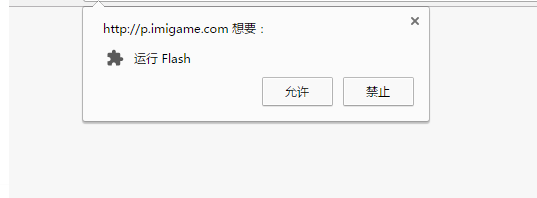
下面介绍两个方法解决
第一种解决方法:
先去chrome实验室界面
chrome://flags/#enable-ephemeral-flash-permission
找到 FLASH 设置的选项 选择取消Disabled。取消该实验室选项。
然后去chrome://settings/content/flash即可添加。
http://*
https://*
并且退出浏览器之后2.不会不保存,Flash选项。
第二种解决方法:
新建一个文件后缀名名改为.reg,例如:address.reg,然后在里面加入以下内容:
Windows Registry Editor Version 5.00
[HKEY_CURRENT_USER\SOFTWARE\Policies\Chromium]
"AllowOutdatedPlugins"=dword:00000001
"RunAllFlashInAllowMode"=dword:00000001
"DefaultPluginsSetting"=dword:00000001
"HardwareAccelerationModeEnabled"=dword:00000001
[HKEY_CURRENT_USER\SOFTWARE\Policies\Chromium\PluginsAllowedForUrls]
"1"="http://localhost"
"2"="http://127.0.0.1"
[HKEY_LOCAL_MACHINE\SOFTWARE\Policies\Google\Chrome]
"AllowOutdatedPlugins"=dword:00000001
"RunAllFlashInAllowMode"=dword:00000001
"DefaultPluginsSetting"=dword:00000001
"HardwareAccelerationModeEnabled"=dword:00000001
[HKEY_LOCAL_MACHINE\SOFTWARE\Policies\Google\Chrome\PluginsAllowedForUrls]
"1"="http://localhost"
"2"="http://127.0.0.1"
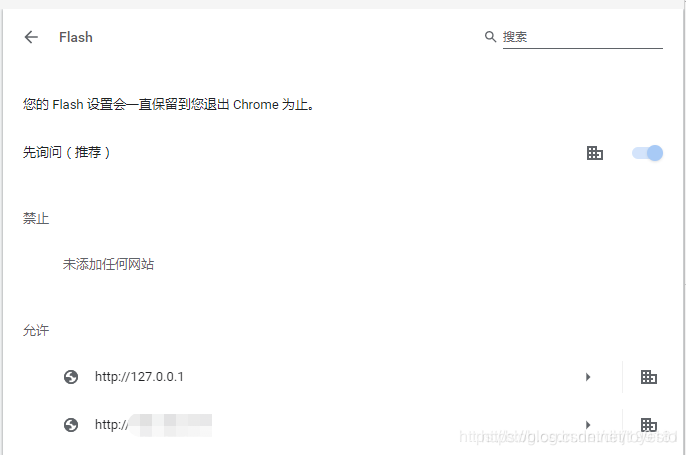
当然如果我们每访问一个网站,都要这样添加的话,也是很麻烦的,有没有解决方法呢,答案当然是有的啦。直接将http://*和https://*加进去就可以啦,但是这样可能会出现安全问题的,这也就是谷歌为什么对flash做了限制的原因。
怎么样,使用了以上方法后,你的谷歌浏览器是否还会反复提醒启用flash呢?如果问题解决了就再好不过了,更多谷歌浏览器问题欢迎来chrome下载站寻找解决方法!

Chrome浏览器离线包下载与安装方法解析
Chrome浏览器提供离线包下载与安装方法解析,指导用户在无网络环境下完成安装,并详细讲解操作步骤,提高浏览器使用效率和稳定性。

谷歌浏览器怎么修改用户名
想修改谷歌浏览器的用户名要在哪里设置呢?下面几个步骤教你快速修改自己在谷歌浏览器里的用户名。
Chrome浏览器下载安装后清理缓存操作教程
Chrome浏览器安装后清理缓存操作教程,文章提供浏览器缓存定位、清理步骤和优化方法,保证浏览器运行更流畅。

Chrome浏览器广告屏蔽功能实操方法
Chrome浏览器广告屏蔽插件可屏蔽网页广告,文章结合实操讲解使用方法,帮助用户实现干净浏览,提升网页访问效率和体验。

google Chrome浏览器密码管理功能操作教程解析
google Chrome浏览器密码管理功能操作教程解析账号保存与自动填充技巧。用户可通过详细操作提升密码安全性,简化登录流程,保障日常网络使用安全便捷。
谷歌浏览器怎么关闭网页声音
谷歌浏览器怎么关闭声音功能?接下来小编就给大家带来谷歌浏览器关闭声音功能流程介绍,大家千万不要错过了。
如何在 Chrome中查找和管理您的下载?
当您浏览互联网时,您可能希望将某些文件、页面或内容添加为书签或下载,作为纪念品或供将来参考。本文帮助你了解如何在chrome中快速定位和管理您的下载。
谷歌浏览器卸载后无法重新安装怎么办?
谷歌浏览器卸载后无法重新安装怎么办?如果问你用过最好的浏览器是什么,相信很多人都会说Chrome,但在使用谷歌浏览器的时候也是会遇到一些问题,比如谷歌Chrome闪退的问题。
谷歌浏览器历史记录怎么恢复
本篇文章给大家带来高手教你快速恢复谷歌浏览器的历史记录,还不清楚如何恢复历史记录的朋友快来看看吧。
安装不了谷歌浏览器怎么办_谷歌浏览器安装失败解决方法
你有没有在使用谷歌浏览器的时候遇到各种问题呢,你知道谷歌浏览器安装失败是怎么回事呢?来了解谷歌浏览器安装失败的解决方法,大家可以学习一下。
谷歌浏览器提示“无法安全下载”怎么办?<解决方法>
当我们在使用google Chrome浏览网页时,经常会遇到一些故障。例如,当一些用户使用谷歌浏览器浏览网页下载文件时,经常会被提示“无法安全地下载”问题。

谷歌浏览器任务管理器怎么打开
本篇文章中小编给大家带来开启chrome浏览器任务管理器的详细操作流程,希望能够帮助大家解决问题。
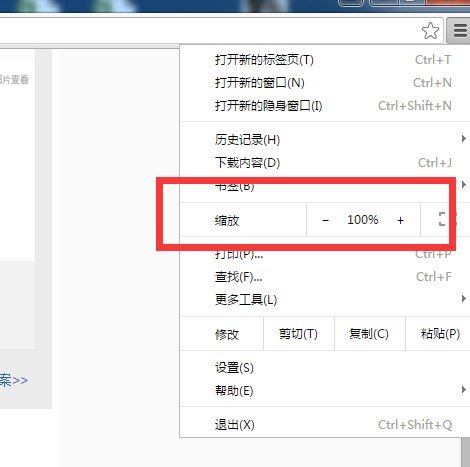
谷歌浏览器界面放大怎么办_谷歌浏览器界面设置
你有没有在使用谷歌浏览器的时候遇到各种问题呢,你知道谷歌浏览器界面尺寸变大是怎么回事呢?来了解谷歌浏览器界面尺寸变大的解决方法,大家可以学习一下
如何使用 Chrome 扩展 AdNauseam 混淆 Google Ads?
如果您希望维护自己的在线隐私,AdNauseam 可以通过混淆 Google Ads 来帮助您。
如何在Windows版Chrome上访问您的iCloud钥匙串密码?
这篇文章解释了如何在Windows 10上的谷歌Chrome中访问iCloud钥匙串密码。旧版本的iCloud,如Windows 7和Windows 8上的I cloud,不能与浏览器扩展一起使用。
如何修复 Google Chrome 上的配置文件错误?<修复方法>
通常,当用户打开 Google Chrome 网络浏览器时,会注意到“发生配置文件错误”错误。它是浏览互联网的最佳网络浏览器之一。因为它支持一系列富有想象力的功能以提高效率。
win10更新后谷歌浏览器打开访问网页速度很慢解决办法
更新win10后谷歌浏览器(所有使用chrome内核的浏览器)打开网页速度很慢该怎么解决呢,小编这就将方法分享给大家
如何使用 Google Drive 在 Gmail 上共享大文件?
最近,Gmail 界面发生了重大变化。您见证了在 Gmail 界面中撰写、回复或转发邮件等操作的新弹出窗口。用户接受这些更改并且也在寻找下一个更改。Google Drive 与 Gmail 撰写窗口集成在一起。这种集成使您能够轻松地在 Gmail 中共享更大的文件