怎么关闭谷歌浏览器的自动更新_谷歌浏览器自动更新关闭方法
谷歌浏览器作为世界上最强大的浏览器,向来与他的简洁方便、功能强大脱不了干系,最近有朋友说,他自己喜欢使用旧版的谷歌浏览器,谷歌浏览器却总是为他自动更新,让他十分苦恼,不知道朋友们是否有这种烦恼,小编在这为您带来解决方法:
让谷歌浏览器不自动更新的方法:
1、安装任意一个低版本的谷歌浏览器:谷歌浏览器74.0.3729.157
2、安装后查看谷歌浏览器当前版本信息

3、当版本这里显示已下载最新版成功,重启浏览器更新后,桌面右键谷歌浏览器图标选择[打开文件所在位置]
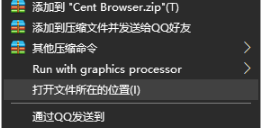
4、返回上一级目录,找到Update文件夹,将文件夹里的内容全部删除
5、右键文件夹点击[属性]

6、安全中选择System用户后点[编辑]
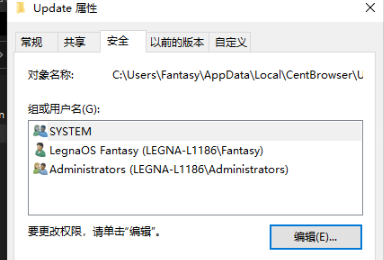
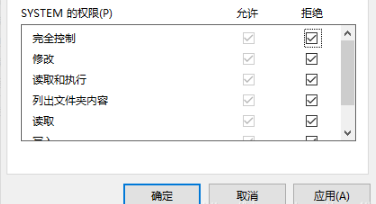
7、将所有用户的完全控制全部勾选拒绝,确定后将谷歌浏览器卸载并重新安装,这样谷歌浏览器就无法再进行自动更新了
解决了想让谷歌浏览器不再自动更新的问题,你还有其他关于谷歌浏览器或是其他浏览器的问题吗,欢迎来chrome共同学习解决!

Chrome浏览器如何查看网页的调试日志
使用Chrome浏览器查看网页的调试日志,快速定位网页问题。通过控制台查看错误信息、警告、网络请求等,帮助开发者高效解决网页问题并提升性能。
Google浏览器下载完成后提示“格式错误”的应对措施
讲解Google浏览器下载完成后提示“格式错误”的原因及应对措施,帮助用户修复文件格式异常。
安卓手机谷歌浏览器下载安装步骤及注意事项
详细讲解安卓手机下载安装谷歌浏览器的完整步骤及相关注意事项,确保安装过程顺利安全。

google浏览器多窗口同步问题解决方案
提供google浏览器多窗口同步常见问题及解决方案,提升用户跨窗口操作体验。

Chrome浏览器用户体验优化更新集合
Chrome浏览器用户体验优化更新集合,汇总Chrome浏览器在优化用户体验方面的最新更新,帮助用户提高浏览器操作的舒适性与流畅度,提升整体使用感受。

谷歌浏览器大气离子检测预警电磁风暴
谷歌浏览器通过大气离子检测技术,及时预警电磁风暴,为用户提供出行安全建议,确保旅途平安。
谷歌浏览器无法下载未响应怎么办?
最近很多朋友在使用Google Chrome时,反映遇到这样的情况,就是在浏览器中想下载文件时,点击下载按钮却没有反应,导致无法正常下载。

如何设置谷歌浏览器的下载路径
如何设置谷歌浏览器的下载路径?接下来就让小编给大家带来谷歌浏览器设置下载路径方法技巧,感兴趣的朋友千万不要错过了。

centos7怎么安装google浏览器?<安装方法>
Chrome谷歌浏览器是目前使用人数、好评都比较高的一款浏览器了、深受用户的喜爱,追求的是全方位的快速体验。
如何在 Android 版 Chrome 中管理下载?
当您在 Android 上查看 Chrome 浏览器时,您可能会注意到它几乎没有提供管理下载的选项,您可能从桌面版 Chrome 中知道的内部 URL chrome: downloads 不起作用。

如何在centos上安装chrome浏览器?
centos安装谷歌chrome浏览器的步骤是怎样的?centos是Linux发行版之一,centos系统默认自带Firefox。
如何在 Chrome 中单击下载 PDF 文件?
如何在Chrome中单击下载PDF文件?想要在 Chrome 中下载新的 PDF 而不是打开它们?翻转此设置将实现这一点。

如何通过谷歌浏览器下载 YouTube 视频?
大量互联网用户使用 Google Chrome 作为浏览器。
如何在 Chrome 中关闭新的平滑滚动功能?
如果您注意到 Google Chrome 新的平滑滚动并且不喜欢它,那么只需几个步骤即可将其关闭。

如何清除谷歌浏览器中的浏览数据?
如果您希望清除 Google Chrome 中的浏览数据,有两种简单的方法可以做到这一点。这是你需要知道的。
火狐vs谷歌Chrome:哪个浏览器更好?
两个最流行的桌面浏览器,谷歌Chrome和Mozilla Firefox,已经竞争多年。但是,随着Mozilla Quantum浏览器引擎的发布,Mozilla终于废黜了Chrome吗?我们研究了Chrome和Firefox,以帮助您决定哪种浏览器最适合您的需求。
谷歌浏览器怎么才能自定义你的新标签页
你会不会觉得谷歌浏览器的新标签页不和你的胃口?来学此一招,让你的新标签页变成你喜欢的样子!

手机版谷歌浏览器怎么设置中文
手机版谷歌浏览器怎么设置中文?接下来就让小编给大家带来手机版谷歌浏览器中文设置步骤一览,感兴趣的朋友千万不要错过了。