该怎么修复崩溃或无法打开的 Chrome?
如果 Google Chrome 崩溃、无响应或根本无法启动,您可能会看到以下某条消息:Google Chrome 中的代理错误或是无法显示此网页,如果特定网页无法正常显示,您不妨尝试解决网页加载问题。,接下来就带你解决谷歌浏览器崩溃打不开的问题:

方法一
关闭其他标签页、扩展程序和应用您的计算机可能内存不足,无法在运行应用、扩展程序和其他程序的同时加载该网站。
要释放内存,请执行以下操作:
关闭除显示此错误消息的标签页以外的所有其他标签页。
退出正在运行的其他应用或程序。
暂停所有应用或文件下载任务。
卸载不需要的扩展程序。了解如何卸载扩展程序。在出现错误的标签页上,尝试重新加载网页。
方法二
重新启动 Chrome退出 Chrome,然后重新打开:
Windows:按 Ctrl + q。
Mac:按 ⌘ + q。尝试重新加载该网页。
Windows:按 Ctrl + Shift + t。
Mac:按 ⌘ + Shift + t。
提示:您可以重新打开之前打开过的标签页:
方法三
重启计算机程序或应用有时会影响网页正确加载。
重新启动您的计算机。
尝试重新加载该网页。
你的谷歌浏览器会崩溃的问题解决了吗?谷歌浏览器可以好好启动了吗?谷歌浏览器崩溃打不开的问题解决了,更多谷歌浏览器的问题尽在chrome下载站!

谷歌浏览器插件页面元素错位的修复流程
针对谷歌浏览器插件页面元素错位问题,提供系统的修复流程及界面调整技巧,恢复正常布局。

谷歌浏览器下载与安装优化经验总结
谷歌浏览器下载与安装可通过优化经验提升效率,用户可掌握高效操作方法。可快速完成安装并保障使用顺畅。
Chrome浏览器如何关闭网页自动播放视频
Chrome浏览器允许用户关闭自动播放视频功能,避免不必要的声音和流量消耗,提升浏览体验。
谷歌浏览器广告屏蔽功能实际使用体验实操数据分析
谷歌浏览器广告屏蔽功能实际使用体验实操数据分析显示,上网环境更清爽,广告干扰减少,页面加载更快,浏览体验显著改善。
google Chrome浏览器下载安全加密
详细讲解google Chrome浏览器下载安全加密技术,保障下载数据和文件隐私安全。

Chrome浏览器下载安装后如何管理通知权限
Chrome浏览器允许用户灵活管理网页通知权限,避免信息干扰。本文提供详细操作指南,并介绍优化通知体验的方法,让浏览更专注高效。
如何在 Ubuntu 20.04 上安装谷歌浏览器?
谷歌浏览器是众所周知的、快速且安全的网络浏览器。由于 google chrome 不是开源软件程序,这就是为什么您无法在 Ubuntu 的软件中心找到它的原因。您可以在那里找到 chromium 网络浏览器,但它不是原始的“Google Chrome”网络浏览器。
win10安装谷歌浏览器却上不了网怎么办
Chrome 就是——目前世界上最好的浏览器,没有之一!由于 Chrome 性能强劲、流畅快速、安全稳定、干净无杂质、使用体验佳、免费、跨平台、而且扩展性强。
谷歌浏览器更新后安装失败怎么办_谷歌浏览器安装失败解决方法
你有没有在使用谷歌浏览器的时候遇到各种问题呢,你知道谷歌浏览器更新后重新安装失败是怎么回事呢?来了解谷歌浏览器更新后重新安装失败的解决方法,大家可以学习一下。

chrome浏览器闪退有什么方法解决
本篇文章给大家详细介绍了chrome浏览器闪退问题原因及解决方法,感兴趣的朋友千万不要错过了。
如何下载安装谷歌浏览器2022电脑最新版?
谷歌浏览器2022电脑最新版是一款专业实用的浏览器软件,软件功能齐全,浏览的速度极快,给用户带来最佳的浏览体验,实用方便、快捷、安全、无毒,用户可以轻松的使用。

如何高效设置Google浏览器
本篇文章给大家整理了谷歌浏览器性能优化设置技巧,还不清楚如何设置谷歌浏览器的朋友赶紧来看看了解一下吧。
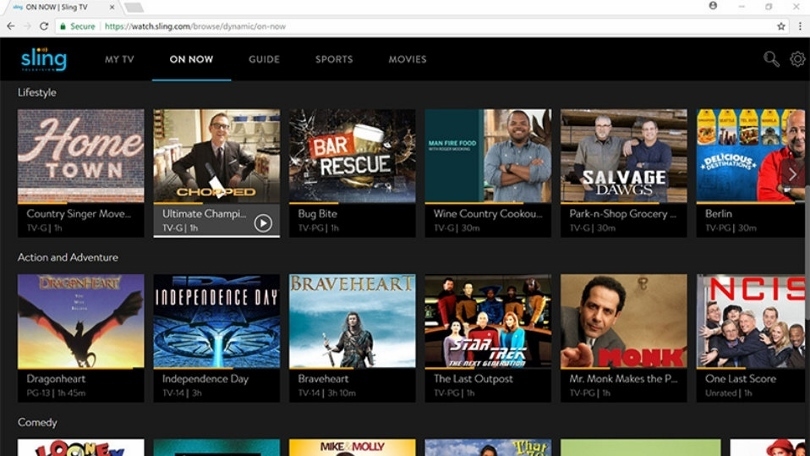
如何在Google Chrome 中直接观看 Sling TV?
Sling TV为 Google 的 Chrome 网络浏览器推出了浏览器内播放器。这意味着您现在可以直接在 Chrome 中观看直播和点播电视,而无需下载应用程序或插件

谷歌浏览器与edge究竟谁更胜一筹?
chrome和edge到底有什么优缺点,哪款更适合你呢,一起来和小编看看吧1
如何解决 Google Chrome 中的“Err Connection Reset”错误?
如果 Chrome 一直显示“错误连接重置”消息,请尝试使用这些方法进行故障排除。
你应该使用Chrome密码管理器吗?
Chrome密码管理器好吗?有更好的选择吗? 不管你选择哪一个,你绝对应该有一个密码管理器。它们会自动处理您的所有密码,帮助您选择更好的密码,并将它们保存在一个安全的地方。谷歌浏览器内置了密码管理器。你甚至可能已经在使用它了。但是让我们打开引擎盖,看看如何充分利用它。
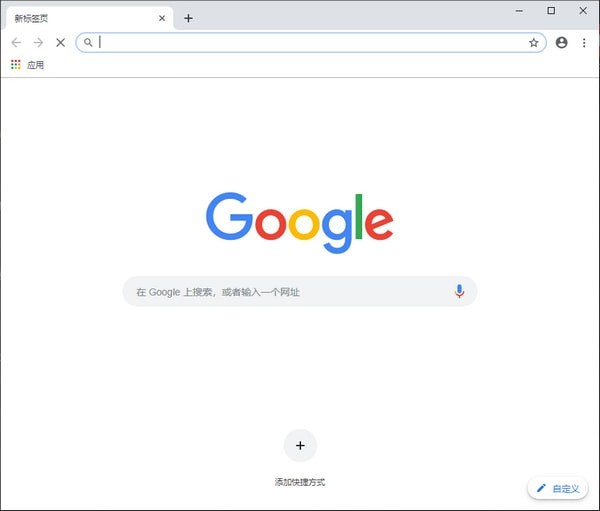
如何在谷歌浏览器中管理您保存的密码?
你有没有忘记密码?当然,我们都有。这就是为什么今天有各种出色的密码管理器可用的原因。但是,除了提供大量出色的扩展程序之外,Google Chrome 浏览器还配备了内置密码管理器,以方便您使用。
谷歌浏览器总是崩溃怎么解决_谷歌浏览器崩溃处理步骤
你的谷歌浏览器会总是出现崩溃或是无响应的情况吗?如果会的话不如来学学该怎么解决吧!