谷歌浏览器的键盘快捷键有哪些!
Google Chrome 提供了许多不同的功能和快捷方式。键盘快捷键允许您快速高效地使用 Chrome 浏览器,从而使您的工作更轻松。您可以使用一些重要的键盘快捷键轻松控制 Google Chrome 浏览器的设置、选项、页面和窗口。
本文以清晰的表格格式列出了一些最重要的 Google Chrome 浏览器快捷键。

快捷键 描述
Alt+Home打开主页。
Alt+向左箭头向后移动一页。
Alt+右箭头向前移动一页。
F11将网站转换为全屏模式。再次按 F11 退出此模式。
Esc键停止页面或下载加载。
Ctrl+(- 或 +)要放大,请使用 Ctrl+(+)。要缩小,请使用 Ctrl+(-)。
Ctrl+1-8使用 1-8 之间的选项卡编号按 Ctrl 以移动到浏览器窗口中的相应选项卡。
Ctrl+9跳转到最后一个选项卡。
Ctrl+0将浏览器重置为默认缩放量。
Ctrl+Enter用于快速填写地址。例如,在浏览器中输入“googlechrome”,然后按 Ctrl+Enter 以获取完整的地址“https://www.google.com/”。
Ctrl+Shift+Del打开“清除浏览数据”窗口,您可以从中删除浏览数据。
Ctrl+Shift+B在显示和隐藏之间切换书签栏。
Ctrl + A选择网页上的所有内容。
Ctrl + D为当前打开的网页添加书签。
Ctrl + F启动“查找栏”以在当前网页中搜索内容。
Ctrl + O在浏览器中打开或浏览文件。
Ctrl + Shift + O在浏览器中打开书签管理器。
Ctrl + H在新选项卡中打开浏览器的浏览历史记录。
Ctrl + J在浏览器中显示下载窗口。
Ctrl+E 或 Ctrl+K 将光标移动到搜索框,以便用户可以键入和搜索任何查询并快速执行 Google 搜索。
Ctrl+D 或 Ctrl+L 将光标移动到地址栏并突出显示完整的 URL。
Ctrl+N打开一个新的浏览器窗口
Ctrl+Shift+N在隐身模式或私人模式下打开一个新的浏览器窗口。
Ctrl+P打印浏览器的当前网页。
Ctrl+R 或 F5刷新当前网页
Ctrl+S打开“保存”窗口以保存当前网页。
Ctrl+T在浏览器中打开一个新标签
Ctrl+W关闭当前选项卡。
Ctrl+Shift+W关闭选定的窗口。
Ctrl+U显示网页的源代码。
Ctrl+Shift+T重新打开最近关闭的选项卡。要恢复所有最近关闭的选项卡,请一次又一次地按这些键。
Ctrl+Tab从右侧跳转到每个打开的选项卡。
Ctrl+Shift+Tab从左侧跳转到每个打开的选项卡。
Ctrl+左键单击在后台打开一个带有新标签的链接。
Ctrl+Shift+左键单击打开带有新选项卡的链接并切换到此选项卡。
空格键向下滚动网页上的一个部分。
Shift+空格键向上滚动网页上的一个部分。
家转到网页顶部。
结尾转到网页底部。
结论
本文列出了一些适用于 Google Chrome 的有用键盘快捷键。从上面的快捷键列表中,您可以快速学习使用 Google Chrome。这些键盘快捷键不仅为用户提供了更大的易用性;它们还提高了 Google Chrome 浏览器的整体工作性能。

Chrome浏览器网页加载慢怎么解决
Chrome浏览器网页加载慢会影响使用效率,本教程分享优化方法、操作技巧及性能提升策略,帮助用户解决加载缓慢问题,提高浏览速度和整体使用体验。
Chrome浏览器中如何启用和使用二维码生成器
在Chrome浏览器中使用二维码生成器可以轻松生成网站链接、文本或联系方式的二维码。本文介绍如何启用并使用二维码生成器插件,简化二维码的生成过程。
如何通过Chrome浏览器提升网页加载效率
提升Chrome浏览器网页加载效率,可以通过压缩资源、延迟加载图片、使用CDN等方法优化网页,减少加载时间,提高用户体验。

qq浏览器怎么拦截广告弹窗
最近,有时候我在使用电脑时会经常碰到QQ浏览器出现广告弹窗的现象,像小编碰到的就是QQ浏览器弹窗出广告,那么遇到这种QQ浏览器弹窗的广告该如何解决呢,下面就和chrome部落小编一起来看看,qq浏览器怎么拦截广告弹窗吧。
如何使用Google Chrome减少视频加载时的延迟问题
通过减少视频加载时的延迟问题,优化视频加载流程,提高播放流畅度和用户体验。
Chrome浏览器安全漏洞防护插件推荐
详细介绍Chrome浏览器安全漏洞防护插件,帮助用户有效防护各种安全漏洞,保障上网环境安全稳定,避免潜在风险。
电脑版xp怎么下载并安装google chrome?
Google chrome是一款快速、安全且免费的网络浏览器,能很好地满足新型网站对浏览器的要求。Google Chrome的特点是简洁、快速。
如何在官网下载 PC版 google chrome浏览器?
如果你想全面了解Google Chrome,那么你看完这篇教程就够了,内容绝对的干货到不能再干了,赶紧收藏看看!!!
centos7怎么安装google浏览器?<安装方法>
Chrome谷歌浏览器是目前使用人数、好评都比较高的一款浏览器了、深受用户的喜爱,追求的是全方位的快速体验。

如何在centos上安装chrome浏览器?
centos安装谷歌chrome浏览器的步骤是怎样的?centos是Linux发行版之一,centos系统默认自带Firefox。
Win7禁止 google chrome 自动升级的两种方法!
在Win7旗舰版64位系统中使用chrome Google浏览器时,经常会弹出升级提示,非常烦人。有时候不小心点了会导致谷歌浏览器自动升级。

如何停止谷歌chrome浏览器更新?<解决方法>
谷歌chrome更新非常频繁,以下是停止更新的方法。在线停止更新的方法有很多,但是Google chrome更新很顽固即使服务停止,更新仍在进行。
如何直接从 Chrome 地址栏搜索 Google Drive 文件?
需要快速查找 Google Drive 文件?以下是设置 Chrome 以直接从地址栏搜索您的方法。
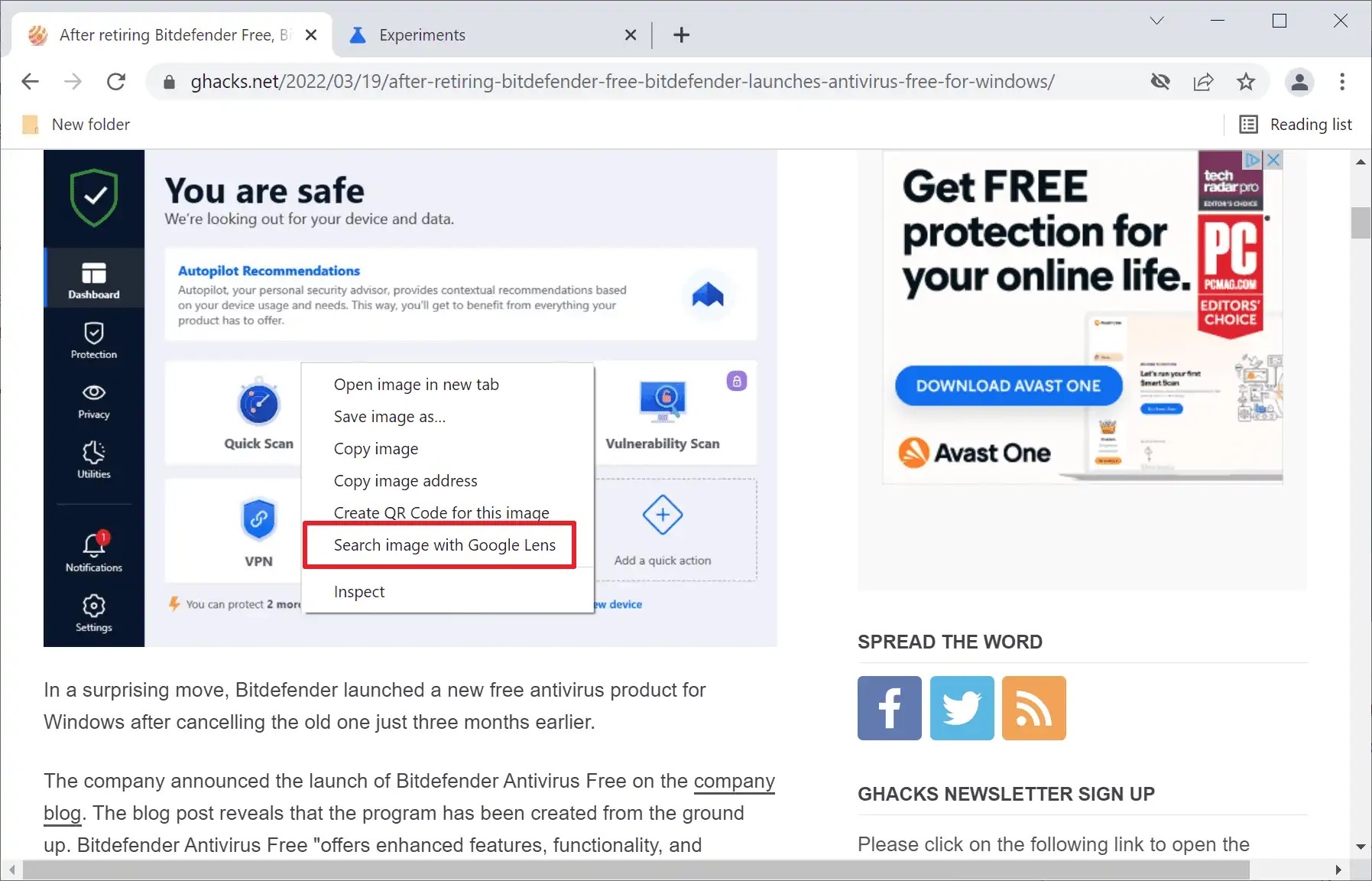
如何将Chrome中的反向图像搜索选项替换为Google Lens 选项?
最近使用过网络浏览器内置反向图像搜索选项的 Google Chrome 用户可能已经发现 Google 从 Chrome 中删除了该选项。右键单击图像会在浏览器中显示新的“使用 Google 镜头搜索图像”选项,而不再是“搜索图像”选项。

怎么关闭谷歌浏览器的无痕模式
怎么关闭谷歌浏览器的无痕模式?下面小编就给大家介绍谷歌浏览器关闭无痕浏览模式详细步骤,还不知道如何操作的朋友快来看看吧。
如何第一次铸造一个Chrome标签?
Chromecast能够从任何电视上播放电影、电视节目、音乐等内容,这非常酷。你也可以从你的电脑投射到你的电视上。您还可以将电视变成一个巨型显示器,通过电脑或移动设备进行控制。您可以将电话屏幕、计算机中的浏览器选项卡或设备中的媒体投射到电视上。如果你正在寻找如何设置一个基本的Chrome角色,这里有谷歌的向导。这篇文章将一步一步地向你展示如何从Chrome标签直接转换到你想要的任何设备上。
谷歌浏览器设置夜间模式_谷歌浏览器夜间模式怎么开
有些人在夜间办公时觉得谷歌浏览器的亮色主题非常晃眼,那该如何使用谷歌浏览器的夜间模式呢,小编这就教你!
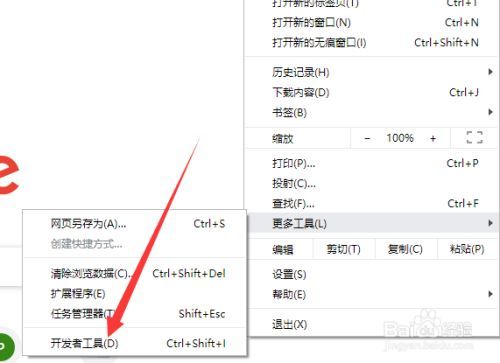
谷歌浏览器怎么进入开发人员模式
你有没有在使用谷歌浏览器的时候遇到各种问题呢,你知道谷歌浏览器怎么进入开发人员模式吗?来了解谷歌浏览器怎么进入开发人员模式的方法,大家可以学习一下。