如何在 Windows 11 或 10 中禁用 Chrome 媒体弹出窗口?
Chrome作为一款广受用户欢迎的网络浏览器,并非没有问题。最近,发现在这个浏览器上播放音乐或视频时,标签显示一个chrome.exe框。当使用音量增大/减小或静音键时,在屏幕显示(简称OSD)音量的右边可以看到这个半透明的方框。此外,它还提供了大多数用户想要摆脱的反向、正向和播放/暂停媒体控件。
弹出窗口的出现是因为随着Chrome 75的出现,出现了一个logo,即硬件媒体键处理,可以让你在选项卡上控制媒体会话。如果启用或设置为默认值,这个烦人的不需要的框将会继续出现。因此,只需在Windows 10中停用它以禁用Chrome媒体弹出窗口,本文将介绍如何执行此操作。

在 Windows 10 中禁用 Chrome 媒体弹出窗口
以下是如何在 Windows 10 中禁用 Chrome 媒体弹出窗口 –
1、首先,访问 Chrome 网络浏览器,chrome://flags在其地址栏中插入并按 Enter。
2、搜索实验硬件媒体密钥处理。
3、看到它后,将其设置为Disabled。
4、单击重新启动以使更改生效。
重新启动浏览器后,只会显示音量栏,而不会显示带有媒体控件的半透明 chrome.exe 面板。

Chrome浏览器广告屏蔽插件效果排名
Chrome浏览器广告屏蔽插件多样,依据稳定性与去广告效果进行排名,帮助用户选择高效实用插件。
谷歌浏览器下载及密码管理功能详细介绍
详细介绍谷歌浏览器下载及密码管理功能,帮助用户安全存储和管理密码,保障账户安全。
Google Chrome实现多任务标签智能管理
实现多任务标签智能管理,提升标签页操作效率,帮助用户更高效管理多个打开页面,优化浏览体验。
如何在谷歌浏览器中使用多屏幕浏览
了解如何在谷歌浏览器中使用多屏幕浏览功能,轻松进行多任务操作,提升工作效率。让您可以同时查看多个网页,提高浏览和工作的协调性。
使用google浏览器进行多标签页管理的技巧
通过谷歌浏览器的多标签页管理技巧,用户可以高效地组织、切换标签页,提升多任务处理效率。
google浏览器视频播放画质优化插件使用解析
google浏览器视频播放画质优化插件能提升播放清晰度。通过使用解析,用户可学习优化方法,享受更佳的高清视频体验。
如何在centos上安装chrome浏览器?
centos安装谷歌chrome浏览器的步骤是怎样的?centos是Linux发行版之一,centos系统默认自带Firefox。
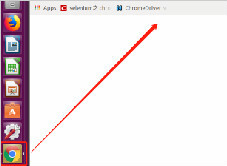
ubuntu安装chrome无法正常启动解决方法
谷歌浏览器ubuntu版安装后却无法正常启动?该怎么解决这类问题呢,快来和小编一起解决吧!
如何使用360软件管家一键升级谷歌浏览器?
Chrome谷歌浏览器是目前使用人数、好评都比较高的一款浏览器了、深受用户的喜爱,特别是程序员。追求的是全方位的快速体验。
如何修复Windows 10 中的“Chrome 安装因未指定错误而失败"?
作为一款简单轻量的浏览器,Windows 10用户通常更喜欢下载谷歌Chrome。不幸的是,他们中的一些人正面临着各种各样的问题,比如老鼠!WebGL在Chrome中遇到错误。
谷歌浏览器Ubuntu版安装后出现白屏怎么办?
你遇到了谷歌浏览器安装之后白屏的问题吗,小编的朋友现身说法,为您解决问题,快来学习一下吧!
谷歌浏览器提示dns未响应怎么办
本篇文章给大家详细介绍谷歌浏览器提示dns未响应的问题解决方法,还不清楚如何操作的朋友快来看看吧。
如何阻止谷歌浏览器无响应?
使用 Google Chrome 时,您的浏览器可能会由于某些原因变得无响应。这种情况可能会令人沮丧,尤其是当您正在做一些重要的事情时。本文提供了一些提示,您可以使用这些提示来阻止您的 Google Chrome 浏览器无响应。
如何允许来自特定网站的 Chrome 中的广告?
谷歌浏览器已经走过了漫长的道路。该浏览器现在有一个易于使用的内置广告拦截器。这允许您阻止来自所有网站或来自选定网站的广告。
如何修复 Google Chrome 中的错误太多重定向?
URL 或统一资源定位器是在 Internet 上查找网页的唯一标识符。互联网上的每个网页都有一个唯一的定位器,用户可以在地址栏输入 URL 并访问该页面。同样,搜索引擎需要此 URL 来索引内容并显示在搜索结果中。
如何在 Chrome 中保存标签?
Chrome 是 Windows 和 Linux 操作系统中广泛使用的网络浏览器。Chrome 提供了多项功能,让您的工作更轻松。如果 Chrome 崩溃,它可以很好地记住您打开了哪些标签。但是,如果您必须在几天和几周后使用某些标签,Chrome 提供了保存您将来需要的标签的功能。在 Chrome 中保存标签的一种简单方法是为该标签添加书签。
Chrome的实用小技巧<4个小技巧让你更懂chrome>
谷歌浏览器的小技巧快来掌握吧,小编这就带你了解各种谷歌浏览器的小技巧!
如何在谷歌浏览器中禁用搜索建议图片?
Google 于 2019 年 6 月 5 日发布了适用于所有受支持操作系统的Google Chrome 75 。一些将网络浏览器升级到新版本的 Chrome 用户注意到谷歌正在向浏览器中的搜索建议添加图像。