如何在 Windows 10 中设置 Chrome 浏览器信息亭模式?
在Windows 10上设置Chrome浏览器的kiosk模式。 如果其他人使用您的电脑。自助终端模式有助于在Google Chrome上创建第二个用户资料。第二个用户访问者将拥有一个全屏的Chrome浏览器,没有任何你的个人数据。
Kiosk 模式是 Chrome 中的一个特征概念,它允许电脑在单一窗口中使用。它采用一种简单的技术来阻止对设备其他部分的访问。Kiosk模式不仅适用于谷歌Chrome。kiosk也可以修改为使用来宾帐户或特定的URL。如果有人使用PC,而您希望他们使用单一的Web浏览器,这将非常有用。通过这种kiosk模式,您可以管理它。请继续阅读我们的指南,了解设置此模式的步骤。
如何在 Windows 10 中设置 Chrome 浏览器信息亭模式
第 1 步 –打开谷歌浏览器并前往处理 chrome设置的三点(汉堡)图标。
第 2 步 –在此处从选项列表中访问“设置",然后单击相同。这将引导您进入与Chrome 设置相关的页面。
第 3 步 –然后移动到标题“人员”并选择“添加人员” 按钮。
第 4 步 –现在写下新人(帐户用户)的姓名并为该帐户选择一个图标。确保单击“添加”按钮以完成整个过程。
注意 – 请查看为该用户创建桌面快捷方式框上的复选标记。这会将 Google Chrome 的新帐户添加到您的桌面。现在桌面将包含两个 Chrome 帐户——第一个帐户和新帐户。
第 5 步 –然后关闭桌面上所有可用的 Google Chrome 帐户。
第 6 步 –现在右键单击您在上述步骤中创建的新Google Chrome图标。将显示选项列表,单击Properties。
第 7 步 –单击Shortcut选项卡并转到选项Target旁边的框。将 –kiosk 粘贴到给定目标的末尾,然后单击“应用”,然后单击“确定”。
第 8 步 –现在单击应用,然后单击确定按钮以完全设置 Chrome 浏览器信息亭模式。
这将以自助服务终端模式打开 Google Chrome。
结束语
众所周知,Chrome 是使用最广泛的浏览器,人们经常会反复使用它。在这种情况下,iosk是保护您的隐私和保护您的个人文件夹不受他人侵犯的最佳选择。因此,请在Windows 10中设置Chrome浏览器的kiosk模式。
如何在谷歌浏览器中提升页面代码的执行速度
在谷歌浏览器中提升页面代码的执行速度,优化JavaScript和CSS文件的加载,提升网页的响应性和表现。
Chrome浏览器网络连接异常解决方案及教程
提供Chrome浏览器网络连接异常的诊断和解决方案,指导用户快速恢复浏览器的网络稳定性。

谷歌浏览器插件功能按钮响应迟缓解决方法
功能按钮反应慢影响操作效率,本方法助你解决谷歌浏览器插件迟缓问题,优化点击交互体验。
谷歌浏览器下载与安装效率优化教程
谷歌浏览器下载与安装效率优化教程,讲解如何缩短下载和安装时间,同时提供设置优化技巧,帮助用户更快上手浏览器使用。

Chrome浏览器的自动更新机制与影响
解析Chrome浏览器的自动更新机制,讨论其对浏览器性能和用户体验的影响,帮助用户更好地管理更新。
如何下载谷歌浏览器适配多用户操作系统版本
介绍适配多用户操作系统环境的谷歌浏览器版本,满足不同用户分区使用需求,提升系统兼容性。
如何开启chrome多线程下载选项让你的下载速度提升10倍?
很多经常下载文件的用户可以安装迅雷或IDM等专用工具,接管谷歌Chrome或其他浏览器的默认下载工具。
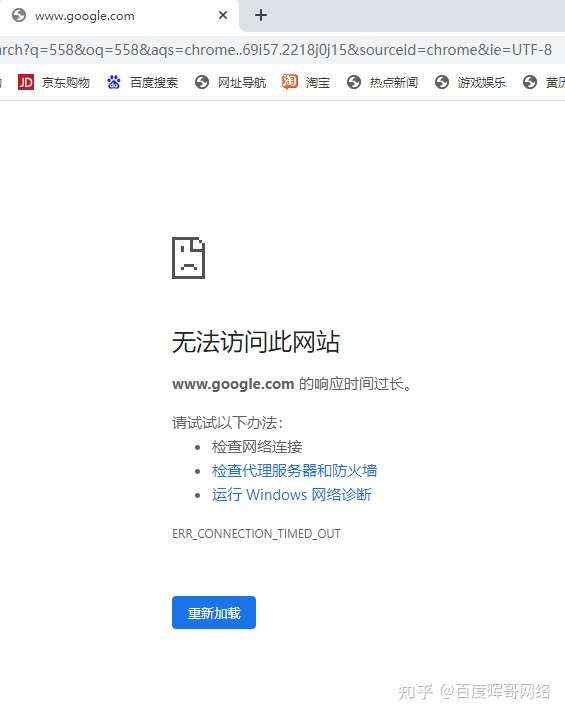
下载谷歌浏览器时无法访问网页怎么办?
你有没有在使用谷歌浏览器的时候遇到各种问题呢,你知道谷歌浏览器下载谷歌浏览器时无法访问网页是怎么回事呢?来了解谷歌浏览器下载谷歌浏览器时无法访问网页的解决方法,大家可以学习一下。
如何下载企业版谷歌浏览器
如何下载企业版谷歌浏览器?Google Chrome,又称Google浏览器,是个由Google(谷歌)公司开发的网页浏览器。
谷歌浏览器无法下载未响应怎么办?
最近很多朋友在使用Google Chrome时,反映遇到这样的情况,就是在浏览器中想下载文件时,点击下载按钮却没有反应,导致无法正常下载。
如何在win10 Microsoft Edge浏览器中安装Google Chrome主题?
微软拥有新的Windows和Mac浏览器。很多人抢着装也不奇怪。它不一定是他们的主要驱动,但他们至少可以尝试它的功能。
如何修复Windows 10 中的“Chrome 安装因未指定错误而失败"?
作为一款简单轻量的浏览器,Windows 10用户通常更喜欢下载谷歌Chrome。不幸的是,他们中的一些人正面临着各种各样的问题,比如老鼠!WebGL在Chrome中遇到错误。
谷歌浏览器油猴插件脚本及使用教程
油猴插件一直是谷歌浏览器下载量最多的插件,现在快学习如何安装油猴插件吧!
如何在 Google Chrome 中启用屏幕截图编辑器?
Google Chrome 的开发团队正在努力将屏幕截图编辑器添加到浏览器内的屏幕截图工具中。该功能已经存在于 Chrome 的 Canary 版本中,但隐藏在功能标志后面。
我该如何进行谷歌浏览器断点调试?<基础教程>
你知道该如何进行谷歌浏览器的断点调试吗?一起来和小编学学吧!
谷歌浏览器开发者工具有哪些?<超详细!>
谷歌浏览器的开发者工具你认识多少,小编这就带你简单认识一下他们
火狐vs谷歌Chrome:哪个浏览器更好?
两个最流行的桌面浏览器,谷歌Chrome和Mozilla Firefox,已经竞争多年。但是,随着Mozilla Quantum浏览器引擎的发布,Mozilla终于废黜了Chrome吗?我们研究了Chrome和Firefox,以帮助您决定哪种浏览器最适合您的需求。
Win10升级后 chrome内核浏览器变得很卡怎么办?
win10版本还存在着许多bug,可能会拖慢谷歌浏览器的运行,该怎么解决这种现象呢,和小编一起