能在360浏览器看直播吗
现如今我们大部分人都喜欢看直播,大部分的直播平台都有各自的客户端版本,但是很多小伙伴还是会选择使用网页版来看直播视频。那么,像我们常用的360浏览器可不可以看直播呢?另外还有哪些浏览器是可以看直播的呢?

能在360浏览器看直播吗
关于在360浏览器上看直播这件事情实际上是可以的,在360浏览器中看直播只需要进入到直播的网站页面当中,然后开始播放就可以了。例如小编进入到bilibili的直播专区后,点击进入到直播间中就可以开始看直播了。
可以在线看直播的浏览器推荐
1、谷歌浏览器
使用谷歌浏览器来看直播也是可以的,这里小编还是以bilibili直播为例,进入到直播专区后点击进入想要看的直播间就可以了,谷歌浏览器同样也是可以看直播的。
2、2345加速浏览器
打开2345浏览器后进入到bilibili网站,找到直播视频,点击进入直播间后就可以开始看直播了。所以2345加速浏览器也是可以看直播视频的哦。
3、360极速浏览器
360极速浏览器作为一款上网速度更快的浏览器工具,我们在使用它观看直播时也是完全没问题的,并且网页打开的速度会比其它浏览器要更快。

谷歌浏览器初次安装优化操作经验分享
谷歌浏览器初次安装可通过优化操作提高效率。本教程分享经验,帮助用户快速完成安装并提升使用体验。
Chrome浏览器下载扩展程序时闪退的解决方法
针对Chrome浏览器下载扩展时闪退问题,提供快速有效的修复方法,保障扩展程序稳定运行。
谷歌浏览器怎么切换国内下载源
谷歌浏览器怎么切换国内下载源,帮助用户提升下载速度,优化下载体验。
Chrome浏览器网页元素定位方法
讲解Chrome浏览器中网页元素定位的方法及开发调试技巧,帮助开发者和用户高效查找和调试网页元素。

google浏览器多设备同步设置详细教程
详细介绍google浏览器多设备同步的设置步骤,帮助用户实现书签、密码等数据在多设备间无缝同步,提升使用便捷性。

google Chrome浏览器下载后如何调整浏览器主题和界面布局
Google Chrome浏览器提供丰富的主题和界面布局调整功能,用户可根据个人偏好美化界面,提高浏览体验和操作舒适度。

怎么下载chromium最新版本?<下载与安装方法>
Chromium是Google主导开发的一款网页浏览器,基于KHTML的Webkit渲染引擎,以BSD许可证等多重自由版权发行并开放源代码。

怎么找到Chrome浏览器的阅读清单功能
本篇文章给大家带来Chrome浏览器打开阅读清单功能教程详解,感兴趣的朋友快来看看了解一下吧。
谷歌浏览器扩展程序怎么移除
本篇文章给大家详细介绍了谷歌浏览器删除不需要的扩展程序的操作方法,感兴趣的朋友千万不要错过了。
win10不能下载谷歌浏览器如何修复?<解决方法>
在Win10系统中,有一个内置的浏览器,但是一般没有人使用这个内置的浏览器,用户会选择自己喜欢的浏览器来使用然而,近日有用户下载安装了谷歌Chrome,提示“安装失败”。这是怎么回事,该如何解决呢?下面小编将介绍在Win10系统上安装Google Chrome失败的具体解决方法。
如何在官网下载 PC版 google chrome浏览器?
如果你想全面了解Google Chrome,那么你看完这篇教程就够了,内容绝对的干货到不能再干了,赶紧收藏看看!!!
如何使用Chrome加强Windows的游戏性能
本篇文章就给大家带来利用谷歌浏览器加强Windows游戏性能的技巧,感兴趣的朋友快来看看吧。
如何强制关闭谷歌Chrome
如何强制关闭谷歌Chrome?谷歌浏览器是流行的浏览器;然而,它是消耗高电池电量的应用程序之一,内存和CPU。
Google Chrome中的访客模式与隐身模式:有什么区别?
Google Chrome 中的隐身模式和访客模式有什么区别?让我们快速了解一下 Chrome 中的访客模式与隐身模式,包括它们的作用以及何时应该使用它们。
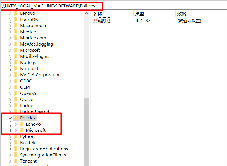
谷歌浏览器打不开设置等其他页面怎么解决?
有的朋友和我说自己的谷歌浏览器打不开任何页面该如何是好,小编这就事无巨细的教你!
如何将 Chrome 中的下载内容自动保存到 Date 文件夹?
按日期组织下载是 Google Chrome 网络浏览器的扩展,可自动将下载保存到日期文件夹。Chrome 与其他任何浏览器一样,默认情况下会将下载内容保存到单个目录中。在 Windows 上,通常将所有内容保存到系统上的 Downloads 文件夹。
谷歌浏览器与Windows笔记本不兼容怎么办
本篇文章给大家带来解决Chrome浏览器兼容性问题的详细操作方法,大家千万不要错过了。
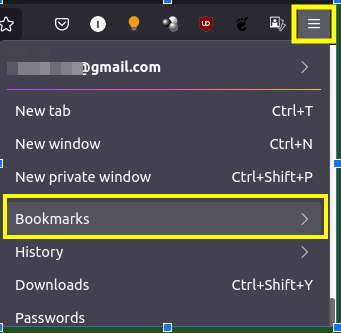
如何将书签从 Chrome 导入到 Firefox?
作为互联网用户,我们大部分时间都在与网络浏览器进行交互。在过去的几年中,Web 应用程序随着 Web 浏览器的发展而蓬勃发展。许多新的浏览器已经出现在现场。来自 Mozilla 的 Firefox 和来自 Google 的 Chrome 是互联网上最占主导地位的两种浏览器。当两者都提供非常边缘的功能时,选择其中之一的决定并不容易。