谷歌浏览器安装错误代码“0xa0430721”该怎么办
前段时间小编不小心把谷歌浏览器给卸载了,想要安装回来的时候一直报错“0xa0430721”是怎么回事呢?小编这就教你怎么解决,特别简单,网上说的什么注册表都不需要,快来学习一下吧!

遇事找百度,找到了,百度经验删注册表,然后删了半个小时。。。还不知道有的是不是删错了,反正电脑还能用,重新安装也装上了,心道:以后再也不手贱了。
其实不用删注册表那么麻烦,还有个很简单的办法。
启动任务管理器,如果不知道怎么启动。。。(Ctrl+Alt+Delete,选择启动任务管理器)
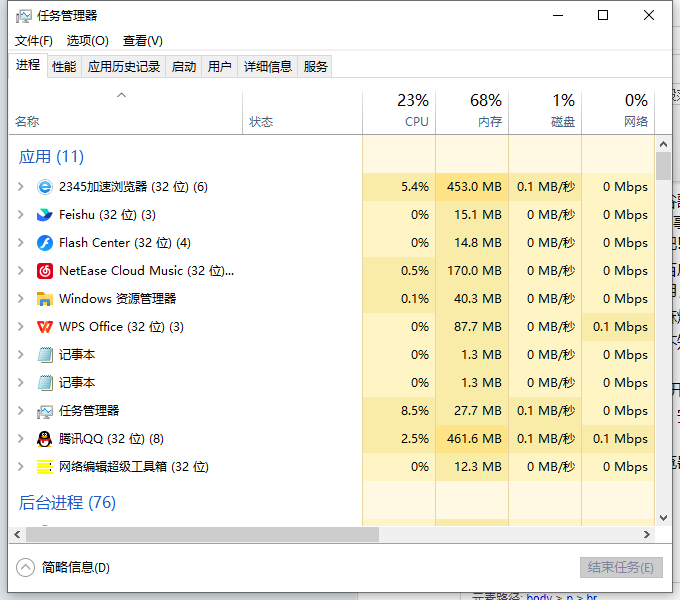
选择进程,找到Google开头的几个进程,如下图,不论几个,全部结束进程。
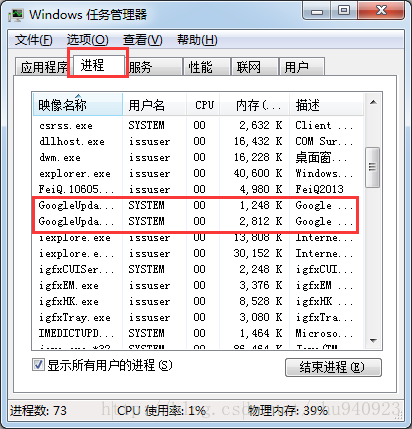
现在再安装谷歌浏览器,安装成功了,奏是这么简单。(有兴趣的可以去试试删除注册表的方法)
小编已经解决了谷歌浏览器安装失败报错“0xa0430721”的问题,是不是非常简单呀!更多谷歌浏览器安装问题,安装教程都在chrome下载站!

谷歌浏览器如何优化网络请求的响应时间
提高Chrome浏览器的网络请求响应速度,优化网页加载时间,提升用户体验。
谷歌浏览器插件更新异常修复实操教程
谷歌浏览器插件更新异常可能影响使用,文章提供修复实操教程,包括排查方法、解决步骤及操作技巧,帮助用户快速恢复插件功能。

谷歌浏览器下载安装包下载慢的优化技巧
分析谷歌浏览器下载安装包下载缓慢的原因,结合网络环境和系统设置,提供多种加速下载的有效技巧,提升下载体验。
如何禁用谷歌浏览器的自动更新功能
浏览器一般都会有定期更新,有小伙伴不太清楚谷歌浏览器的更新功能如何关闭,今天为大家带来了禁用谷歌浏览器的自动更新功能图文教程。

Chrome浏览器如何更改语言设置
教您如何在Chrome浏览器中更改语言设置,让浏览器界面显示您所选择的语言,适配不同的使用需求。
google Chrome下载安装后如何批量移除无效书签
google Chrome支持通过扩展插件或同步功能批量管理书签,用户可筛选无效链接并快速清除冗余项,提升浏览效率。

谷歌浏览器电脑版正确下载方法你知道吗?
Google Chrome是一款由Google公司开发的网页浏览器,该浏览器基于其他开源软件撰写,包括WebKit,目标是提升稳定性、速度和安全性,并创造出简单且有效率的使用者界面。

如何离线下载Chrome浏览器最新版本?
Google Chrome的插件功能非常丰富,最新版本在稳定性、速度和安全性方面都有明显提升,内存占用也有所改善。其简单高效的用户界面深受人们的喜爱。
如何自定义chrome安装目录?修改chrome安装目录操作指南
Chrome谷歌浏览器是目前使用人数、好评都比较高的一款浏览器了、深受用户的喜爱,追求的是全方位的快速体验。

谷歌浏览器怎么下载_怎么检查自己下载的谷歌浏览器版本?
你会下载谷歌浏览器吗?你知道你电脑中的谷歌浏览器是什么版本嘛?现在就让小编来教你如何轻松下载谷歌浏览器并查看自己的谷歌浏览器是什么版本吧!

如何在谷歌浏览器中导入证书
本篇文章给大家详细介绍了谷歌浏览器导入证书的详细步骤,有需要的朋友赶紧来看看了解一下吧。

如何在 Windows上安装并行运行 Chrome 稳定版、测试版和开发版?
到目前为止,在 Windows 上使用的 Chrome 无法同时使用 Chrome 稳定版和浏览器的预发布版本之一。随着谷歌解除限制,这随着今天的公告而改变。这意味着现在可以在 Windows 上安装和运行 Chrome 稳定版和预发布版的 Chrome。

Chrome怎么多账户登录_谷歌浏览器多账户登录方法
你有没有谷歌浏览器需要来回切换账号的苦恼,小编这就带你解决烦恼

怎么关闭谷歌浏览器的无痕模式
怎么关闭谷歌浏览器的无痕模式?下面小编就给大家介绍谷歌浏览器关闭无痕浏览模式详细步骤,还不知道如何操作的朋友快来看看吧。
使用Chrome书签的11个秘密!
Chrome书签可以让你轻松标记出你想重新访问的页面。但是,部分是因为给一个页面添加书签太容易了,书签可能会有点失控。有时很难找到你想要的书签。即使你已经掌握了基本知识,还有很多大多数人不知道的书签功能。

如何自定义 Google 搜索结果并添加额外功能?
谷歌以其简洁的方式显示搜索结果而闻名。它曾多次尝试引入额外的功能(讨论按钮和即时预览,有人知道吗?),但它们最终总是被搁置一旁。但这并不意味着您不能同时更改 Google 搜索结果的外观和功能。您只需要前往 Chrome 网上应用店并下载一些扩展程序。

谷歌浏览器图片不显示怎么办?图片不显示解决办法
本网站提供谷歌官网正版谷歌浏览器【google chrome】下载安装包,软件经过安全检测,无捆绑,无广告,操作简单方便。
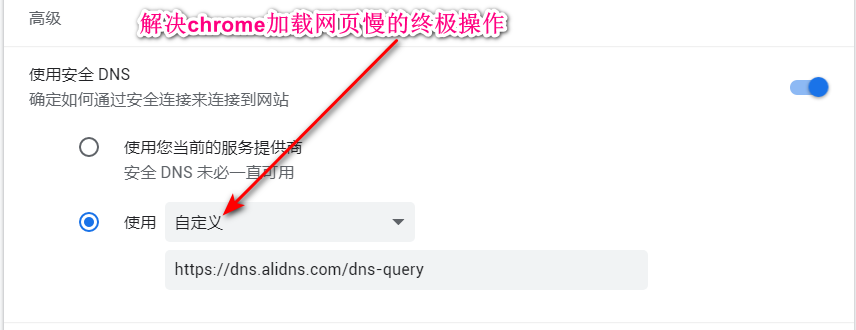
chrome网页加载慢该怎么解决?轻松解决方法!
以快速著称的谷歌浏览器怎么会打开网页很慢呢,除了网络问题之外还会有什么问题呢,来和小编一起解决吧!