谷歌浏览器安装时无法定位
想必大家都应该了解并知道谷歌浏览器吧,谷歌浏览器真是一款非常便捷好用的浏览器软件,但是你们知道下载chorme后表明无法定位程序输入点于动态链接库上该怎么办吗?不清楚的朋友可以去下文学习一下谷歌浏览器(GoogleChrome)无法定位的具体操作步骤哦。
在线下载chorme后表明无法定位程序输入点于动态链接库上解决方案(修补方式)

(一)、软件修补方式:
1、金山卫士
进到金山卫士主界面,挑选“查杀木马”,随后点击“迅速扫描仪”就可以。根据金山卫士对木马程序的杀毒,并且还能够修补有关dll部件。
2、巨盾木马专杀工具
运用巨盾的运行内存扫描仪就可以将这种解决问题。巨盾运行内存扫描仪不仅会消除木马病毒文档,还会继续将被木马病毒改动的系统软件文档复原回家,那样我们在开启程序是就不可能出现无法定位程序输入点于动态链接库上的问题了。
3、在线下载安裝主流电脑杀毒软件(NOD32、诺顿杀毒软件、小红伞、Avast、McAfee、诺顿、江民、金山卫士、360安全管家等),升级360病毒库以后整盘消毒。
(二)、手动式修补方式:
熟记弹出来的“无法定位程序输入点于动态链接库上”弹出框中提到的dll文档,将系统提示缺乏的*.dll记下来。关键查验该文件是不是有出现异常,再次拷贝一份该dll文档到对应的文件目录(文件夹)下基本上就可以解决困难。
1、在线下载必须的dll文档
根据网页搜索必须的dll文档,将你要的*.dll(再加上DLL扩展名,例如WININET.dll)输入到文本框中,点击“百度一下”按键,从列举的网页页面中,挑选你需要在线下载dll的网址,进到并在线下载必须的*.dll文档。
留意:检索时一定要安装杀毒软件,并打开防火墙,以防因无法定位程序输入点的问题造成进到诈骗网站或镜像劫持网址,造成电脑中毒。
2、重启电脑上,按F8键,进入安全模式。
3、将在线下载的*.dll文档拷到C:\windows\system32\文件夹(文件目录)下。
4、再重启电脑上,便可以处理此问题。
留意:倘若是游戏程序缺乏DLL,在线下载以后必须将DLL拷贝到该游戏目录下的特定部位(因为游戏类型诸多,需要DLL和部位各不相同,这必须您在日常生活中探索)。
二、升级程序,更新某一软件(或游戏)造成的。
在软件或在线游戏升级时,本应被一切正常载入或遮盖的DLL动态链接库文档由于出现意外的关闭电源、重新启动、载入不正确等缘故沒有下载升级取得成功,造成手机软件或手机游戏在运转环节中缺乏必需的DLL动态链接库文档而出错。
解决方案(修补方式):一般来说,再次覆盖安装,就可以解决困难。
三、随便删除系统文档,用户自身错误操作导致的。
用户操作失误,不小心将程序安装包中的动态链接库DLL文件删除了,造成程序运作时无法找到相对应的文档而出错。
解决方案(修补方式):出现这样的事情,必须我们细心追忆出现问题以前开展过什么实际操作,再次下载手机软件覆盖安装或是到其他电脑拷贝一份同名的的系统软件文档,根据这种解决还可以解决困难。
倘若以上方式无法处理“无法定位程序输入点于动态链接库上”的问题,请重新安装系统、手机软件或手机游戏。
根据上文为你们描述的谷歌浏览器(GoogleChrome)无法定位的详细处理步骤,你们是不是都明白了呀!
谷歌浏览器下载后网页收藏优化方法
谷歌浏览器提供的收藏索引功能是提升资讯检索效率的关键。分享获取官方正版资源的路径,并重点演示如何通过重命名标题、合并同类项及利用搜索栏定位历史记录的方法,助您快速建立高效的收藏夹管理体系,让海量网页资源变得井然有序,显著提升核心资料留存价值与搜索能效。
google浏览器下载安装操作全流程
google浏览器下载安装操作全流程提供详细步骤和操作技巧,帮助用户顺利完成安装。文章覆盖从下载、配置到优化的全过程,确保浏览器高效、安全运行,提升用户体验。

Google浏览器下载安装失败提示网络连接错误
Google浏览器下载提示网络连接错误,建议检查路由器、防火墙设置及DNS配置,排除连接故障后重新尝试安装。

google Chrome浏览器iPad版下载与同步实操教程
google Chrome浏览器iPad版下载与同步实操版支持跨设备数据同步。用户可快速访问书签、历史记录和下载内容,提升平板端操作效率和便捷性。

如何在Google Chrome中禁用无用扩展插件
指导用户如何在Google Chrome中识别并禁用无用的扩展插件,保持浏览器的清洁和高效运行状态,避免插件过多导致的性能下降和安全隐患。

Chrome浏览器界面美化插件使用经验
分享Chrome浏览器界面美化插件的使用经验,帮助用户打造个性化视觉风格,提升浏览器的美观度与使用体验。

谷歌浏览器更新提示0x80040902错误代码怎么解决?
Google Chrome是谷歌(Google)公司研发的一个网页浏览器,该浏览器提供简单高效率的界面。其支持多标签浏览,方便用户根据需求随时打开已打开的页面进行浏览。
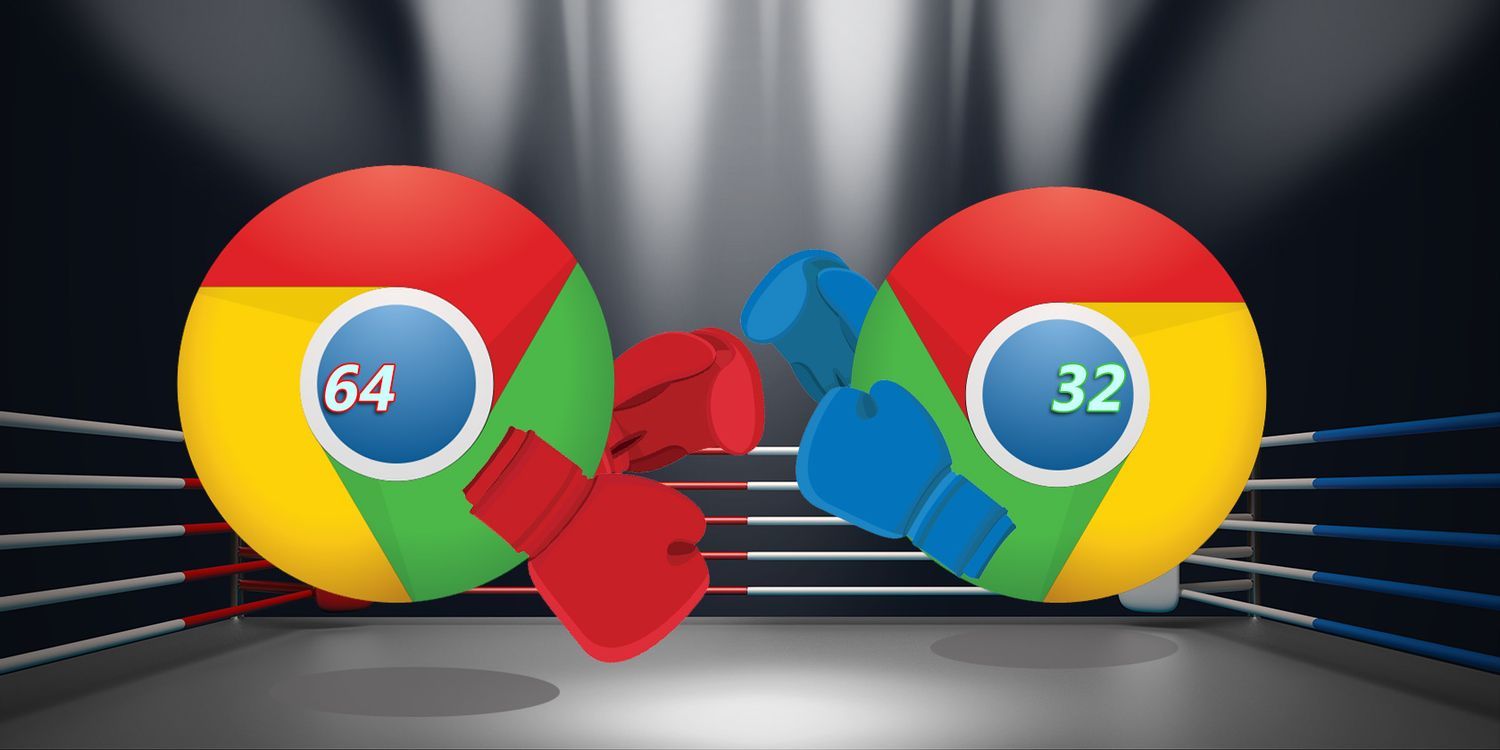
如何下载安装谷歌浏览器win64位?值得使用吗?
在具有 64 位处理器的计算机上使用 Windows 7、8 或 8 1 的任何人都可以使用 Chrome 64 位。
谷歌浏览器如何安装到其他磁盘_谷歌浏览器安装教学
谷歌浏览器总是强制安装到c盘,有没有什么办法安装到其他盘呢,来和小编一起学习吧!
如何设置谷歌浏览器下载的保存路径
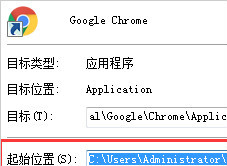
本篇文章中小编给大家带来谷歌浏览器自定义下载保存路径的操作方法,感兴趣的朋友快来看看了解一下吧。

谷歌浏览器的密码管理工具在哪里
谷歌浏览器的密码管理工具在哪里?有些小伙伴可能不清楚谷歌浏览器的密码管理工具在哪里,今天小编就为大家带来了具体位置说明。
怎么安装不同版本的谷歌浏览器到电脑
你有没有想要知道的谷歌浏览器使用技巧呢呢,你知道谷歌浏览器要怎么在一台电脑上安装多个版本吗?来了解谷歌浏览器在一台电脑上安装多个版本的具体步骤,大家可以学习一下。
如何使用 Google 的实验性“标志”增强 Chrome?
希望启用更好的浏览?加速 Chrome?Google Chrome 允许您启用称为标志的实验性功能。以下是 10 个可以尝试的最佳 Google Chrome 标志。

修复谷歌浏览器不加载图像的 7 种方法!
您的浏览器无法加载图片吗?这可能令人沮丧,但您可以尝试这些不同的方法来解决 Google Chrome 中的问题。
chrome设置黑暗模式的方法_谷歌浏览器怎么打开黑暗模式
谷歌浏览器设置chrome黑暗模式对于夜猫子浏览器使用者来说非常好用,小编带来了很简单的方法,这就介绍给大家

谷歌浏览器网页页面乱码怎么办
你有没有在使用谷歌浏览器的时候遇到各种问题呢,你知道谷歌浏览器网页页面乱码是怎么回事呢?来了解谷歌浏览器网页页面乱码的解决方法,大家可以学习一下。
如何在谷歌浏览器中突出显示和分享来自网站的报价?
有时您想突出显示和分享网站上的部分文本,无论是与朋友、同事还是在社交媒体上。虽然您始终可以使用简单的突出显示工具来实现此目的,但 Google Chrome 正在测试一种时尚的卡片功能,可让您轻松分享来自网站的报价。
如何从 Chrome 的浏览历史记录中删除整个网站?
您是否曾尝试在 Google Chrome 网络浏览器中删除单个站点的浏览历史记录?您可能遇到了障碍,因为不清楚如何做到这一点。虽然您可以删除整个浏览历史记录,其中包括您要删除的网站,但这并不是最佳解决方案。您可以在 Chrome 中打开浏览历史记录并显示网站的所有条目或其中的一部分。