win10安装chrome浏览器出现搜索无法访问怎么办?
许多用户在日常工作中经常需要打开Google搜索引擎来访问一些信息。然而,最近一些Windows S10用户反映,他们打开谷歌搜索时无法访问它。这是怎么回事?针对这个问题,小编为大家收集整理了具体的操作步骤,一起来看看吧!
win10安装谷歌浏览器出现谷歌搜索无法访问怎么办?
具体操作步骤如下:
1.打开360浏览器,点击“扩展”—“扩展中心”;
2.在右上角的搜索框中输入“谷歌访问助手”点击搜索;
3.在搜索结果中就可以看到“谷歌访问助手”,点击“安装”;
4.弹出 要添加“谷歌访问助手”吗? 点击“添加扩展程序”即可;
5.添加完成后我们就可以使用谷歌搜索了。
Win10打不开谷歌提示“糟糕谷歌搜索无法访问”的图文步骤就介绍到这里了。遇到类似问题的朋友们,可以按照上述步骤手动操作一遍!
以上分享的就是win10系统打不开Google的提示“不好的Google搜索无法访问”的方法,有需要的朋友们可以参照上面的方法步骤来进行操作,希望能对大家有所帮助!更多精彩chrome资讯,尽在chrome部落,快来学习收藏吧!

如何自定义Chrome的字体
在Chrome中如何自定义字体,改善浏览体验?本文将帮助你调整浏览器字体设置,让你拥有更适合自己的浏览界面。
如何下载并安装Google浏览器并调整语言和字体
讲解如何下载并安装Google浏览器,并根据个人需求调整语言和字体设置,优化浏览器界面的视觉效果,提升浏览体验的舒适度和可读性。

Chrome浏览器为什么打不开网页
不少用户不清楚Chrome浏览器为什么打不开网页,不妨来看看本文的详细介绍吧,这里为大家提供了一份完整的操作指南,希望可以帮助到各位用户。
谷歌浏览器插件冲突排查及快速解决方案
分享谷歌浏览器插件冲突的快速排查与解决方案,保障浏览器运行稳定流畅。
google Chrome下载资源提示连接超时怎么加速响应
google Chrome下载资源时提示连接超时影响下载效率。本文分享连接优化与加速技巧,帮助用户提升响应速度,保障下载顺畅。

为什么谷歌浏览器的扩展图标会自动消失
分析了导致Chrome浏览器扩展图标自动消失的可能原因,以及如何防止这种情况发生。
win7用谷歌浏览器哪个版本
win7用谷歌浏览器哪个版本?本篇文章就给大家带来win7安装谷歌浏览器适配版本介绍,大家快来看看吧,希望能够帮到大家。
如何在 Windows 10安装 Google Chrome?
为什么要写这个教程呢?因为我是专注于小白入门电脑的教程,所以我发现很多刚使用电脑的朋友们还是不知道怎么安装软件。
如何修复谷歌浏览器更新检查失败错误代码3:0x80040154?
谷歌浏览器是世界上最受欢迎的浏览器之一,许多用户更喜欢将其作为Windows PC上的默认浏览器。Chrome提供了广泛的功能,使浏览体验变得愉快和容易。因此,它仍然是最值得信赖的浏览器之一。然而,就像任何其他浏览器一样,即使是Chrome也有自己的缺点,在你最需要的时候,它也同样容易出现错误和故障。
如何使用Chrome浏览器在平板上在线学习
本篇文章给大家带来利用平板和Chrome在线教育学习方法步骤,对此感兴趣的朋友快来详细了解一下吧。
电脑xp系统打不开谷歌浏览器怎么办?<解决方法>
谷歌浏览器是一款大家都很喜欢使用的网页浏览器,已经成为我们生活中不可或缺的软件。有时候,在xp系统中,我们会遇到打不开Google浏览器的故障。试了几次还是一样。不用太担心。这里有一个解决xp系统打不开Google浏览器的方法,有需要的小伙伴们一起来看看吧!
win10安装谷歌浏览器却上不了网怎么办
Chrome 就是——目前世界上最好的浏览器,没有之一!由于 Chrome 性能强劲、流畅快速、安全稳定、干净无杂质、使用体验佳、免费、跨平台、而且扩展性强。
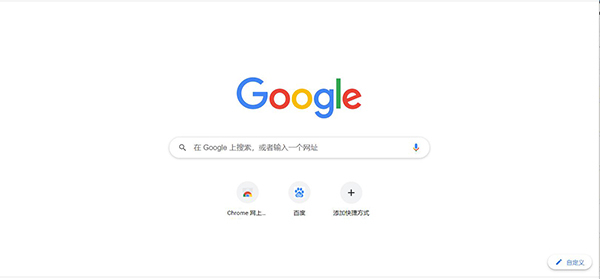
如何清除 Windows、MAC 和 Chrome 中的 DNS 缓存?
有没有人对你说过,“嘿,你真的需要清除你的 DNS 缓存”?这不是侮辱。但这也不是一个常见的话题,所以如果你从来没有做过也不要担心。我们将在本教程中完成刷新 DNS 缓存所需的步骤。
为什么Google Chrome总是冻结、崩溃或无响应?
谷歌浏览器是否一直在您的计算机上崩溃?了解如何修复 Chrome 冻结和其他令人沮丧的 Chrome错误。
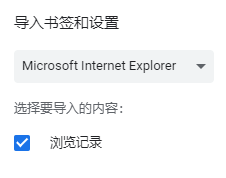
谷歌浏览器怎么导入书签?谷歌浏览器书签导入方法
本网站提供谷歌官网正版谷歌浏览器【google chrome】下载安装包,软件经过安全检测,无捆绑,无广告,操作简单方便。
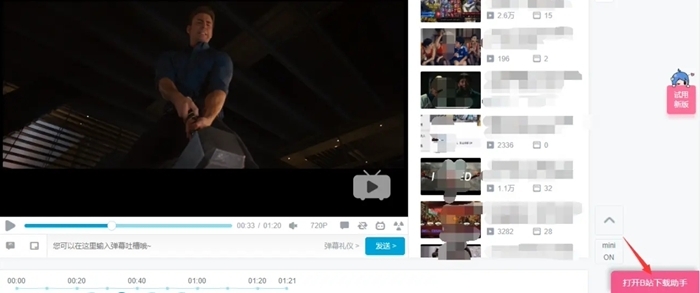
谷歌浏览器要怎么下载b站视频
你有没有想要知道的谷歌浏览器使用技巧呢呢,你知道谷歌浏览器要怎么下载b站视频吗?来了解谷歌浏览器下载b站视频的具体步骤,大家可以学习一下。
Chrome怎么多账户登录_谷歌浏览器多账户登录方法
你有没有谷歌浏览器需要来回切换账号的苦恼,小编这就带你解决烦恼
如何在 Chrome 中更改位置设置?
位置设置是 Google Chrome 浏览器的一个重要方面。有时您可能出于某种原因想要更改 Chrome 中的位置设置。Chrome 或任何其他浏览器中的位置设置有助于搜索结果。当您在您所在地区搜索某些东西时尤其如此。