谷歌浏览器开发者工具有哪些?<超详细!>
你认识多少个谷歌的开发者工具,谷歌浏览器作为前端开发者们的首选软件,一直广受好评,从使用人数就能看的出来了,这次小编就带大家认识谷歌浏览器的开发者工具!
1. Performance(旧版浏览器为Timeline):
时间表可以记录和运行分析应用程序所有的活动,为了使的记录页面的交互,打开时间轴面板,然后按开始录制录制按钮(),或者通过键入键盘快捷键Cmd的 +E(Mac)或按Ctrl +E(Windows / Linux版)。这个记录按钮会从灰色变成红色,而Timeline将开始从你的页面获取时间线(timeline)。在你的应用中完成一些操作,记录到一些数据之后,再一次点击按钮来停止记录。
红色的点旁边是清除记录。后面的选项可以选择需要capture捕获的项。分别是网络,JS简介,截图,存储,描绘。
下图是一个任选的一个网页打开的时间表:
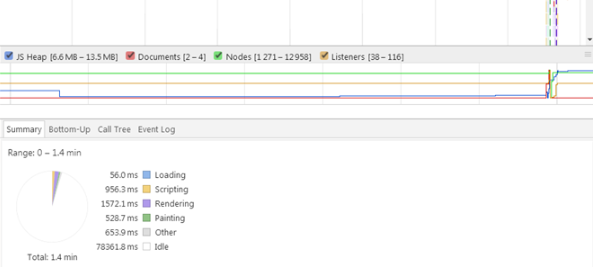
第一个框里是概述,这里可以大致看到页面的性能。
第二个框里是event,即是事件监控。这是CPU的堆栈跟踪的可视化,绿色表示媒体时间,红色表示负载事件,蓝色表示DOM事件。
第三个框里表示存储
第四个框里是详细信息,这里会显示事件的详细信息。
CPU。CPU资源。此区域图指明了事件的类型消耗的CPU资源。
上图可见加载时间0.02s,脚本15.68s,渲染时间11.28s,绘制时间46.06s,其他时间49.06s,空闲1.27s时间。
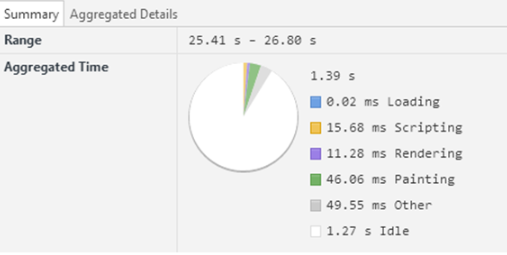
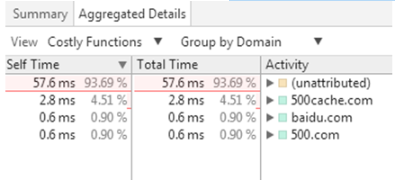
上图是总表。下图是详细汇总表。
2. Memory(旧版为Profiles):
会列出所有的资源,以及HTML5的Database和LocalStore等,你可以对存储的内容编辑和删除 不做过多介绍
3. Security
可以告诉你这个网站的安全性,查看有效的证书等
4. Application(旧版为Resources)
会列出所有的资源,以及HTML5的Database和LocalStore等,你可以对存储的内容编辑和删除 不做过多介绍
5. Audits
可以帮你分析页面性能,有助于优化前端页面,分析后得到的报告
这下你对这些开发者工具都有了简单的认识,更多谷歌浏览器相关知识都在chrome下载站!

谷歌浏览器历史记录无法删除怎么办
提供解决谷歌浏览器历史记录无法删除的方案,帮助用户清理浏览记录,保护隐私,优化浏览器性能。

谷歌(Google)高级搜索语法大全:教你像专业研究员一样精准检索
Google高级搜索语法实操指南。系统拆解“site:”、“filetype:”、“intitle:”等核心检索指令,手把手教你过滤低质推广站与营销号。掌握5个高阶布尔逻辑组合,10秒内直接锁定学术文献、PDF报告与行业权威数据。
谷歌浏览器下载安装时遇到程序崩溃如何排查
分享谷歌浏览器下载安装时遇到程序崩溃的排查思路和解决方法,保障安装顺利完成。

Chrome浏览器用户体验优化更新集合
Chrome浏览器用户体验优化更新集合,汇总Chrome浏览器在优化用户体验方面的最新更新,帮助用户提高浏览器操作的舒适性与流畅度,提升整体使用感受。
ie浏览器自动跳转edge怎么关闭
本篇文章给大家带来取消ie浏览器自动跳转到edge浏览器的详细操作流程,还不清楚怎么操作的朋友赶紧来看看吧。
如何通过Chrome浏览器查看页面的响应时间和加载顺序
在使用Chrome浏览器的过程中,有很多用户不知道如何通过Chrome浏览器查看页面的响应时间和加载顺序,为了帮助大家,本文提供了一份操作指南,一起来看看吧。
安装不了谷歌浏览器怎么办_谷歌浏览器安装失败解决方法
你有没有在使用谷歌浏览器的时候遇到各种问题呢,你知道谷歌浏览器安装失败是怎么回事呢?来了解谷歌浏览器安装失败的解决方法,大家可以学习一下。
chrome安装包点击无响应怎么办?<解决方法>
很多用户应该都遇到过chrome安装包无响应的情况,但是如何解决这个问题呢?不熟悉的朋友可能不是很清楚,那么在这种情况下,今天小编就为大家整理并分享一下chrome浏览器安装包没反应的解决方案。
如何在win10 Microsoft Edge浏览器中安装Google Chrome主题?
微软拥有新的Windows和Mac浏览器。很多人抢着装也不奇怪。它不一定是他们的主要驱动,但他们至少可以尝试它的功能。
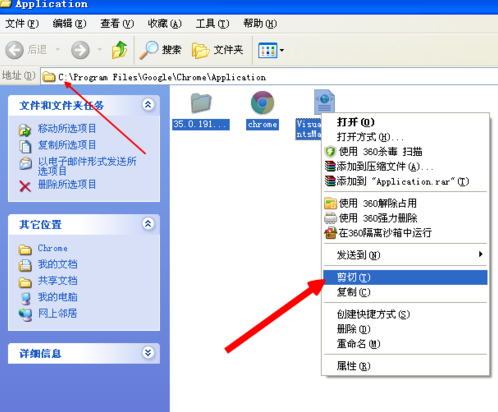
谷歌浏览器不安装到c盘
本网站提供谷歌官网正版谷歌浏览器【google chrome】下载安装包,软件经过安全检测,无捆绑,无广告,操作简单方便。
如何在 Windows 上停止自动 Google Chrome 更新?
谷歌浏览器不想让你这样做,但 Windows 用户只需几个简单的步骤就可以禁用自动更新。
如何在 Chrome 中自动打开下载?设置文件直接在 Chrome 开启的方法
谷歌浏览器是一款快速、安全且免费的网络浏览器,能很好地满足新型网站对浏览器的要求。
Windows 7如何提升谷歌浏览器的隐私设置
本篇文章给大家整理了提升Windows 7中谷歌浏览器隐私设置的方法,感兴趣的朋友千万不要错过了。
如何允许来自特定网站的 Chrome 中的广告?
谷歌浏览器已经走过了漫长的道路。该浏览器现在有一个易于使用的内置广告拦截器。这允许您阻止来自所有网站或来自选定网站的广告。
如何在 Chrome 中调试 JavaScript?
在本文中,我们将逐步解释如何在 Chrome 中使用 DevTools 调试 JavaScript。如果你想在 Chrome 中调试你的 JavaScript 代码,那么你必须按照下面提到的这些步骤进行操作。
google浏览器打开不久自动退出怎么办?<简单解决方法>
谷歌浏览器总是打开一会就闪退,小编教你分析原因并且解决!
如何在 Chrome 中禁用 WebBluetooth 和 WebUSB?
WebBluetooth 和 WebUSB 是Google Chrome支持的最新 API(应用程序接口)。基本上,这两个 API 都允许网站与连接到运行 Chrome 的系统的设备进行交互。对于许多用户来说,这是一个有用的功能,有时候会导致意想不到的结果。
如何在 Chrome 中更改默认缩放和文本大小?
运行 Windows 10 甚至新 MacBook 的新笔记本电脑和 PC 都配备了非常高分辨率的显示器,如果您最近购买了一台,您可能会遇到 Chrome 浏览器的奇怪问题。有些网页在高分辨率显示器上播放效果不佳,这些网页上的文字要么异常大,要么异常小。这时,您可以使用 Chrome 中的缩放选项来解决这个问题。