如何访问chrome菜单栏?<查找方法>
你会在谷歌浏览器窗口的图标中找到Chrome菜单。
无论你用什么操作系统,桌面电脑都差不多。
你可以通过以下方式访问菜单:点击chrome浏览器窗口右上角的“三个垂直点”。它们看起来像这样:
如果你在全屏模式下看,你会看不到他们,这时需要尝试退出全屏。
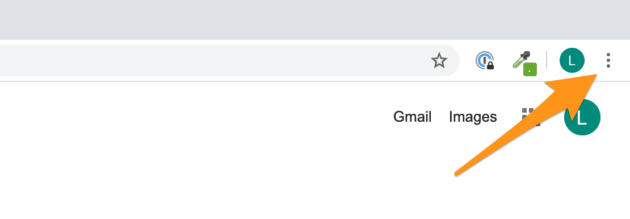
点击这些点,你会看到Chrome菜单:
菜单分为几个部分。顶部负责管理Chrome的标签和窗口。紧随其后的是“历史”,与“下载”和“书签”分组“工具”、“编辑”、“设置”和“帮助”都在里面,但是它们夹在选项之间,这些选项在标准应用程序或桌面环境(如Cast)中没有多大意义。
让我们来看看你在标准菜单栏中找到的选项,以及它们如何映射到Chrome的版本。稍后,我们将讨论Chrome扩展和其他可以用来定制菜单视图的工具。
文件
你通常在“文件”下找到的选项简单地排列在顶部,除了“打印”,它在这里与“Cast…”、“Find…”和“More Tools”组合在一起。
编辑
“编辑”在Chrome菜单底部有自己的标题,但选项仅限于“剪切”、“复制”和“粘贴”。
视角
在Chrome菜单中,“缩放”覆盖大小。其他熟悉的“视图”选项要么缺失,要么不相关,因为它们是由浏览器自动处理的。
历史
"“历史”、“书签”和“下载”共享一个部分。
“历史记录”会显示一个下拉列表,提供您同步设备上最近关闭的标签和窗口,顶部还有一个完整“历史记录”页面的链接:
“下载”会将您直接带到最近下载的列表,您可以从搜索栏右侧的三个垂直点在电脑的“下载”文件夹中搜索、清除或打开该列表。
“书签”向您显示一个书签控件的下拉列表,让您为页面添加书签,在“书签管理器”中将书签从一个文件夹移动到另一个文件夹,等等。您可以在底部看到书签和文件夹的嵌套列表。
它还显示每个功能的键盘快捷键
转到/Windows
这些菜单标题的功能主要在“更多工具”中,你会看到保存页面内容的选项;在“清除浏览数据…”下管理浏览数据、cookies和缓存。管理扩展;并使用Chrome的内部“任务管理器”。在这里,你还可以访问Chrome丰富且不断增长的“开发者工具”套件。
Mac和Windows上的Chrome菜单
在苹果电脑上,你也会看到一个“正常”的水平菜单栏。当你选择一个Chrome窗口时,你会看到Chrome的标准菜单栏取代了OS菜单栏,其他应用程序也是如此。
它实际上比内置的Chrome菜单更有用,尽管大多数用户并不需要它。例如,Chrome浏览器窗口中的“编辑”菜单显示了“剪切”、“复制”和“粘贴”选项,这可能就是你所需要的。
如果你使用的是Windows或Linux系统,你不会看到这个。您唯一的选择是使用一个扩展(见下文)或使用内置的下拉菜单。
Mac OS上的“编辑”菜单显示了键盘快捷键和几个额外的选项:
需要被提醒如何从键盘剪切、复制和粘贴的用户相对较少。但是,此菜单还包含“开始听写…”和“拼写和语法”控制选项。这些是操作系统的一部分,而不是Chrome,它们只是在Chrome应用程序菜单中提供。
迷茫?这是Mac决心将平台上的所有应用程序构建成一个无缝整体的一部分,而不是像Windows机器那样让应用程序成为自己的专有环境。
假设你想要一个“纯Chrome”的菜单栏,你想让它看起来像其他应用程序的菜单栏,你能做什么呢?
通常,Chrome外观或行为问题的答案可以在广泛的设置菜单。使用Chrome,你会发现对浏览器的控制达到了一个全新的水平。你现在不会在least?—is find?—not看到Chrome的标准菜单栏。
相反,最好的选择是简单地安装一个延长。我们推荐合适的菜单栏。
谷歌浏览器的正确菜单栏
Chrome的正确菜单栏扩展斯特凡·范达姆,为Chrome提供了一个标准的菜单栏,其中包含Chrome下拉菜单中所有相同的工具和选项。
谷歌浏览器的同步管理工具
大家了解谷歌浏览器的同步管理工具是什么吗?不知道的话,可以来看看本文提供的详细介绍哦。
google Chrome浏览器视频播放流畅性优化教程
google Chrome浏览器支持视频播放流畅性优化,用户可通过缓存优化和格式调整提升播放体验,实现顺畅观看。
Chrome浏览器下载安装包中断后续传和恢复操作
Chrome浏览器下载安装包中断后的续传与恢复操作详细介绍,帮助用户避免重复下载,提升下载安装效率,保障流程顺畅。

谷歌浏览器下载失败权限拒绝的修复方案
介绍谷歌浏览器下载失败因权限拒绝的修复方案,指导用户快速调整权限恢复下载功能。

Google Chrome下载任务断点续传操作
讲解Google Chrome断点续传的具体操作步骤,保障下载任务不中断。
谷歌浏览器下载任务反复出现异常如何解决
谷歌浏览器下载任务反复出现异常,用户需排查网络稳定性及安全软件干扰,本文提供针对性解决方案。
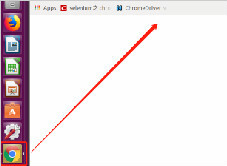
ubuntu安装chrome无法正常启动解决方法
谷歌浏览器ubuntu版安装后却无法正常启动?该怎么解决这类问题呢,快来和小编一起解决吧!

谷歌浏览器无法定位程序输入点
本网站提供谷歌官网正版谷歌浏览器【google chrome】下载安装包,软件经过安全检测,无捆绑,无广告,操作简单方便。
谷歌浏览器下载文件被阻止怎么解除
本篇文章给大家详细介了解决谷歌浏览器下载文件被拦截方法教程,感兴趣的朋友快来看看吧。

手机谷歌浏览器怎么不能翻译网页了
手机谷歌浏览器怎么不能翻译网页了?下面就让小编给大家带来解决手机谷歌浏览器不能翻译教程一览,感兴趣的朋友快来看看吧。
xp安装chrome无法找到入口怎么办?<解决方法>
谷歌浏览器 Google Chrome完全免费,跨平台支持 Windows、Mac 和 Linux 桌面系统,同时也有 iOS、Android 的手机版 平板版,你几乎可以在任何智能设备上使用到它。
chrome浏览器下载乱码怎么办?<解决方法>
我们在电脑上下载一些容量比较小的资源时通常会选择使用浏览器来下载,可是很多使用英文界面的谷歌浏览器或者360极速浏览器的用户在下载文件后发现文件名变成了乱码,遇到这种情况该怎么办呢?会出现文件名乱码很显然是编码的问题,这是因为(页面内容web content)的字符集编码与实际网页html文件编码不一致导致的。
Chrome浏览器如何完美实现截长屏幕<进阶教学十分有用>
你知道谷歌浏览器如何截屏,你知道谷歌浏览器怎么截图整个可以滚动的网页吗?来和小编一起学习吧!
如何修复 Google Chrome 中的“未收到数据”错误?
有时,当您尝试连接到 Google Chrome 中的网站或服务时,您可能会收到错误消息no date received而不是您要加载的网站。该消息表示有时难以纠正的数据传输问题,因为它可能并不总是由您自己造成。
如何找出谷歌首次索引网站的时间?
如果您曾经进行过研究并且需要知道 Google 何时首次将网站编入索引,那么答案并不总是显而易见的。
当 Chrome 根本无法工作时该怎么办?
有几次,您可能会遇到类似 Chrome 无法正常工作的问题。您无法使用浏览器完成工作,因为打不开网页、反复挂起,打开速度很慢。通常,您会清除浏览数据,然后重置它,但它们不会提供预期的结果。因此,您决定卸载它并安装,希望新文件能够正常运行。但结果却相反。无论你怎么努力,Chrome都会再次以同样的方式运行。
如何使用 Shazam 的 Chrome 扩展程序识别网络上的歌曲?
Shazam 最近推出了一个新的 Chrome 扩展程序来识别在浏览器中播放的歌曲。以下是如何使用新扩展。
如何使用谷歌浏览器剪贴板与Android共享?
剪贴板共享于铬在桌面和机器人是一个测试功能,也称为标志或实验功能。它需要几个步骤来启用,你必须在你想要共享剪贴板的每一个设备上这样做,但是然后你可以通过几次点击或轻拍来复制和粘贴。以下是如何启用和使用Chrome剪贴板共享。