如何在谷歌浏览器中使用网络服务和预测服务?
谷歌Chrome使用各种网络服务、预加载设置和预测服务来改善浏览体验。从当你试图浏览的网站不可达时建议一个替代网站,到提前预测网络行为以加快页面加载时间。
虽然这些功能提供了受欢迎的便利程度,但它们也可能给一些用户带来隐私问题。无论您对此功能持什么立场,理解它是如何工作的都是有帮助的。

访问Chrome的隐私设置
可以在中打开或关闭各种设置和服务Chrome的隐私设置部分。本教程解释了其中的一些功能,以及如何启用或禁用它们。
1、打开Chrome并选择Chrome菜单按钮位于浏览器窗口的右上角,由三个垂直对齐的点表示。
2、当下拉菜单出现时,选择设置选项。Chrome的设置页面会打开。
3、从左侧的菜单栏中,选择隐私和安全。
4、Chrome的 隐私设置现在可见。
挑选Cookies和其他网站数据设置Chrome如何处理cookies和浏览器跟踪。
挑选安全性来调整Chrome的安全浏览和数据保护设置。
挑选网站设置控制特定网站的权限,如位置访问、麦克风使用和通知。
预加载页面以加快浏览和搜索速度
导航错误
Chrome可以从你访问的网站中预取信息,包括一些你还没有访问过的网站。这有助于页面加载更快,尽管它可能会带来一些安全问题。
1、打开Chrome并选择Chrome菜单按钮位于浏览器窗口的右上角,由三个垂直对齐的点表示。
2、当下拉菜单出现时,选择设置选项。Chrome的设置页面会打开。
3、从左侧的菜单栏中,选择隐私和安全。Chrome的 隐私设置现在可见。
4、挑选Cookies和其他网站数据打开隐私设置列表。
5、向下滚动。在标题为预加载页面以加快浏览和搜索速度,将开关切换到在位置(蓝色),如果还没有的话。
当激活时,Chrome混合使用预渲染技术和对页面上所有链接的IP查找。通过获取网页上所有链接的IP地址,当点击相应的链接时,后续页面的加载速度会明显加快。
预渲染技术利用了网站设置和Chrome自己的内部功能集的组合。一些网站开发人员可能会将他们的页面配置为在后台预加载链接,这样他们的目标内容在被选中时几乎会立即加载。此外,Chrome偶尔还会根据地址栏中输入的网址和你过去的浏览历史,自行决定预渲染某些页面
关闭自动完成搜索和URL
按照以下步骤禁用Chrome的自动完成设置,该设置使用一些网站和cookie数据,在搜索词和网站URL被键入搜索栏或地址栏时自动填充它们。
1、打开Chrome并选择Chrome菜单按钮位于浏览器窗口的右上角,由三个垂直对齐的点表示。
2、当下拉菜单出现时,选择设置选项。Chrome的设置页面会打开。
3、挑选你和谷歌从左侧菜单栏。
4、点击同步和谷歌服务。
5、几乎自动完成搜索和URL,将开关切换到离开位置(灰色),如果还没有的话。
关闭增强的拼写检查
启用时,增强的拼写检查每当您在文本字段中键入内容时,都会使用谷歌搜索拼写检查器。虽然很方便,但这个选项有一个隐私问题,因为你的文本必须被发送到谷歌的服务器上,以便对其拼写进行验证。如果这让你担心,那么你可能想让这个设置保持原样。如果没有,只需点击鼠标,在相应的复选框旁边打上标记,即可启用。
增强的拼写检查默认情况下是禁用的。如果您想调整此设置,请转到同步和谷歌服务设置如上所述,并切换增强的拼写检查切换到离开位置。
谷歌浏览器版本切换下载操作技巧详解
谷歌浏览器版本切换与下载操作技巧详解,帮助用户安全管理多版本浏览器,优化安装流程,提高使用效率。

如何通过Chrome浏览器查看页面的响应时间和加载顺序
在使用Chrome浏览器的过程中,有很多用户不知道如何通过Chrome浏览器查看页面的响应时间和加载顺序,为了帮助大家,本文提供了一份操作指南,一起来看看吧。
google浏览器下载后如何高效管理标签页占用内存
google浏览器提供标签页内存管理功能,用户可以释放占用内存的标签页,提高浏览器运行速度和响应性能,实现多标签页高效管理,保障流畅体验。

谷歌浏览器下载选项卡闪退问题的原因分析与修复方案
谷歌浏览器下载选项卡闪退常因插件冲突或内存不足引起。本文深入分析原因,提供多种修复方案,帮助提升浏览器选项卡的稳定性和下载体验。

Chrome浏览器缓存清理与性能恢复技巧解析
Chrome浏览器缓存清理可改善性能,通过技巧解析掌握操作方法与优化策略,实现浏览器速度提升和稳定性增强。
如何通过Chrome浏览器减少请求的总量
通过减少网页请求的总量,优化Chrome浏览器中的资源请求,提升网页加载效率,减少页面加载延迟。

谷歌浏览器怎么开启全局模式
谷歌浏览器怎么开启全局模式?接下来就让小编给大家带来启用谷歌浏览器的全局模式详细步骤,有需要的朋友赶紧来看看了解一下吧。

如何获得Chrome测试版?<下载方法>
谷歌Chrome有四个发布渠道:稳定版、测试版、开发版和金丝雀版。稳定的是公开发布的频道,你现在可能正在使用它。贝塔是下一个即将到来的版本,在发布到稳定的渠道之前正在进行最后的测试。你可以免费收看所有四个频道。虽然使用测试频道有一些缺点,但也有一些令人信服的理由来下载它。这篇文章涵盖了你应该知道的一切。
如何在小米 11 安装chrome浏览器
如何在小米 11 安装chrome浏览器?谷歌浏览器 Google Chrome完全免费,跨平台支持 Windows、Mac 和 Linux 桌面系统,同时也有 iOS、Android 的手机版 平板版,你几乎可以在任何智能设备上使用到它。

怎么下载PC版谷歌浏览器
怎么下载PC版谷歌浏览器?谷歌60%以上的浏览器市场份额基本上是无敌的。
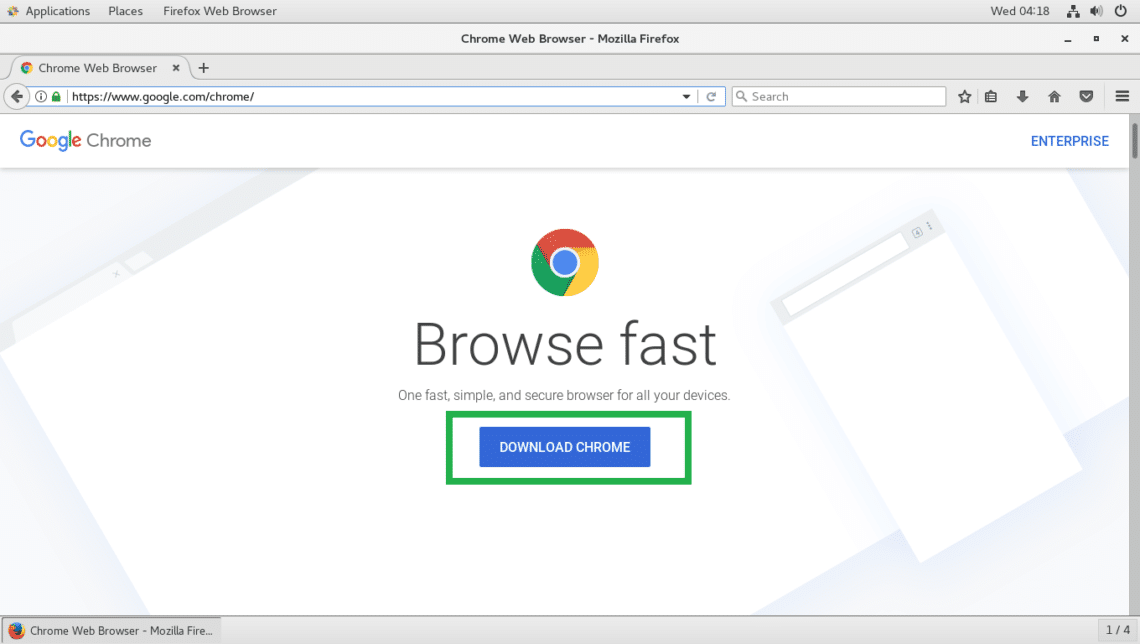
如何在 Google Chrome 中下载安装证书?<安装方法>
Google下载安装证书的方法:在访问网站的时候,为了访问的安全性,我们需要安装证书,Chrome浏览器也是一样。
如何更新谷歌浏览器
如何更新谷歌浏览器?如果您想确保您使用的是最新版本的 Google Chrome 浏览器,以下是在桌面、Apple iOS 和 Android 设备上检查和更新的方法。
如何在谷歌浏览器上添加百度搜索引擎
如何在谷歌浏览器上添加百度搜索引擎?本篇文章给大家带来谷歌浏览器添加百度搜索引擎的方法,有需要的朋友不妨来看看了解一下。
chrome如何开启继续浏览上次打开的网页?
chrome浏览器有一个非常实用的功能,可以保存大家关闭浏览器时的网页内容,在下一次打开仍然可以浏览上次的网页。那么具体该如何操作呢?下面就和小编一起来看看具体的操作方法吧,希望能对大家有所帮助!
如何访问 Chrome 插件?
通常不是由 Google 开发的浏览器扩展程序或插件为 Chrome 提供了额外的功能并使其更易于使用。它们支持基于 Web 的丰富内容,如 Flash、Java 等。尽管这些插件非常易于下载和安装,但除了上述所有功能外,您可能仍需要启用或禁用 Google Chrome 扩展程序,尤其是在您想排除故障时浏览器或增加安全性。
如何允许来自特定网站的 Chrome 中的广告?
谷歌浏览器已经走过了漫长的道路。该浏览器现在有一个易于使用的内置广告拦截器。这允许您阻止来自所有网站或来自选定网站的广告。
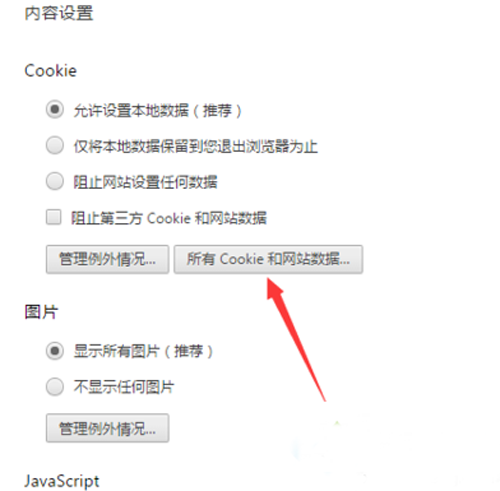
chrome怎么清除缓存和cookis?
你有没有想要知道的谷歌浏览器使用技巧呢呢,你知道谷歌浏览器要怎么清除浏览器的缓存和cookies吗?来了解谷歌浏览器清除浏览器的缓存和cookies的具体步骤,大家可以学习一下。

谷歌浏览器的键盘快捷键有哪些!
Google Chrome 提供了许多不同的功能和快捷方式。键盘快捷键允许您快速高效地使用 Chrome 浏览器,从而使您的工作更轻松。您可以使用一些重要的键盘快捷键轻松控制 Google Chrome 浏览器的设置、选项、页面和窗口。