如何在Windows 11中设置Chrome隐身上下文菜单快捷方式?
如果您需要快速进入私密状态,以下是在 Windows 11 的上下文菜单中添加 Chrome 隐身快捷方式的方法。
谷歌浏览器有一个隐身模式,启用后不会保存浏览数据。在该模式下,Chrome 不会保存 cookie、页面历史记录或在表单中输入的详细信息。因此,一些用户更喜欢在谷歌的旗舰浏览器中使用隐身模式。
您可以使用Ctrl + Shift + N热键激活 Chrome 的隐身模式。但是,Chrome 不包含任何始终以隐身模式打开的内置选项。尽管如此,您仍然可以将该浏览器配置为始终以隐身模式启动。这是您可以设置上下文菜单快捷方式以在隐身模式下启动 Chrome 的方法。

如何将在隐身模式下打开 Chrome 的快捷方式添加到上下文菜单
Windows 11 的桌面上下文菜单是添加各种程序快捷方式的好地方。遗憾的是 Windows 不包含该菜单的任何类型的自定义设置。因此,我们必须编辑注册表以在右键菜单中添加 Chrome 隐身快捷方式。
您需要 Google Chrome 软件的完整文件夹路径(包括其 EXE 文件)才能应用此注册表调整。如果您还没有该软件的快捷方式,请将其添加到 Windows 11 的桌面。右键单击桌面上的chrome快捷方式以选择Properties。使用Ctrl + C热键复制目标框中的路径 (包括其引号) 。然后继续编辑注册表:
1、单击放大镜任务栏图标以打开用于在 Windows 中查找文件和应用程序的搜索框。
2、通过在此处键入要搜索的框中 输入regedit来查找注册表编辑器。
3、选择注册表编辑器以打开该应用程序。
4、接下来,转到此注册表项位置:Computer\HKEY_CLASSES_ROOT\Directory\Background\shell。
5、用鼠标右键 单击shell并选择New。
6、选择密钥选项。
7、输入Chrome Incognito作为新密钥的标题。
8、右键单击Chrome Incognito以选择New和Key上下文菜单选项。
9、在键的文本框中 键入命令。
10、选择新的命令键。
11、右键单击命令键的(默认)字符串以选择Modify。
12、通过按Ctrl + V热键,在“值”框中输入您复制的完整 Chrome 路径。
13、添加一个空格,然后在路径末尾输入-Incognito 。在此处输入的 Google Chrome 的默认文件夹路径应如下所示:"C:\Program Files\Google\Chrome\Application\chrome.exe" -Incognito。
14、单击确定保存值并退出编辑字符串窗口。
15、退出注册表编辑器应用程序。
现在在上下文菜单上试用新的Chrome 隐身快捷方式。右键单击 Windows 11 桌面的某个区域,然后选择显示更多 选项。您会在经典上下文菜单上看到Chrome 隐身选项。选择该快捷方式以在其隐身模式下启动 Google Chrome。
您可以通过删除添加的键来撤消此注册表调整。要删除它们,请再次打开shell密钥。然后右键单击Chrome 隐身键,为其选择删除选项。
如何将图标添加到 Chrome 隐身上下文菜单快捷方式
作为可选的附加功能,您可以将图标添加到 Chrome 隐身上下文菜单快捷方式。您需要一个大小合适的图标来执行此操作。为避免您进行搜索,请查看此IconAchive 页面上的 16 x 16 小 Chrome 图标。在那里选择一个图标,然后单击ICO按钮下载它。然后像这样调整注册表:
1、按照上述步骤 1 到 3 中的说明调出注册表编辑器窗口。
2、打开Computer\HKEY_CLASSES_ROOT\Directory\Background\shell\Chrome Incognito密钥位置。
3、右键单击Chrome 隐身键以选择New > String Value。
4、输入Icon作为新字符串的标题。
5、双击刚刚添加的图标字符串。
6、在“值”框中输入下载的 Chrome 图标的完整路径(包括其文件名)。
7、在“编辑字符串”窗口中选择“确定”选项。
再次查看您的Chrome 隐身上下文菜单快捷方式。您会看到该快捷方式包含您为其下载的小图标。
从上下文菜单中以隐身模式打开 Google Chrome
在上下文菜单中添加Chrome 隐身快捷方式将使用于激活该模式的Ctrl + Shift + N热键变得多余。当您可以从上下文菜单以隐身模式启动 Chrome 时,您无需再次按下该组合键。该上下文菜单选项是一个方便的辅助 Chrome 快捷方式,与桌面快捷方式一起用于在标准浏览模式下打开浏览器。

使用Chrome浏览器解决网页卡顿的常见方法
解决Chrome浏览器中网页卡顿问题,提升网页加载速度,确保流畅浏览。
Chrome浏览器扩展权限设置对广告拦截影响
探讨Chrome浏览器扩展权限设置对广告拦截功能的影响,分析权限调整对拦截效果和插件功能的关系。

搜狗浏览器官方版 v12.0.1.34786下载_软件介绍
本网站提供搜狗官网正版搜狗浏览器官方版 v12 0 1 34786下载安装包,软件经过安全检测,无捆绑,无广告,操作简单方便。

Google浏览器下载插件图标不显示怎么办
Google浏览器下载插件图标不显示,可能是扩展未完全加载或浏览器异常,建议刷新页面或重新安装插件。

google浏览器网页加载速度检测工具推荐
google浏览器网页加载速度检测工具多样,方便用户诊断性能瓶颈。本文推荐多款实用工具,助力优化网页访问速度。

谷歌浏览器视频录制功能使用心得分享
分享谷歌浏览器视频录制功能的使用心得,帮助用户轻松录制网页内容。
谷歌浏览器怎么下载_怎么检查自己下载的谷歌浏览器版本?
你会下载谷歌浏览器吗?你知道你电脑中的谷歌浏览器是什么版本嘛?现在就让小编来教你如何轻松下载谷歌浏览器并查看自己的谷歌浏览器是什么版本吧!
谷歌浏览器如何安装到其他磁盘_谷歌浏览器安装教学
谷歌浏览器总是强制安装到c盘,有没有什么办法安装到其他盘呢,来和小编一起学习吧!
谷歌浏览器下载了以后不能用怎么办
我们下载了谷歌浏览器Google Chrome之后,就无法使用了。这是怎么回事,该怎么解决呢?

国内不能下载谷歌浏览器怎么办?<解决方法>
因为Google Chrome之前是国外浏览器,所以我们在国内安装使用的时候会遇到无法使用Google Chrome的情况。那么为什么Google Chrome不能在中国使用呢?一般是因为默认设置了谷歌搜索。我们只需要改成百度或者别的,修改默认首页就可以了。
安装不了谷歌浏览器怎么办_谷歌浏览器安装失败解决方法
你有没有在使用谷歌浏览器的时候遇到各种问题呢,你知道谷歌浏览器安装失败是怎么回事呢?来了解谷歌浏览器安装失败的解决方法,大家可以学习一下。

如何关闭谷歌浏览器拦截下载功能?关闭谷歌浏览器拦截下载功能新手指南
在这个浏览器纷繁复杂的时代,谷歌Chrome是我们日常生活中经常使用的软件。作为一款高效安全的浏览器,谷歌Chrome备受用户青睐。
谷歌浏览器最小化后页面被限制不能运行怎么办
谷歌浏览器虽然优秀却还有不少问题,你知道谷歌浏览器最小化后出现了页面被限制不能运行该怎么解决吗,来和小编一起学习解决方法吧。

谷歌浏览器怎么设置兼容性视图
谷歌浏览器怎么设置兼容性视图?下面就让小编给大家带来谷歌浏览器设置兼容性视图简单方法一览,感兴趣的朋友就来看看了解一下吧。
当 Chrome 根本无法工作时该怎么办?
有几次,您可能会遇到类似 Chrome 无法正常工作的问题。您无法使用浏览器完成工作,因为打不开网页、反复挂起,打开速度很慢。通常,您会清除浏览数据,然后重置它,但它们不会提供预期的结果。因此,您决定卸载它并安装,希望新文件能够正常运行。但结果却相反。无论你怎么努力,Chrome都会再次以同样的方式运行。
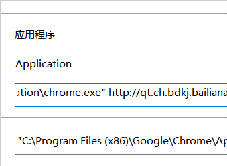
谷歌浏览器解决主页被劫持的问题<使用属性轻松解决>
谷歌浏览器的主页被劫持我想是大多数人都见到过,该怎么不被劫持只显示自己希望显示的主页呢,小编这就教你
google chrome可以将密码导出到电脑本地吗
google chrome可以将密码导出到电脑本地吗?不了解的小伙伴快和小编一起看看下面的操作教程吧。
为什么Chrome PDF查看器不工作?<解决方法>
Google Chrome 的最佳功能之一是其内置的 PDF 查看器。它消除了对第三方 PDF 查看器应用程序的需求,从而提高了便利性。