谷歌浏览器的network分别是什么功能?<带你认识谷歌浏览器开发工具>
谷歌浏览器的Network的功能便是从发起网页页面请求Request后分析HTTP请求后得到的各个请求资源信息(包括状态、资源类型、大小、所用时间等),可以根据这个进行网络性能优化;接下来就有小编带你认识谷歌浏览器的network吧
如上图就是用于抓包的页面,此页面中第二行、第三行的图标与各个勾选框的作用
1、第一个图标,点击这个图标的作用是:表示当前的请求不被清空(但是这里的请求是不跳转页面的请求,当跳转到新的页面,那么请求也会被清空);
2、第二个图标,点击这个图标的作用是:清空请求;
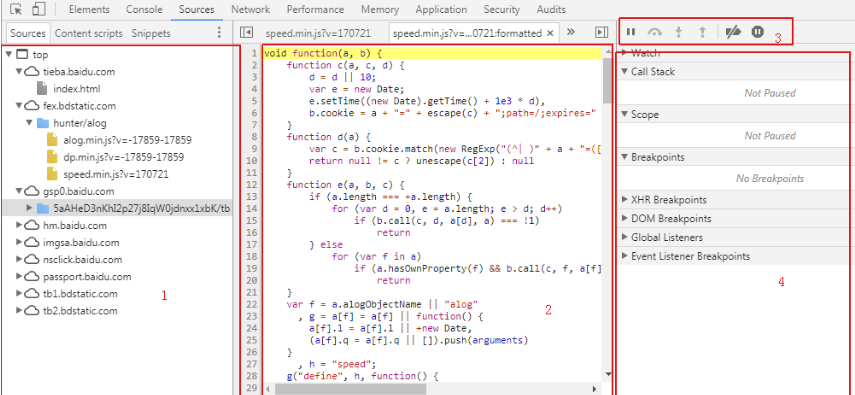
3、第三个图标,点击这个图标的作用是:捕获屏幕。默认是关闭状态,点击后图标变成蓝色,会记录页面在不同时间下的快照,如下图所示

4、第四个图标,作用是:是否开启过滤选项,点击这个图标,图标变成蓝色,并且显示下图中红框中的菜单

5、第五个图标,作用是:是否使用更大的区域显示请求记录,点击这个图标后,下图红框中区域变大
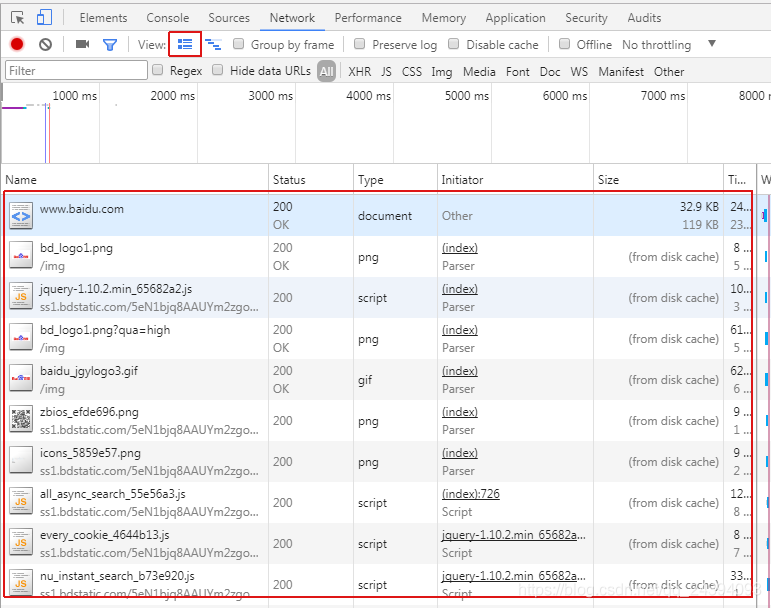
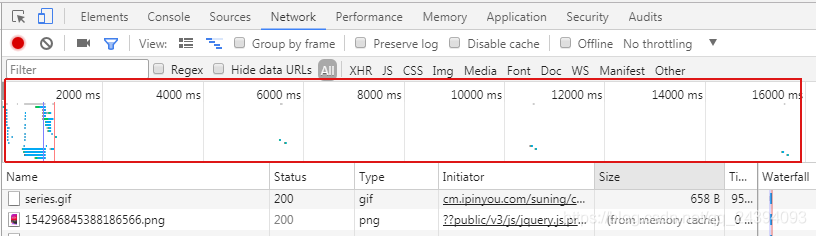
6、第六个图标,作用是:是否显示overview概括,Overview是显示获取到资源的时间轴信息,点击这个图标,图标变成蓝色,并且显示下图红框中的内容
7、第七个勾选框,勾选了该选项后,会对网络请求按表单名称进行分组;
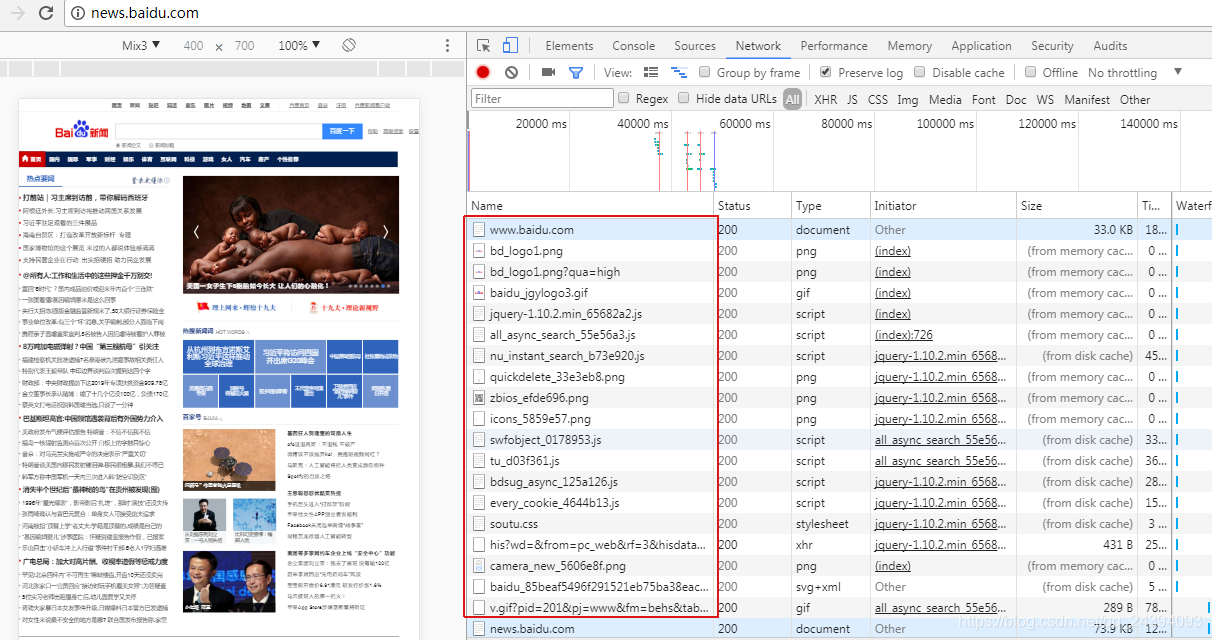
8、第八个勾选框,勾选了该选项后,刷新页面后,也不会删除跳转前页面的请求,如百度首页,当在百度首页点击右上角新闻,页面跳转到新闻页面,当没有勾选该选项后,刷新新闻页面,跳转前的百度首页请求数据消失不见了,当勾选该选项后,就算刷新新闻页面,跳转前的百度首页请求数据还存在,如下图所示
9、第九个勾选框,作用是:缓存开关
10、第十个勾选框,作用是:网络连接开关,勾选该选项后,网络断开;
11、第十一个搜索框,作用是:输入关键字可以模糊查询到请求的URL;
12、第十二个勾选框,作用是:勾选该选项可支持正则匹配;
13、第十三个勾选框,作用是:勾选该选项后隐藏链接的域名,即不显示全部链接;
14、最后这些勾选框的作用如下:
All---所有数据;
XHR---一般是ajax调用的json文件;
JS---Javascript文件
CSS---CSS文件
Img---图片文件
Media---媒体文件
Font---字体文件
Doc---一般是当前网页的HTML文件
WS---WebSocket的缩写,是 HTML5 开始提供的一种在单个 TCP 连接上进行全双工通讯的协议;
Manifest---是一个简单的文本文件,列举出了浏览器用于离线访问而缓存的资源;
Other:其他文件
想必小编的介绍已经让你对谷歌浏览器的network的功能有了初步的认识,但这还是刚刚开始,真正的功能还需要你好好去学习。来chrome下载站学习更多!

google浏览器快捷键自定义及高效操作方法
本文讲解google浏览器快捷键的自定义及高效操作方法,帮助用户快速掌握常用功能,提升浏览和办公效率。

如何通过谷歌浏览器启用页面自动翻译功能
了解如何通过谷歌浏览器启用页面自动翻译功能,轻松浏览多语言网页,适合需要浏览多语言内容的用户。
Chrome浏览器如何启用网页内容保护
讲解Chrome浏览器启用网页内容保护的步骤,防止网页内容被盗用或篡改,保障信息安全。

Google Chrome浏览器下载安装时需要断网吗
Google Chrome浏览器下载安装时一般不需要断网,但断网安装可避免自动更新影响。

谷歌浏览器下载错误日志排查方法
指导用户通过查看错误日志快速排查谷歌浏览器下载中的问题,提升故障解决效率。
谷歌浏览器标签页频繁刷新是何种插件导致
分析谷歌浏览器标签页频繁刷新的原因,重点排查相关插件,帮助用户定位并解决刷新问题。

怎么在 Ubuntu 22.04 上安装 Chromium 浏览器?
本教程的目的是展示如何在Ubuntu 22 04 Jammy Jellyfish 上安装 Chromium Web 浏览器。Chromium 是由 Google 维护的开源浏览器。
如何解决此计算将不会再收到Google Chrome更新提示的方法?
相信很多用户还在坚持使用已经被微软放弃的Windows XP和Windows Vista。而很多人已经习惯使用Windows 2003了。

如何在centos上安装chrome浏览器?
centos安装谷歌chrome浏览器的步骤是怎样的?centos是Linux发行版之一,centos系统默认自带Firefox。
谷歌浏览器下载了以后不能用怎么办
我们下载了谷歌浏览器Google Chrome之后,就无法使用了。这是怎么回事,该怎么解决呢?
如何在 CentOS 7 上安装谷歌浏览器?
谷歌浏览器是谷歌的网络浏览器。它看起来很漂亮,并且与 Google 服务完美集成。Google Chrome 在 Chrome Web Store 中提供了许多扩展程序和主题,您可以使用它们来扩展它。谷歌浏览器也非常可定制。总的来说,它是一个很棒的网络浏览器。
ubuntu安装chrome无法正常启动解决方法
谷歌浏览器ubuntu版安装后却无法正常启动?该怎么解决这类问题呢,快来和小编一起解决吧!

Chrome 声音在 Windows 中不起作用是怎么回事?<修复方法>
当您什么都听不见时,观看 YouTube 视频的乐趣会少很多。这是在 Windows 上为 Chrome 恢复声音的方法。

使用谷歌浏览器看视频很卡怎么办
本篇文章给大家带来Chrome看视频卡顿原因及解决方法,希望能够帮助大家解决问题。
如何查看在 Chrome 中阅读任何文章需要多长时间?
你有没有想过要估计阅读一篇文章需要多长时间?这个 Chrome 扩展程序可以为您做到这一点。
谷歌浏览器无法上网的几种解决方法(详细步骤)
你的谷歌浏览器出现了无法上网又不清楚原因的问题吗?来看看小编给出的几种情况与方法,快来看看该怎么办吧!
如何在 Google Chrome 中启用和禁用 GPU 加速?
Google chrome 配备了许多优质功能,有助于维持您的 PC 健康并更有效地执行任务。由于 Chrome 使用了大量的 CPU,它具有硬件加速功能,可以将进程转移到 GPU 等其他硬件组件来加速工作。硬件加速在最初的日子里并不常见,因为处理器负责处理所有此类工作。由于Web 应用程序的最新趋势和更新,需求图可能已经上升。
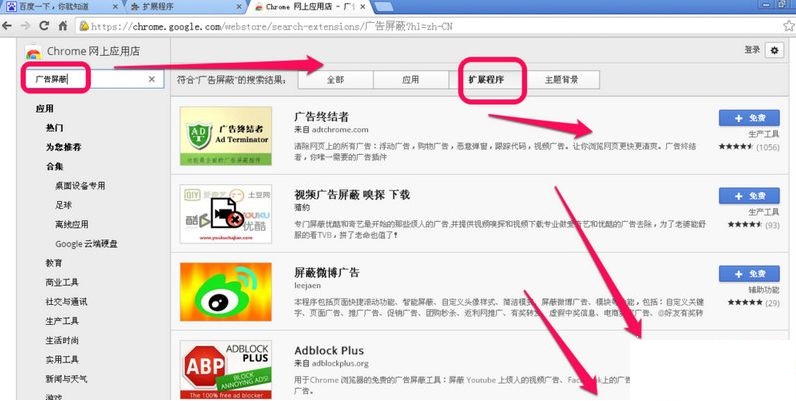
谷歌浏览器怎么屏蔽广告
你有没有想要知道的谷歌浏览器使用技巧呢呢,你知道谷歌浏览器要怎么屏蔽广告吗?来了解谷歌浏览器屏蔽广告的具体步骤,大家可以学习一下。