将Chrome选项卡变成记事本的3种快速方法!
有时您需要在想法消失之前写下您的想法。也许你有一个绝妙的主意,或者你刚刚记住了一些你忘记做的事情。幸运的是,一些 Chrome 扩展非常适合您需要在旅途中记笔记时使用。
想知道更多吗?以下是使用计算机或智能手机时在 Chrome 中记笔记的三个工具。让我们潜入吧!
1.纸
将Chrome变成记事本的一种方法是安装 Papier,这是一个免费的浏览器扩展程序。安装后,打开一个选项卡并写下您想到的任何内容。
Papier 干净无干扰,让您在 Chrome 中轻松记笔记。它允许您使用键盘快捷键来强调、下划线、斜体和突出文本。还有一个夜间模式可以让你的眼睛轻松。你可以添加表情符号!
最重要的是,您不必担心保存笔记。您在选项卡中写入的所有内容都会自动保存。因此,您可以关闭选项卡并稍后打开它以检查您的笔记或继续您的工作。
2.litewrite.net _
一个类似的选项是 Litewrite,一个开源应用程序。只需在地址栏中输入litewrite.net即可将 Chrome 变成记事本。该应用程序也可以离线工作,因此即使您没有互联网连接也可以使用它。
将此 Chrome 记事本应用程序连接到您的 Dropbox、Google Drive 或远程存储帐户,以跨设备同步您的数据。您还可以下载并使用Litewrite作为 Chrome 扩展程序,这样您就可以更轻松地访问您的笔记。
它的界面干净且易于使用,并且您的笔记会自动保存。此外,您始终可以通过单击屏幕左侧的+图标来添加新笔记。
3. 使用此代码片段
将 Chrome 用作记事本的另一种简单方法是将此代码段复制并粘贴到地址栏中:
数据:文本/html,
按Enter 键,您可以将选项卡变成记事本。但是,请注意,当您关闭选项卡时,您输入的任何内容都会丢失。
请记住将您在选项卡中创建的文本片段传输到常规文本编辑器,并在浏览会话结束时保存它们。
随时随地记笔记
这些免费工具可以轻松将 Chrome 变成记事本。当您想要键入一封简短的电子邮件、写下一段代码或复制您想稍后访问的链接时,它们可能会派上用场,而不会丢失它到您的书签文件夹的下巴。
虽然市场上有更高级的工具可用,但上面列出的工具可以很好地用于基本的记笔记。它们是免费的,并且具有简约的界面,可以轻松避免分心并专注于您的工作。

chrome浏览器下载后执行程序无响应是否中病毒
chrome浏览器下载后执行程序无响应,可能与病毒感染有关。本文分析安全风险并介绍排查及解决方法。
如何通过Google Chrome加强对恶意网站的防护
了解通过Google Chrome加强对恶意网站防护的方法,增强安全性,适合注重网络安全的用户。

google浏览器插件后台权限设置与管理操作教程
google浏览器允许用户自定义插件后台权限,通过权限配置可防止隐私数据被过度读取,强化安全管理,避免插件越权运行带来的风险。
如何修复火狐浏览器常见故障
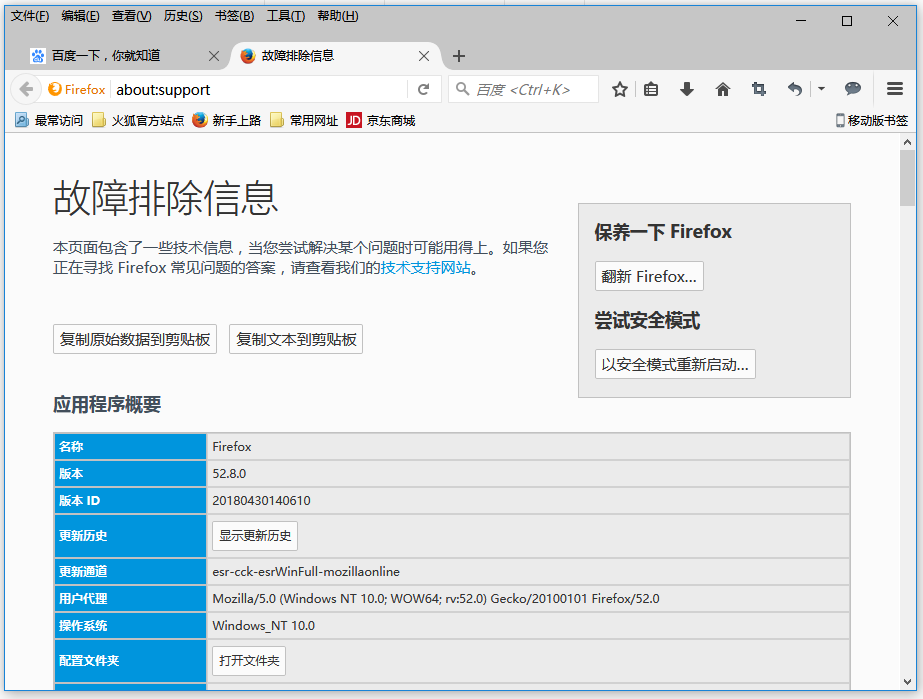
如何修复火狐浏览器常见故障?你有没有在使用火狐浏览器的时候遇到各种问题呢,你知道火狐浏览器常见故障要怎么修复吗?来了解火狐浏览器常见故障修复方法,大家可以学习一下。
Chrome的页面切换动画如何设置
本文将为大家解答的是Chrome的页面切换动画如何设置?可通过使用CSS动画和过渡、利用View Transitions API等几个方面来实现页面切换动画。

Google Chrome下载速度提升插件推荐
推荐多款Google Chrome下载速度提升插件,助力用户快速提升下载效率,获得更顺畅体验。
谷歌chrome浏览器金丝雀版怎么下载安装?
Google chrome是一款快速、安全且免费的网络浏览器,能很好地满足新型网站对浏览器的要求。
如何在谷歌浏览器中导入证书
本篇文章给大家详细介绍了谷歌浏览器导入证书的详细步骤,有需要的朋友赶紧来看看了解一下吧。
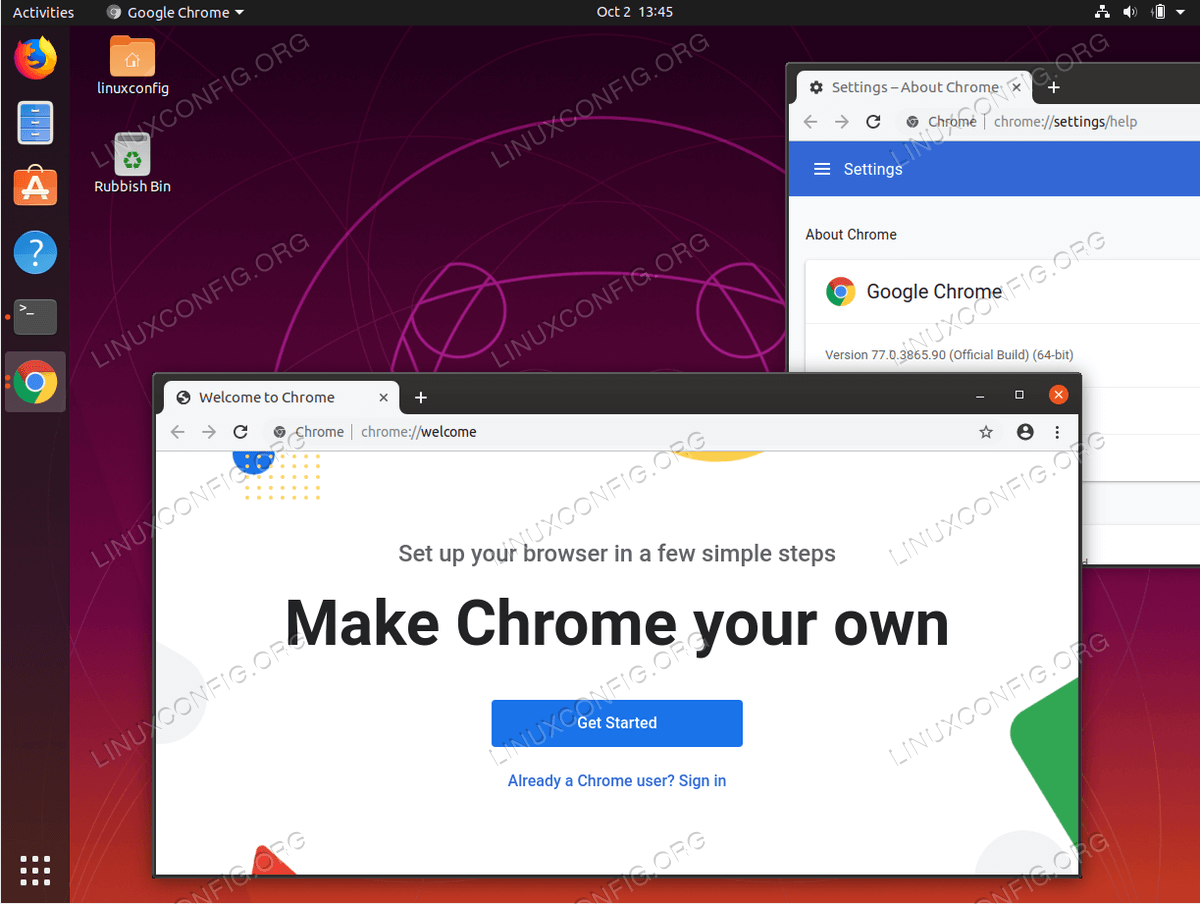
如何在 Ubuntu 19.10 Eoan Ermine Linux 上安装 Google Chrome?
在本文中,我们将在 Ubuntu 19 10 Eoan Ermine Linux 上安装 Google Chrome 浏览器。
怎么让Chrome谷歌浏览器默认用迅雷下载?
Google chrome是一款快速、安全且免费的网络浏览器,能很好地满足新型网站对浏览器的要求。Google Chrome的特点是简洁、快速。
如何下载中文版谷歌浏览器
如何下载中文版谷歌浏览器?每个人的电脑里都会有一两个浏览器,但或多或少都会有缺点,比如广告太多,网页加载太慢,运行内存太大等等。
如何在谷歌浏览器中启用多语言输入法
如何在谷歌浏览器中启用多语言输入法?这样也更方便了我们的操作,让我们上网更有安全保障。下面就来给大家分享启用图文教程。

无法在Windows上从Google Chrome下载或保存图像怎么办?
谷歌浏览器是互联网上最好和最广泛使用的浏览器之一。但是,有时由于隐藏的错误,它可能会遇到问题。
谷歌浏览器怎么设置兼容性视图
谷歌浏览器怎么设置兼容性视图?下面就让小编给大家带来谷歌浏览器设置兼容性视图简单方法一览,感兴趣的朋友就来看看了解一下吧。
如何阻止 Google Chrome 恢复标签页?
如果您是 Google Chrome 浏览器的普通用户,那么您可能会在每次开始使用 Google Chrome 浏览器时恢复标签页的功能,也就是说,一旦您回到 Google Chrome 浏览器,它可以让您从离开的地方开始。此功能在防止数据丢失方面确实非常有用,即有时您打开了如此多的重要标签,并且您不小心关闭了 Google Chrome 窗口。您甚至不记得所有打开的选项卡的名称。在这种情况下,谷歌浏览器的恢复标签功能被证明是非常有用的。
如何在 Windows 10 中使用 Chrome 将网站固定到开始和任务栏?
当您将网站固定到Windows中的开始和任务栏时,您可以轻松访问计算机上的特定网站。
如何安装谷歌浏览器插件?<安装方法>
想学习谷歌浏览器插件安装方法吗,快来学习吧!

什么是Google Chrome中的空闲检测?如何禁用空闲检测API?
Chrome的空闲检测API自发布以来已经引起了不少人的关注。一些人可能会称之为对物理隐私的侵犯,而一些人认为该功能对于某些网络应用程序来说是理想的。