如何在 Chrome 中获得触控栏支持?
新MacBook Pro 上的 Touch Bar非常有用,而且功能非常强大,前提是应用程序已经合理地集成了它比如Safari或者Final Cut Pro,甚至非苹果应用,比如Adobe Photoshop CC 2017;所有这些应用程序都与Touch Bar很好地集成在一起。然而,世界上最常用的浏览器之一:谷歌Chrome,仍然不支持新MacBook Pro上的touch bar。此,如果你刚刚购买了一台带有Touch Bar的新MacBook Pro,而Chrome上没有Touch Bar支持,那么你可以通过以下方式在Chrome中获得Touch Bar支持。
方法 1:在 Chrome 的 Canary 构建中获取 Touch Bar 支持
有些人可能不知道,Chrome 浏览器实际上有三个由 Google 维护的并发版本。你们中的大多数人可能已经拥有了一个稳定的构建,一个旨在让用户尽早访问 Chrome 中正在实现的一些新功能的Beta 构建,以及一个基本上是每个添加的功能的最前沿的Canary 构建到铬。如果您想在 Chrome 中试用 Touch Bar 支持,您可以下载 Canary 版本并尝试一下。
在 Chrome 金丝雀版本中,Touch Bar 具有用于后退、前进、刷新、新标签和收藏夹的静态按钮。还有一个搜索/地址栏,可让您快速输入 URL 或搜索内容。但是,无法自定义 Touch Bar 按钮,而且与 Safari 不同,Chrome Canary 版本没有在 Touch Bar 中带来选项卡切换器或窗口预览。所以,是的,Chrome Canary 版本中的 Touch Bar 支持仍处于早期阶段,我们希望 Google 在稳定版本中添加更多选项。
注意: Chrome 的 Canary 版本很容易不稳定,并且随时可能崩溃或冻结。您应该只使用 Canary 构建来测试新功能,而不是使用 Chrome 的 Canary 构建作为您的主要浏览器。
方法 2:为 Chrome 创建自定义触控栏按钮
如果您不能等待当前 Canary 版本中的功能进入稳定的 Chrome 版本,那没关系。您实际上可以使用名为 Better Touch Tool 的应用程序来为 Chrome 创建一个 Touch Bar 实现。最好的部分是您可以无休止地自定义它,并根据您的个人要求进行调整。如果您想为 Chrome 创建自定义 Touch Bar 按钮,只需按照以下步骤操作:
1、下载并安装 Better Touch Tool,启动应用程序,然后转到“首选项”。
2、在这里,转到“触控栏”标签,为触控栏创建按钮。
3、单击“选择应用程序”下的“ + ”。
4、从应用程序列表中选择 Google Chrome。
5、接下来,单击“ + Touch Bar Button ”以向 Touch Bar 添加一个新按钮,该按钮仅在 Chrome 是活动应用程序时才会显示。
6、在“ Touch Bar Button Name ”下输入按钮的名称,并为其选择一个图标。您还可以为按钮选择自定义图标。首先,我们将创建一个“新标签”按钮。所以在“Touch Bar Button Name”中输入名称“ New Tab ”。
7、然后,点击“自定义键盘快捷键”,然后按“command + T”。这是在 Chrome 上打开新标签的快捷方式。
完成此操作后,当您将 Chrome 置于前台时,您将能够在触控栏中看到“新标签”按钮。同样,您可以创建用于关闭选项卡、切换到下一个或上一个选项卡等的按钮。您可以使用键盘快捷键执行的任何操作,都可以通过 Better Touch Tool 轻松快速地分配给触控栏按钮。
在 Chrome 上获取触控栏支持
虽然令人失望的是 Chrome 还没有开始支持 Touch Bar,但至少谷歌已经把它放在到了路线图上。在此之前,您可以选择坚持使用 Canary 版本(不建议主要使用),或者使用更好的Touch Tool为谷歌Chrome创建自己的touch bar按钮。也就是说,有很多应用支持Touch Bar,你可以在MacBook Pro上用Touch Bar做很多很酷的事情。
谷歌浏览器下载安装失败提示权限拒绝解决步骤
当谷歌浏览器安装失败提示权限拒绝时,建议以管理员身份运行安装程序,调整文件夹权限或关闭安全软件。
Chrome的插件管理设置
本文介绍的是Chrome的插件管理设置指南,如果你不知道如何对Chrome的插件或者扩展程序进行管理,不妨一起来学习下吧。
如何在Google Chrome浏览器中减少页面视频加载的延迟
减少Google Chrome浏览器中页面视频加载的延迟,通过优化视频请求顺序和加载策略,提升视频播放体验,减少等待时间。
如何清理Chrome浏览器的缓存和历史记录
学会如何清理Chrome浏览器中的缓存和历史记录,提升浏览器的响应速度,保护隐私数据安全。
谷歌浏览器如何启用并管理隐私保护设置
启用并管理Google浏览器的隐私保护设置,可以通过调整安全和隐私选项来防止数据泄露,提升浏览体验。
Chrome浏览器网页调试插件操作技巧实操
Chrome浏览器调试插件功能丰富,用户可通过控制台、断点调试和网络监控高效排查网页问题,提升开发效率和页面性能分析能力。
如何从 USB 驱动器运行 Google Chrome 操作系统?
您无需购买 Chromebook 即可享受 Chrome OS 的基于网络的桌面体验。以下是从 USB 驱动器运行 Chrome OS 的方法。
谷歌浏览器的下载教程及基础配置<基础下载教学>
你知道如何下载安装并配置谷歌浏览器吗?你想进入信息时代吗?快来一起学习谷歌浏览器最基础的技巧吧,专为新人制作!
谷歌浏览器下载方法介绍-谷歌浏览器探索版下载
在这个浏览器错综复杂的年代,Google Chrome是我们在生活中经常用到的一个软件,但是很多小伙伴电脑上的Google Chrome都是经过第三方修改的。

谷歌浏览器怎么更新到最新版本?
谷歌浏览器怎么更新到最新版本?谷歌浏览器 Google Chrome完全免费,跨平台支持 Windows、Mac 和 Linux 桌面系统,同时也有 iOS、Android 的手机版 平板版,你几乎可以在任何智能设备上使用到它。
如何解决"计算机已经安装了更高版本的Google Chrome组件"?
Chrome谷歌浏览器是目前使用人数、好评都比较高的一款浏览器了、深受用户的喜爱,追求的是全方位的快速体验,
怎么找到Chrome浏览器的阅读清单功能
本篇文章给大家带来Chrome浏览器打开阅读清单功能教程详解,感兴趣的朋友快来看看了解一下吧。
如何在Windows上的谷歌浏览器中管理多个用户?
这chrome“描述文件管理器”允许您在上为Google Chrome浏览器设置多个用户帐户Windows 10。这样,使用您计算机的每个人都可以有自己的单独设置,书签,以及主题。您甚至可以将您的Chrome帐户与您的连接谷歌账户在多个设备之间同步书签和应用程序。
怎么关闭谷歌浏览器的无痕模式
怎么关闭谷歌浏览器的无痕模式?下面小编就给大家介绍谷歌浏览器关闭无痕浏览模式详细步骤,还不知道如何操作的朋友快来看看吧。
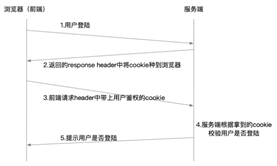
谷歌浏览器反复提醒登录怎么办?<处理方法>
你有没有在使用谷歌浏览器的时候遇到各种问题呢,你知道谷歌浏览器一直提醒需要登录是怎么回事呢?来了解谷歌浏览器反复提醒登录的解决方法,大家可以学习一下。

谷歌浏览器与edge究竟谁更胜一筹?
chrome和edge到底有什么优缺点,哪款更适合你呢,一起来和小编看看吧1
Google Chrome中的访客模式与隐身模式:有什么区别?
Google Chrome 中的隐身模式和访客模式有什么区别?让我们快速了解一下 Chrome 中的访客模式与隐身模式,包括它们的作用以及何时应该使用它们。
如何在谷歌浏览器中放大和缩小页面
谷歌浏览器支持原生缩放功能,用户可以通过该功能更改网页内容(如文本)和媒体元素(如图像)的大小。Chrome 浏览器中的页面缩放选项对所有用户都非常有用。他们使用此功能来增加和减小单个元素的大小。