如何在谷歌Chrome中对书签进行排序?
我们中的许多人将网页保存在Chrome中作为书签,以备后用。随着时间的推移,你可能会积累许多书签网址。拥有数千个书签不成问题。但是很容易找到你保存的书签是很重要的。万一你的书签栏和文件夹看起来很乱,你可以让它们看起来像样。我们推荐一些调整和扩展来帮助你进行排序。无论是在Android、Windows、iOS还是MacOS设备上;有最合适的Chrome书签你的分拣员。
以下是关于如何在谷歌浏览器中对书签进行排序的建议。

如何在谷歌Chrome中对书签进行排序?
整理谷歌Chrome书签可能会非常累人。你可以根据它们的新近性、字母表或用途对它们进行分类。你可以决定是否在文件夹上做。然而,使用Chrome内置选项无法在一次点击中对所有文件夹中的书签进行排序。
除了谷歌Chrome内置书签管理器,可以使用谷歌Chrome扩展。您可以轻松添加书签,并使用预设设置对它们进行排序。我们建议使用扩展,因为它更容易,在管理过程中涉及更少。
谷歌Chrome中的书签如何按名称排序?
按名称排序Chrome书签是谷歌Chrome软件上唯一支持的选项。此外,您可以将书签聚集到自定义文件夹中,以便于跟踪。无论哪种方式,你可能都不会满意,因为它无助于管理你堆积如山的书签列表。
按名称排序只能在每个文件夹中分别进行,但不能一起进行。按照这个简短的步骤,按名称对你的谷歌浏览器书签进行排序。
1.通过点击窗口右上角的“定制和控制谷歌浏览器”打开浏览器书签管理器。
2.选择书签选项,并在下拉菜单中选择“书签管理器”选项。
2.或者,您可以使用“Control + Shift + O”快捷键打开书签管理器。
4.在“打开”选项卡上是您的书签列表,这些书签可以是文件夹形式的,也可以是单独列出的。就在书签搜索栏旁边,单击“组织按钮”。
5.选择“按名称排序”选项。您可以添加新的书签或文件夹,并从这里导入或导出您的书签。
如何使用扩展对谷歌Chrome上的书签进行排序?
除了内置的Chrome排序功能,还有额外的免费Chrome扩展帮助您轻松管理书签。它们具有不同的特性,定制也各不相同。以下是最好的谷歌Chrome扩展,没有建议的顺序或优先级。
最近的书签
最近的书签是Zamtools的Chrome扩展。顾名思义,它将书签从最新的到最老的,每页5到1000个进行排序。这与Chrome从最老到最早的排序程序相反。如果你有成千上万的书签,后一个过程会很紧张。
书签按降序排列,可以很容易地从页面上的橙色星形图标中选择。从该工具的菜单中,您可以删除不需要的书签或导航到书签管理器。
Sprucemarks
Sprucemarks是自动排序书签根据日期,字母,或其他预设设置。您也可以同时按照文件夹和子文件夹自己的设定顺序对它们进行排序。它有一个界面来帮助你组织你的书签栏,文件夹和你的手机书签。
您可以及时保存您的选项,并让您的书签自动排序。文件夹按字母顺序排列在其他书签之前。它接收频繁的更新,以支持多种浏览器和附加功能。如果你想改善你的体验,它可以免费用于应用内购买。
按日期排列的书签
按日期排列的书签万一指名道姓做不打动你,还有别的选择吗?它将窗口中所有打开的标签加入书签,并按日期保存在一个文件夹中。这样,您可以在以后使用所有选项卡继续您的任务。
它是一个低存储扩展,具有简单的接口。安装后,搜索栏旁边会出现一个图标。保存的书签将出现在文件夹部分下的书签栏中。您可以随意重命名该文件夹。使用这个扩展,你可以随时清理杂乱的谷歌浏览器窗口。
递归书签分类器
你更愿意根据你经常使用的方式来分类你的书签吗?递归书签分类器很简单。安装并点击图标。您的书签将被排序。虽然它不是自动化的,但它使手动删除不需要的书签和文件夹变得容易。
所有文件夹都以相同的顺序排序。然而,如果你需要自动控制重复的书签,这个扩展将不会为你工作。此外,添加新书签后,不会自动对其进行排序。它所做的只是递归排序,以便在提示时易于访问。
超级分类器
谷歌Chrome上的书签排序更容易使用超级分类器。你可以自动排序,合并文件夹和删除重复。只需一次点击,你就可以按字母顺序、递归或按日期对文件夹中的所有书签进行排序。
您可以对书签文件夹进行排序,并将它们放在列表的顶部。其分类是在预设的时间范围内进行的。添加后可以自动排序,从而保持你的书签整洁。这使得易接近性变得容易和干净。但是,删除的书签没有备份。
继续对您的书签进行排序
你不必再把你的书签弄得乱七八糟。有多个内置的扩展,以帮助您轻松排序您的书签。考虑做你的系统需求,选择最适合你的选项。此外,在删除书签之前,请确保您的扩展是否有已删除书签的备份。

Chrome浏览器稳定版安卓轻量版操作经验详解
Chrome浏览器稳定版安卓轻量版总结操作经验,涵盖功能设置、插件应用及性能优化技巧,助力用户高效掌握日常使用方法。

谷歌浏览器下载时总跳转到其他页面的原因分析
下载时跳转异常多因广告劫持或恶意插件。本文介绍检测和清除劫持源,确保下载页面正常。

谷歌浏览器下载任务恢复流程详解
介绍谷歌浏览器下载任务的详细恢复流程,帮助用户快速恢复中断下载,提高效率。

Chrome浏览器书签同步延迟问题解决操作实操教程
Chrome浏览器下载完成后,通过书签同步延迟问题解决操作实操教程可保证书签在多设备间实时同步,提高浏览器使用效率和操作便捷性,优化收藏管理体验。

QQ浏览器怎么换皮肤?
对于QQ浏览器怎么换皮肤这样的问题不会操作而烦恼过,相信有很多小伙伴也同样碰到过面对QQ浏览器怎么换皮肤,不知道怎样去设置

谷歌浏览器如何启用ChatGPT相关扩展插件
教你如何在谷歌浏览器上启用并使用ChatGPT相关扩展插件。详细步骤指南帮助用户快速安装并开始使用这些强大的AI插件,提升工作和生活效率。
如何在电脑安装谷歌浏览器
如何在电脑安装谷歌浏览器?谷歌的 Chrome 浏览器拥有十几亿的活跃用户,也是目前市场份额最大、兼容性最好的网页浏览器。
如何在 Android TV 上安装谷歌浏览器
如何在 Android TV 上安装谷歌浏览器?Android 电视盒是市场上最好的流媒体设备之一。它们可以充当 Kodi 盒子、Plex 服务器,甚至游戏机。

谷歌浏览器的下载教程及基础配置<基础下载教学>
你知道如何下载安装并配置谷歌浏览器吗?你想进入信息时代吗?快来一起学习谷歌浏览器最基础的技巧吧,专为新人制作!

谷歌浏览器怎么更换主题背景
本篇文章给大家详细介绍了谷歌浏览器自定义主题背景的具体流程,对此感兴趣的朋友快来看看吧。
Google Chrome for mac安装教程及功能介绍!
谷歌Chrome是谷歌开发的一款简单高效的网络浏览工具。谷歌Chrome浏览器可以帮助你快速安全的搜索到你需要的内容,功能非常强大。
如何在 Windows 10安装 Google Chrome?
为什么要写这个教程呢?因为我是专注于小白入门电脑的教程,所以我发现很多刚使用电脑的朋友们还是不知道怎么安装软件。
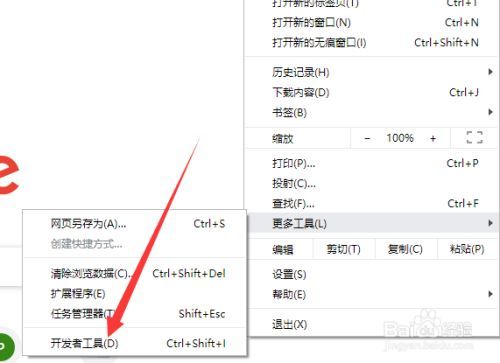
谷歌浏览器怎么进入开发人员模式
你有没有在使用谷歌浏览器的时候遇到各种问题呢,你知道谷歌浏览器怎么进入开发人员模式吗?来了解谷歌浏览器怎么进入开发人员模式的方法,大家可以学习一下。
使用Chrome书签的11个秘密!
Chrome书签可以让你轻松标记出你想重新访问的页面。但是,部分是因为给一个页面添加书签太容易了,书签可能会有点失控。有时很难找到你想要的书签。即使你已经掌握了基本知识,还有很多大多数人不知道的书签功能。
如何在Mac上使用Chrome与iCloud同步
本篇文章给大家带来Chrome浏览器与iCloud同步技巧分享,感兴趣的朋友快来看看学习一下吧。
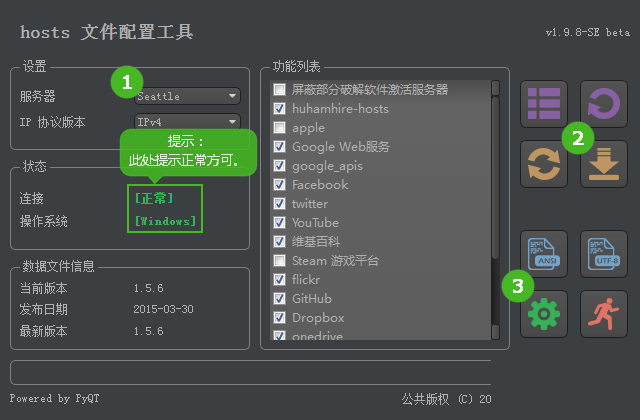
谷歌浏览器谷歌应用商店打不开怎么办?下载商店插件办法!
你有没有在使用谷歌浏览器的时候遇到各种问题呢,你知道谷歌浏览器谷歌应用商店打不开是怎么回事呢?来了解谷歌浏览器谷歌应用商店打不开的解决方法,大家可以学习一下。

无法在Windows上从Google Chrome下载或保存图像怎么办?
谷歌浏览器是互联网上最好和最广泛使用的浏览器之一。但是,有时由于隐藏的错误,它可能会遇到问题。
谷歌浏览器的跨域问题_谷歌浏览器跨域问题解决方案
有人发现在这次谷歌浏览器更新后有些链接发生了跨域问题,快来看看怎么解决吧!