如何修复谷歌浏览器的问题?
像大多数网络浏览器一样,谷歌浏览器偶尔会有错误,但几乎总是有简单的解决方案。谷歌和Chrome社区都提供了解决谷歌Chrome问题的指导和方法。以下是九个最常见的问题以及每个问题的解决方案。
Chrome不工作的原因
Chrome可能无法工作的原因有很多,有些原因比其他原因更复杂。通常,直到尝试了相应的修复方法,确切的问题才显现出来。
Chrome不工作时如何修复
按照以下步骤,对Chrome的问题进行故障诊断,并使浏览器重新工作。
1、强制关闭没有响应的选项卡。有时,铬合金标签锁定或冻结。在这种情况下,请使用Chrome任务管理器强制关闭单个选项卡。去更大的 菜单(三个垂直对齐的点),然后选择更多工具%3E任务管理器。
2、关闭并重新打开Chrome。这个修复通常在Chrome运行缓慢时有效。有时,程序会消耗过多的ram(随机存取内存),导致速度变慢。重新启动可以释放内存。
3、强制关闭浏览器。偶尔,Chrome可能看起来像是冻结或不运行。然而,它仍然在后台运行,耗尽内存,并阻止您重新启动浏览器。一旦关闭Chrome,你可以打开一个新的Chrome窗口。
4、禁用扩展。关闭任何不再工作或不再使用的扩展或插件。当故障发生时,扩展通常是罪魁祸首。
5、禁用闪光灯。chromeFlash插件已知有时会崩溃,这可能会在加载某些网站时导致问题。闪存并不完全必要,而且它附带了更多功能安全风险超过它的价值。如今,大多数网站使用HTML5和CSS3制作动画,而不是Flash。
6、重置以清除恶意软件。不想要的广告、弹出窗口和恶意软件会导致问题,因此重置Chrome会有所帮助。导航到更多菜单,然后选择设置%3E先进的%3E重置设置。
7、删除Web数据文件。这是一个实际的文件,而不是扩展名。此修复程序通常会处理“无法打开配置文件”错误。删除文件后,重新启动计算机。在这里可以找到它:
Windows操作系统:C:\用户\您的用户名\ AppData \ Local \ Google \ Chrome \ User Data \ Default
苹果个人计算机:/用户/您的用户名/库/应用支持/Google/Chrome/Default
Linux操作系统:/home/您的用户名/.配置/谷歌浏览器/默认
总结:如果问题出现后,你重新启动计算机,重复上述步骤回到你的配置文件。然后,做一个备份您的书签以及你保存到个人资料中的所有内容。关闭Chrome,返回并删除整个默认文件夹,然后重新启动Chrome,并从备份中重新创建您的个人资料。
8、解决Chrome冲突。 Chrome有一个内置的工具来帮助你找出冲突所在。进入chrome://conflicts然后放到地址栏中更新Chrome和有冲突的软件。如果失败,请禁用或卸载违规应用。
这chrome://conflicts选项是Mac和Linux上的Windows专有功能,您可能需要卸载冲突的应用程序。
9、卸载Chrome,然后重新安装。有时一个程序坏了,重新安装会让它重新开始。
10、查阅Chrome帮助。如果其他方法都失败了,就去客户服务部门解决问题。

谷歌浏览器如何提高页面的响应时间
提升谷歌浏览器页面的响应时间,优化网页交互体验,提升页面加载效率。

彻底防查岗!教你3步把浏览器历史记录、Cookie与表单彻底删干净
浏览器历史记录与敏感痕迹彻底清理攻略。手把手指导通过按时间范围彻底清空浏览历史、清除自动填充表单以及在系统底层删除本地Web Data数据库的3个步骤,并建议开启退出时自动清理策略,全方位杜绝个人隐私与账号痕迹泄露。
Google浏览器下载后无法打开文档怎么办
Google浏览器下载后无法打开文档,提供常见故障排查与修复方案,确保文件可正常访问和使用。
如何在Google Chrome中恢复关闭的标签页
如果误关闭了重要的标签页,Google Chrome提供了一键恢复功能。通过快捷操作,用户可以快速恢复关闭的标签页,避免重复查找信息。
Chrome浏览器智能DNS预读取精准度提升方案
通过提升Chrome浏览器智能DNS预读取的精准度,加速网页加载过程,提升网页加载速度与响应时间。

Chrome浏览器下载安装及网页加载优化操作技巧教程
Chrome浏览器网页渲染的快慢直接关系到用户的交互手感。通过对不同网络环境下渲染管线表现的对比分析,显著消除复杂页面的滚动延迟与白屏现象,为您总结出一套行之有效的加载优化方案,确保在各种硬件配置下依然能实现瞬刻开启的极速浏览体验。
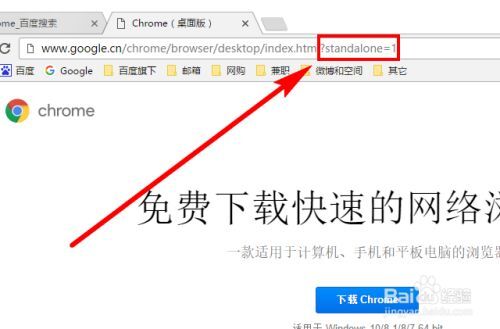
谷歌浏览器要怎么下载离线包
你有没有想要知道的谷歌浏览器使用技巧呢呢,你知道谷歌浏览器要怎么下载离线包吗?来了解谷歌浏览器下载离线包的具体步骤,大家可以学习一下
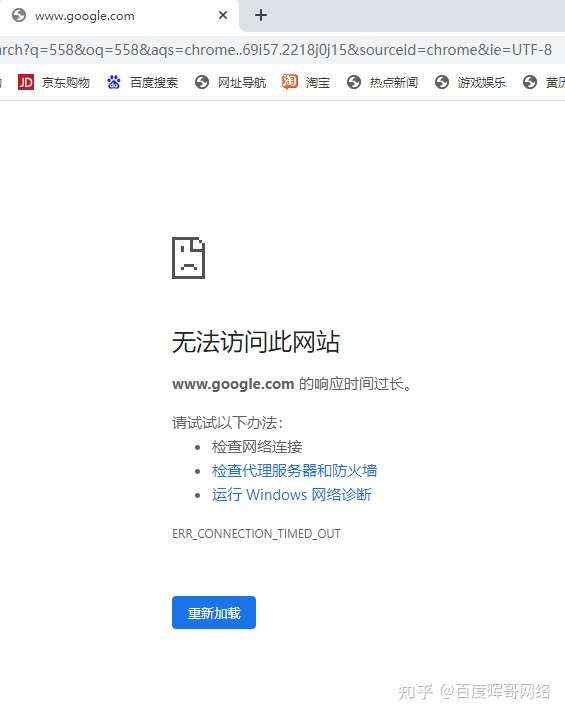
下载谷歌浏览器时无法访问网页怎么办?
你有没有在使用谷歌浏览器的时候遇到各种问题呢,你知道谷歌浏览器下载谷歌浏览器时无法访问网页是怎么回事呢?来了解谷歌浏览器下载谷歌浏览器时无法访问网页的解决方法,大家可以学习一下。
如何在 Ubuntu 上更新谷歌浏览器?
尽管多年来竞争激烈,谷歌浏览器还是毫不费力地超越了互联网浏览器列表,成为最受欢迎和广泛使用的在线搜索引擎之一。它的易用性、可用性和与多种操作系统的兼容性以及各种显着的特性使其擅长浏览领域。

如何将 Manjaro Linux 上的 Chrome 更新到最新版本?
在这个现代计算时代,网络浏览器在计算机用户的生活中扮演着至关重要的角色。这些工具充当用户和互联网之间的媒介。
谷歌浏览器下载之后无法登录怎么办?<解决方法>
Chrome谷歌浏览器是目前使用人数、好评都比较高的一款浏览器了、深受用户的喜爱,追求的是全方位的快速体验。
谷歌浏览器升级失败怎么办
谷歌浏览器升级失败的操作教程来啦,还不清楚的小伙伴们,赶紧随下编一起来看一下谷歌浏览器升级失败的操作教程吧。
Brave vs Google Chrome:哪个浏览器更适合你?
谷歌Chrome和Brave浏览器你知道哪款更适合你吗,快来看看两者的差别,小编为你选出合适的一款

该怎么修复崩溃或无法打开的 Chrome?
你知道谷歌浏览器吗,你了解谷歌浏览器吗?你有没有想使用谷歌浏览器却遇到谷歌浏览器崩溃打不开的问题,来和小编一起了解xxxxx的具体步骤,大家可以学习一下。
谷歌浏览器的键盘快捷键有哪些!
Google Chrome 提供了许多不同的功能和快捷方式。键盘快捷键允许您快速高效地使用 Chrome 浏览器,从而使您的工作更轻松。您可以使用一些重要的键盘快捷键轻松控制 Google Chrome 浏览器的设置、选项、页面和窗口。
谷歌浏览器不能下载文件怎么办
你有没有在使用谷歌浏览器的时候遇到各种问题呢,你知道谷歌浏览器无法下载文件是怎么回事呢?来了解谷歌浏览器无法下载文件的解决方法,大家可以学习一下。
修复Chrome 中“无法加载媒体”错误的8种方法!
谷歌浏览器中没有加载视频吗?使用这些故障排除步骤来查找罪魁祸首并修复播放问题。
Chrome浏览器访问https提示“您的连接不是私密连接”怎么办
Chrome浏览器访问https提示“您的连接不是私密连接”该如何解决,快来学习解决方法!