我该如何进行谷歌浏览器断点调试?<基础教程>
谷歌浏览器是世界上使用人数最多的浏览器,谷歌浏览器的快速、方便、简洁,一直是大家称赞的地方,谷歌浏览器一样是前端开发者的最爱,你知道该如何进行谷歌浏览器的断点调试吗?一起来和小编学学吧!
1. 如何调试
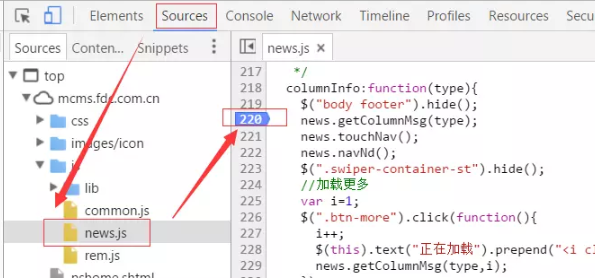
调试js代码,肯定是我们常用的功能,那么如何打断点,找到要调试的文件,然后在内容源代码左侧的代码标记行处点击即可打上一个断点
2. 断点与 js代码修改
看下面这张图,我在一个名为toggleTab的方法下打了两个断点,当开始执行我们的点击切换tab行为后,代码会在执行的断点出停下来,并把相关的数据展示一部分,此时可以在已经执行过得代码处,把鼠标放上去,即可查看相关的具体数据信息,同时我们可以使用右侧的功能键进行调试.
右侧最上面一排分别是:暂停/继续(F8)、单步执行(新版浏览器F9、F10)、单步跳入此执行块(F11快捷键)、单步跳出此执行块(shift+F11)、禁用/启用所有断点。下面是各种具体的功能区
在当前的代码执行区域,在调试中如果发现需要修改的地方,也是可以立即修改的,修改后保存即可生效,这样就免去了再到代码中去书写,再刷新回看了
3. 快速进入调试的方法
当我们的代码执行到某个程序块方法处,这个方法上可能你并没有设置相关的断点,此时你可以F11进入此程序块.
但是往往我们的项目都是经过很多源代码封装好的方法,有时候进入后,会走很多底层的封装方法,需要很多步骤才能真正进入这个函数块.
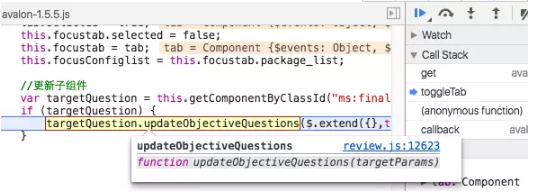
此时将鼠标放在此函数上,会出现相关提示,会告诉你在该文件的哪一行代码处,点击即可直接看到这个函数,然后临时打上断点,按F10或者点击右上角的第二个按钮即可直接进入此函数的断点处
4. 调试的功能区域
每一个功能区,都有它相关的左右,先来看一张图,它都有哪些功能
Call Stack调用栈:
当断点执行到某一程序块处停下来后,右侧调试区的Call Stack 会显示当前断点所处的方法调用栈,从上到下由最新调用处依次往下排列,Call Stack 列表的下方是Scope Variables列表可以查看此时局部变量和全局变量的值。图中可以看出,我们最先走了toggleTab这个方法,然后走到了一个更新对象的方法上,当前调用在哪里,箭头会帮你指向哪里,同时我们可以点击,调用栈列表上的任意一处,即可回头再去看看代码
但是若你想从新从某个调用方法出执行,可以右键Restart Frame, 断点就会跳到此处开头重新执行,Scope 中的变量值也会依据代码从新更改,这样就可以回退来从新调试,错过的调试也可以回过头来反复查看
Breakpoints关于断点:所有当前js的断点都会展示在这个区域,你可以点击按钮用来“去掉/加上”此处断点,也可以点击下方的代码表达式,调到相应的程序代码处,来查看
XHR Breakpoints:
在XHR Breakpoints处,点击右侧的+号,可以添加请求的URL,一旦 XHR 调用触发时就会在 request.send() 的地方中断
DOM Breakpoints::
可以给你的DOM元素设置断点,有时候真的需要监听和查看某个元素的变化情况,赋值情况,但是我们并是不太关心哪一段代码对它做的修改,只想看看它的变化情况,那么可以给它来个监听事件,
当要给DOM添加断点的时候,会出现选择项分别是如下三种修改1.子节点修改2.自身属性修改3.自身节点被删除。选中之后,Sources Panel 中右侧的 DOM Breakpoints 列表中就会出现该 DOM 断点。一旦执行到要对该 DOM 做相应修改时,代码就会在那里停下来
Event listener Breakpoints:
最后Event Listener 列表,这里列出了各种可能的事件类型。勾选对应的事件类型,当触发了该类型的事件的 JavaScript 代码时就会自动中断
你了解了该如何进行谷歌浏览器的断点调试,还同时知道了一些其他小知识,更多谷歌浏览器相关知识就在chrome下载站!

Chrome浏览器如何显示页面的加载速度和响应时间
针对于Chrome浏览器如何显示页面的加载速度和响应时间这一问题,本文详细介绍了具体的操作步骤,欢迎大家来学习。
Chrome浏览器支持高清缩放功能的版本下载方式
分享支持高清缩放功能的Chrome浏览器版本下载方法,改善小屏幕设备浏览体验。
谷歌浏览器怎么清理缓存
本文详细介绍了如何清理谷歌浏览器缓存,提高浏览器速度。按照步骤操作即可轻松完成清理。

Google Chrome下载安装包安卓系统卸载及重装流程
讲解安卓系统Google Chrome下载安装包卸载和重装的完整流程,确保清晰操作和数据安全。
Chrome浏览器下载任务云同步与备份教程
详细讲解Chrome浏览器下载任务云同步及备份操作,保障多设备数据一致性,提升下载管理便利性。

如何在Google Chrome中提升网页中的图片渲染速度
提升Google Chrome中网页图片的渲染速度,确保图片快速渲染,减少加载时间,提升用户体验。

如何停止谷歌chrome浏览器更新?<解决方法>
谷歌chrome更新非常频繁,以下是停止更新的方法。在线停止更新的方法有很多,但是Google chrome更新很顽固即使服务停止,更新仍在进行。

google浏览器怎么开启增强型保护功能
许多小伙伴为了保护自己上网安全都会开启谷歌里内置的增强型保护功能。但还有些小伙伴不了解怎么设置。下面就来教大家快速开启的方法。

谷歌浏览器win10用不了怎么办
谷歌浏览器win10用不了怎么办?接下来就让小编给大家带来win10无法使用谷歌浏览器解决方案,还不知道如何解决的朋友,赶紧来看看详细内容!

怎么给谷歌浏览器设置背景图片
本篇文章给大家带来谷歌浏览器自定义背景图片的操作方法介绍,喜欢个性化设置的朋友快来看看吧。

电脑版xp怎么下载并安装google chrome?
Google chrome是一款快速、安全且免费的网络浏览器,能很好地满足新型网站对浏览器的要求。Google Chrome的特点是简洁、快速。
如何在电脑上下载windos版谷歌浏览器?<下载方法>
Google Chrome是广泛应用于各种设备和操作系统的浏览器。最好的是,它适用于所有操作系统。所以,无论你使用macOS、WindowsOS还是Linux,你都可以使用Chrome浏览器。你只需进入Chrome官方网站,点击下载Chrome即可在你的电脑上下载操作系统的最新更新版本。现在,你需要安装下载的文件并开始使用Chrome。
使用Chrome书签的11个秘密!
Chrome书签可以让你轻松标记出你想重新访问的页面。但是,部分是因为给一个页面添加书签太容易了,书签可能会有点失控。有时很难找到你想要的书签。即使你已经掌握了基本知识,还有很多大多数人不知道的书签功能。

Chrome浏览器怎么打开声音权限
Chrome浏览器怎么打开声音权限?接下来小编就给大家带来Chrome浏览器打开声音权限具体操作步骤,有需要的朋友赶紧来本站看看了解一下吧。

谷歌浏览器的快捷键有哪些呢?<常见快捷键介绍>
谷歌浏览器的快捷键丰富且可以提高你对谷歌浏览器的运用程度,让你更加舒适的使用谷歌浏览器,快来记笔记好好学一下吧!
如何使用 Google Drive 在 Gmail 上共享大文件?
最近,Gmail 界面发生了重大变化。您见证了在 Gmail 界面中撰写、回复或转发邮件等操作的新弹出窗口。用户接受这些更改并且也在寻找下一个更改。Google Drive 与 Gmail 撰写窗口集成在一起。这种集成使您能够轻松地在 Gmail 中共享更大的文件

10 个让 Chrome 使用更少磁盘空间的修复方法!
如果您发现 Chrome 占用了过多的磁盘空间,请尝试以下十个修复程序来解决问题。

如何在 Windows 11 或 10 中禁用 Chrome 媒体弹出窗口?
Chrome作为一款广受用户欢迎的网络浏览器,并非没有问题。最近,发现在这个浏览器上播放音乐或视频时,标签显示一个chrome exe框。当使用音量增大 减小或静音键时,在屏幕显示(简称OSD)音量的右边可以看到这个半透明的方框。此外,它还提供了大多数用户想要摆脱的反向、正向和播放 暂停媒体控件。