谷歌浏览器点击没有反应怎么回事
谷歌浏览器点击没有反应怎么回事?不少用户选择谷歌浏览器是因为这款浏览器稳定性和安全性非常不错,打开页面速度也非常快,操作也比较简单,不过这款浏览器十分吃内存,不少用户发现点击谷歌浏览器却没有任何反应,那么这群问题该如何解决呢。本篇文章就给大家带来谷歌浏览器解决点击没有反应方法教程,有需要的朋友千万不要错过了。

谷歌浏览器解决点击没有反应方法教程
1. 清空浏览器缓存。当用户发现电脑谷歌浏览器无法响应时,可以通过按键盘上 Ctrl+Shift+Del 组合键清空软件缓存。清空后,软件反应迅速,无法响应的情况也会得到解决。当然,如果这一方法无法解决问题,用户还可以尝试关闭电脑后重新开启谷歌浏览器,很多时候都会神奇地解决问题。
2. 更新电脑系统版本。如果用户的电脑系统版本较老,可以考虑更新电脑系统。这一过程可能会比较费时,但是对于电脑用户来说,保持电脑系统更新对于解决软件无法响应的问题也非常有效。另外,也要定期检查软件更新,电脑上面的常用软件都要保持最新版本,以确保软件正常运行。
3. 扫描清除病毒。当电脑发现运行软件时出现问题,可以考虑电脑是否感染病毒。在这种情况下,建议用户下载安全的杀毒软件,进行深度扫描和清除。
上述就是【谷歌浏览器点击没有反应怎么回事?谷歌浏览器解决点击没有反应方法教程】的所有内容啦,想了解更多谷歌浏览器相关内容,请继续关注本站!

搜狗浏览器截图快捷键在哪
其实在搜狗浏览器上,是自带有截图工具的,用户可以直接使用快捷键调用该工具,进行截图或者是截屏。那搜狗浏览器截图快捷键在哪里,该怎么进行添加使用呢?
Chrome浏览器下载文件大小限制调整方法详解
本文详细介绍Chrome浏览器调整下载文件大小限制的方法,帮助用户解决大文件下载受限问题,确保下载任务顺利完成。
google浏览器账户隐私保护高级设置技巧
分享google浏览器账户隐私保护的高级设置技巧,提升数据安全与隐私防护能力。
如何下载谷歌浏览器绿色版及使用技巧分享
介绍谷歌浏览器绿色版的下载安装方法及使用技巧,帮助用户免安装便携使用,适合多设备和临时环境下的浏览需求。
谷歌浏览器如何加速页面加载
有一些用户不知道谷歌浏览器如何加速页面加载?于是,本文给大家带来了详细的解答,希望可以帮助大家提升浏览体验。
谷歌浏览器自动翻译功能是否支持术语识别
解析谷歌浏览器自动翻译功能中对专业术语的识别支持,提升网页内容翻译的准确性和实用性。
谷歌浏览器下载了以后不能用怎么办
我们下载了谷歌浏览器Google Chrome之后,就无法使用了。这是怎么回事,该怎么解决呢?
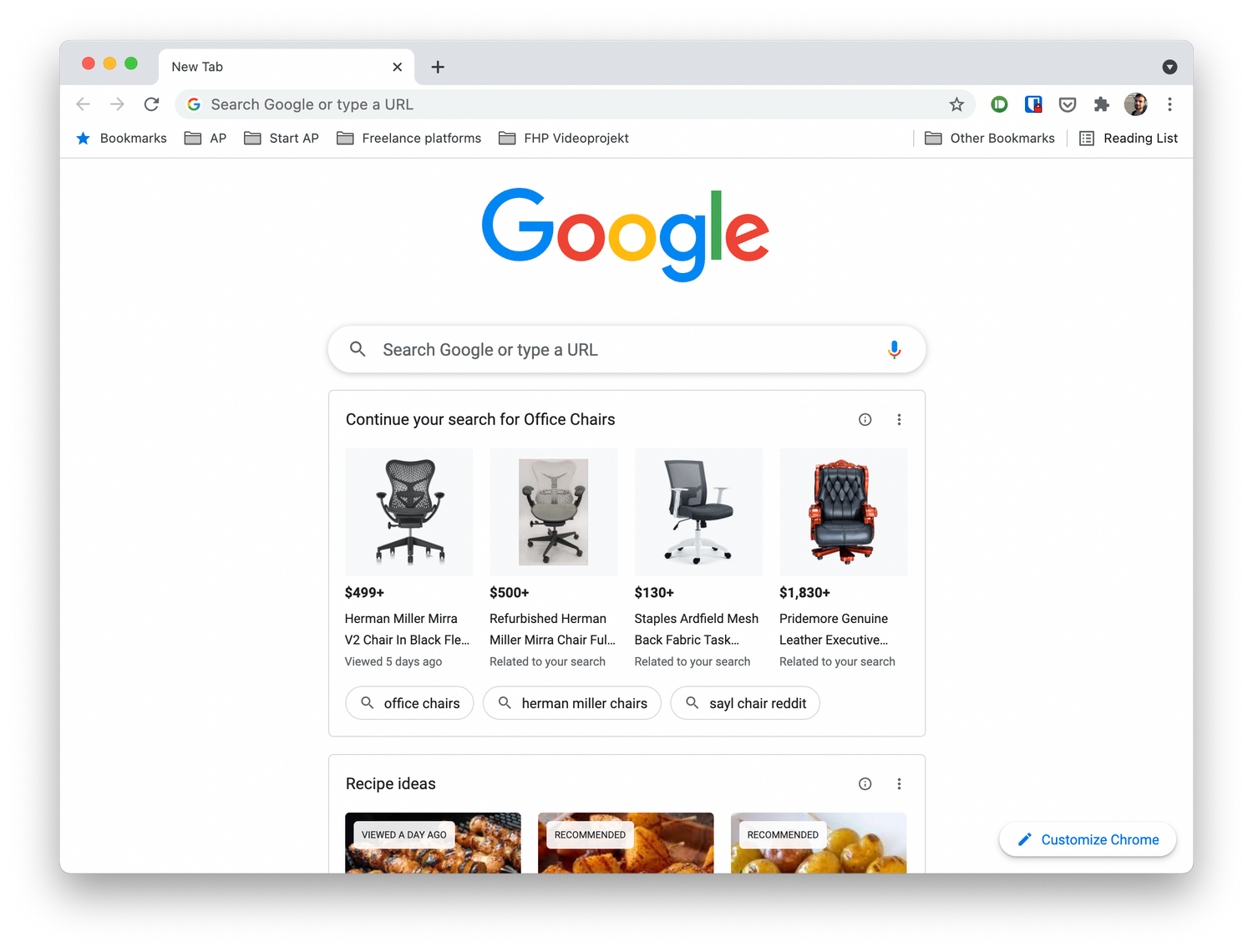
如何在Ubuntu 16.04中安装Google Chrome?
谷歌Chrome是谷歌开发的一款快速、安全、免费的网络浏览器。我们可以通过安装扩展和Web应用来扩展Google Chrome的功能;我们也可以安装主题来改变它的外观。
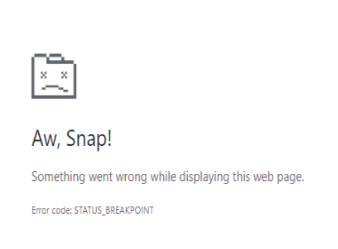
Google Chrome中错误代码
许多 Windows 用户最近遇到了一个问题,即当他们试图打开任何网页时,他们看到一个Aw, Snap! 在他们的 Chrome 浏览器上显示带有错误代码 STATUS_BREAKPOINT 消息的此网页时出现问题,如下所示。

谷歌浏览器怎么更新到最新版本?
谷歌浏览器怎么更新到最新版本?谷歌浏览器 Google Chrome完全免费,跨平台支持 Windows、Mac 和 Linux 桌面系统,同时也有 iOS、Android 的手机版 平板版,你几乎可以在任何智能设备上使用到它。
win7可以下载安装谷歌浏览器吗?<安装方法>
新安装的win7系统默认自带IE8浏览器。这个浏览器已经严重过时了,我们需要重新安装另一个符合时代潮流的浏览器。
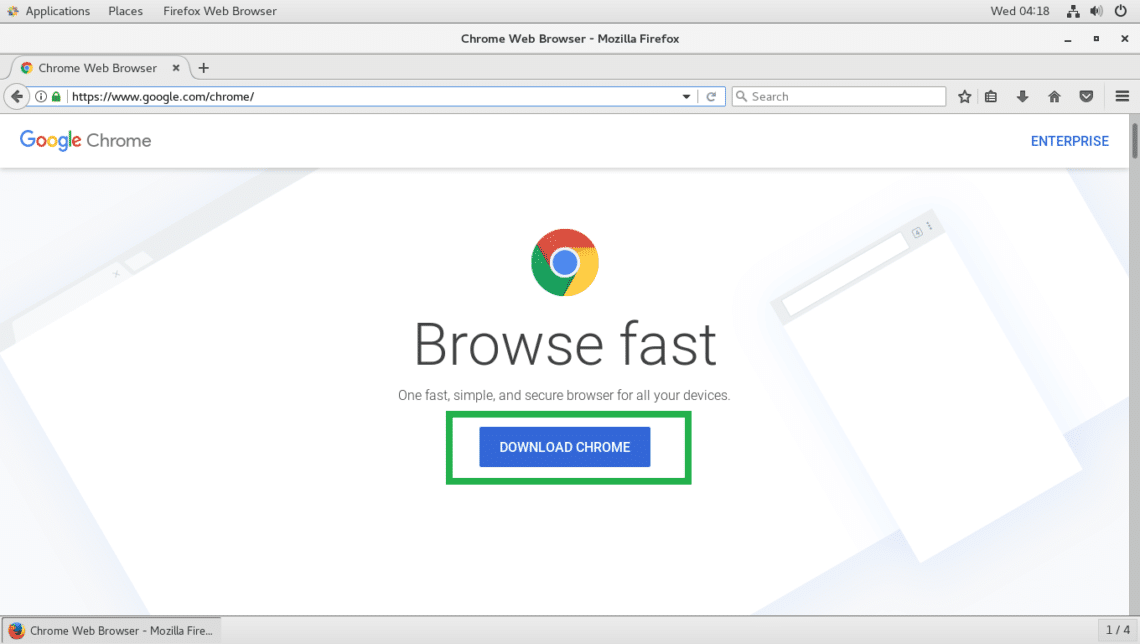
如何在 Fedora 上安装 Google Chrome 浏览器?
Fedora的默认网络浏览器是Firefox。虽然它是一个优秀的网络浏览器,但你可能更喜欢流行的谷歌Chrome浏览器。
如何将书签侧边栏添加到 Google Chrome?
如果您希望进一步自定义 Google Chrome 并经常使用书签,您可能希望有一个书签侧边栏。以下是如何添加一个。
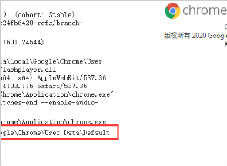
如何备份谷歌浏览器的书签_谷歌浏览器怎么备份书签
如何备份谷歌浏览器的书签,总有一天会用得到的,来和小编一起学习吧

谷歌浏览器闪退是什么原因
谷歌浏览器闪退是什么原因?接下来小编就给大家带来谷歌浏览器闪退常见原因及解决方法,有需要的朋友赶紧来看看吧。
如何强制关闭谷歌Chrome
如何强制关闭谷歌Chrome?谷歌浏览器是流行的浏览器;然而,它是消耗高电池电量的应用程序之一,内存和CPU。
如何给Chrome扩展分配键盘快捷键?
当你在Google Chrome上安装了很多扩展时,通过点击每一个来管理它们将是一件困难的任务。键盘快捷键将帮助你节省时间,快速完成工作。您可以为每个扩展指定快捷方式,以根据扩展的性质激活或停用。

如何修复每个页面上的错误谷歌浏览器?<解决方法>
错误谷歌浏览器对于更新这个广受欢迎的浏览器的最新版本的用户来说是很常见的问题。