Google Chrome中错误代码
许多 Windows 用户最近遇到了一个问题,即当他们试图打开任何网页时,他们看到一个Aw, Snap! 在他们的 Chrome 浏览器上显示带有错误代码 STATUS_BREAKPOINT 消息的此网页时出现问题,如下所示。
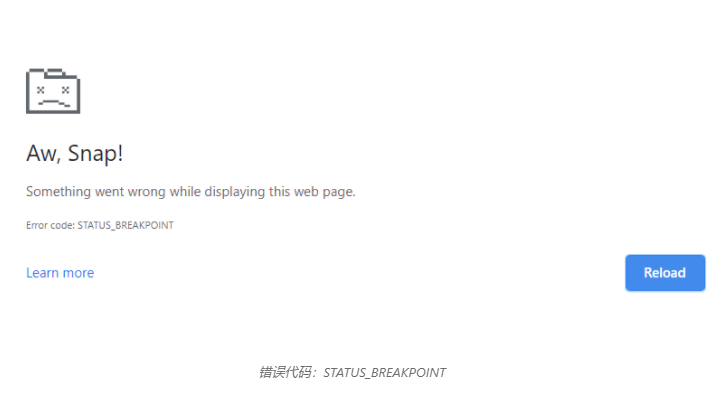
在 进一步 调查 可能 导致 Chrome浏览器 出现 此 问题 的 问题 后 , 我们 发现 了 一些 可能 导致 问题 的 因素 ,我们在下面提到了这些因素 。
1、损坏的系统数据文件- 当文件未正确保存并且系统被迫关闭时,文件会损坏。这些类型的文件会产生难以解决的重大问题,直到损坏的文件被替换或删除。
2、不稳定的互联网连接——可靠的互联网连接极大地增强了用户体验和系统上任何工作的执行。结果,不一致的互联网连接几乎肯定会导致系统浏览器出现问题。
3、从不可靠的来源安装的扩展程序- 扩展程序使任何 Windows 用户在浏览任何网页时都更轻松,但从任何不可靠的第三方来源安装的扩展程序将导致上述错误。
4损坏的浏览器缓存- 浏览器的缓存会保存您的所有浏览历史记录、cookie 和来自 Internet 的其他站点数据。如果缓存中的数据损坏,则会出现此错误。
5、Windows 系统 已 过时 – 当任何产品需要改进或解决问题时,Microsoft 会发布 Windows更新,无论是针对操作系统、驱动程序还是其他可选设置。如果未安装这些更新且 Windows 未保持最新,则更有可能发生这些问题。
让我们看看如何通过下面提到的一些解决方案在这篇文章中解决这个错误。
使用 DISM 工具执行 SFC 扫描和还原系统运行状况
要检测损坏的系统数据文件,我们需要使用称为命令提示符的命令行工具在系统上运行系统文件检查器(SFC)扫描。在我们发现任何系统损坏的文件后,我们删除或替换它们。
因此,我们建议我们的用户执行这些扫描并尝试使用以下步骤中提到的 DISM 工具恢复系统运行状况。
专业提示: 如果问题出在您的计算机或笔记本电脑/笔记本电脑上,您应该尝试使用 Restoro Repair,它可以扫描存储库并替换损坏和丢失的文件。这在大多数情况下都有效,因为问题是由于系统损坏而引起的。
要打开系统上的运行命令框,请同时按住Windows和R键。
稍后,在“运行”框中键入cmd ,然后同时按下Ctrl、Shift 和 Enter键。
以管理员身份运行命令提示符
键入sfc /scannow并按Enter键执行此命令。
执行 SFC 扫描
等待一段时间,因为扫描系统文件需要时间,具体取决于系统性能。
扫描完成后,如果您发现任何系统损坏的文件,请删除或用互联网上的新文件替换它们。
完成后,键入以下给出的命令并按Enter键执行它。
DISM /在线 /Cleanup-Image /RestoreHealth
使用 DISM 命令恢复健康
这将恢复系统的健康。
在 Chrome 上删除或禁用扩展程序
毫无疑问,扩展可以改善和增强用户体验并提高工作效率。然而,只有当这些扩展是从可信赖的来源下载和安装时,这才是正确的。
当它们从任何第三方不可靠的来源安装时,会导致此类错误,可以通过禁用或删除这些扩展来修复。
请按照以下步骤将其从 chrome 中删除。
1、打开谷歌浏览器。
2、在新选项卡中键入chrome://extensions/ ,然后按Enter。
3、这将带您进入扩展页面。
4、单击切换按钮将其关闭以禁用扩展。
5、如果不禁用,您也可以通过单击删除将其永久删除
6、对所有不可靠的扩展重复相同的操作。
7、结束后,重新启动 google chrome 浏览器并尝试访问网页,看看问题是否已解决。
检查稳定的 Internet 连接
由于系统上的 Internet 连接不一致,可能会出现这类问题。最好通过获得可靠的互联网连接来解决这个问题。请参阅本文以查看您的系统网络是否存在问题。如果问题仍然存在,请联系您的互联网服务提供商以获得稳定的互联网连接,这将有助于解决问题。
保持 Windows 系统更新
我们有时会忘记更新我们的 Windows 系统,因为我们太专注于我们的工作,无论是项目还是其他任何事情。Microsoft 会定期发布多项更新以增强系统。因此,经常检查和应用更新至关重要。
让我们看看如何在 Windows 系统上检查和安装更新。
1、同时按下Win 和 I键,打开设置应用程序。
2、稍后单击左侧面板上的Windows 更新选项,如下所示。
3、选择Windows 更新页面右侧的检查更新按钮。
如果检查后发现任何更新,请下载并安装它们。
安装完成后重新启动系统。
现在系统启动后,检查问题是否已解决。
清除浏览器的缓存和其他站点数据
高速缓存和其他站点数据存储有关用户浏览历史记录的信息和他们访问的网站的 cookie 数据。当这些文件因系统强制关闭或病毒攻击而损坏时,会导致系统浏览器出现一系列问题。
因此,我们建议我们的客户按照以下概述的程序删除所有浏览器的历史记录和其他网站数据。
1、在系统上打开Google Chrome浏览器。
2、在新选项卡中,复制并粘贴以下路径,然后按Enter键。
3、从列表中单击清除浏览数据,如隐私页面。
4、清除浏览数据
5、选择所有时间作为时间范围,然后单击所有复选框以在清除浏览数据窗口中将其选中,如下所示。
6、之后单击底部的清除数据以从浏览器中删除所有缓存内存数据。
清除所有时间数据
提示: 如果这些方法都没有为您解决问题,我们建议使用 Restoro 修复工具,它可以扫描存储库以替换损坏和丢失的文件。这在大多数情况下都有效,因为问题是由于系统损坏而引起的。
google Chrome一键生成网页二维码
google Chrome内置交互二维码生成逻辑,是跨屏资产分享的核心便捷功能。本手册演示如何调用资产分享交互接口,实现业务内容的高效率、闭环式跨终端便捷流转。

浏览器链接突然打不开怎么办?教你从网络诊断到重置DNS全流程排障
浏览器突然打不开网页多维度排障手册。系统拆解DNS解析超时、系统代理残留与缓存数据冲突三大诱因,手把手教你在命令提示符中执行ipconfig flushdns刷新解析、重置Winsock协议栈并清空SSL缓存,4步实操助你快速恢复网页秒开。
Chrome浏览器跨平台扩展工具使用操作技巧教程
Chrome浏览器支持跨平台扩展工具,教程为用户提供操作技巧解析。通过合理设置,用户能保持不同设备一致体验,大幅提高浏览效率。

谷歌浏览器开发者工具功能实测教程
谷歌浏览器开发者工具提供强大网页调试功能,实测教程指导用户使用元素检查、控制台调试及网络监控,实现高效网页分析。

如何提升Chrome浏览器标签页访问效率与体验
Chrome浏览器标签页响应慢可能由后台阻塞或缓存影响,文章提供访问效率提升技巧,助力用户快速切换与高效浏览。
谷歌浏览器视频增强隐藏功能使用方法
谷歌浏览器视频增强插件提供隐藏功能操作方法。用户可提升视频画质和流畅度,优化观看体验和播放稳定性。
怎么为谷歌浏览器书签创建桌面快捷方式
怎么为谷歌浏览器书签创建桌面快捷方式?不清楚如何设置的小伙伴可以看看下面这篇谷歌浏览器书签创建桌面快捷方式图文教程。
如何在官网下载 PC版 google chrome浏览器?
如果你想全面了解Google Chrome,那么你看完这篇教程就够了,内容绝对的干货到不能再干了,赶紧收藏看看!!!
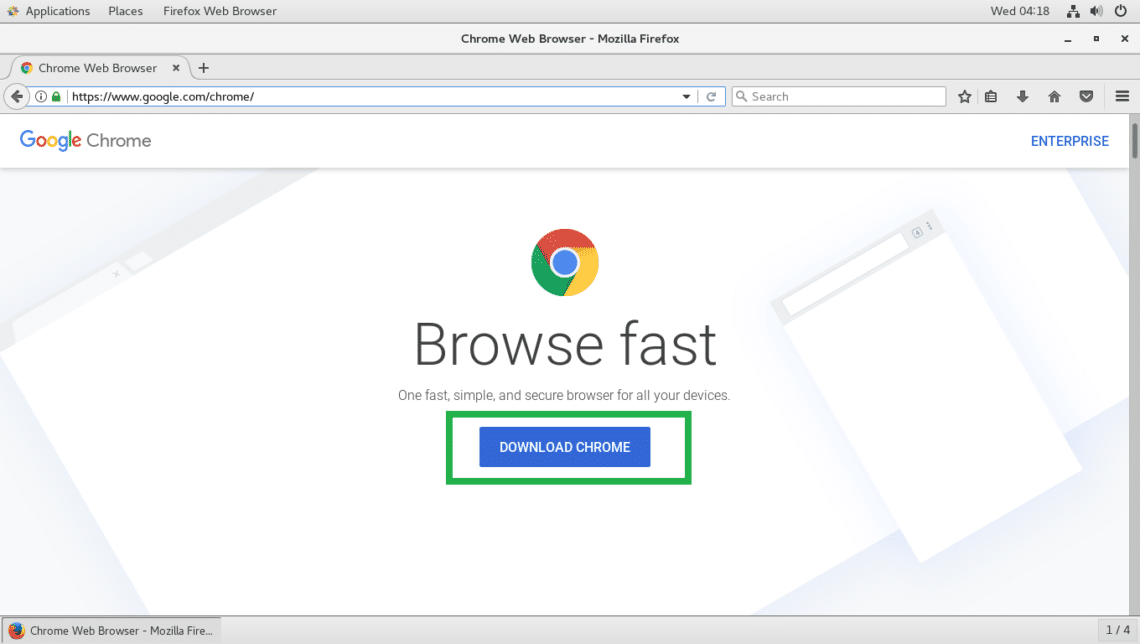
如何在 Linux Ubuntu 安装chrome浏览器?
chrome浏览器是一款可让您更快速、设计超级简洁,使用起来更加方便的网页浏览器。谷歌浏览器 Google Chrome完全免费,跨平台支持 Windows、Mac 和 Linux 桌面系统。
谷歌浏览器无法安装提示有更新版本?
谷歌浏览器无法安装提示有更新版本?谷歌浏览器的下载安装似乎有些问题?你知道该如何解决吗?来和小编一起学习一下谷歌浏览器安装失败提示有新版本的解决方法吧!
如何使用Chrome加强Windows的游戏性能
本篇文章就给大家带来利用谷歌浏览器加强Windows游戏性能的技巧,感兴趣的朋友快来看看吧。
如何从 USB 驱动器运行 Google Chrome 操作系统?
您无需购买 Chromebook 即可享受 Chrome OS 的基于网络的桌面体验。以下是从 USB 驱动器运行 Chrome OS 的方法。
如何配合Chrome使用Evernote?
Evernote是一款多平台的笔记app。该应用程序将笔记和图像分类到笔记本中,使您可以轻松地组织和标记它们。

如何在谷歌浏览器中设置HTTPS域名系统?
域名系统(DNS)有助于将数字IP地址映射到人类容易记忆的网站地址。有了这种映射,您可以很容易地记住域名,而不是它们的数字等价物。默认情况下,您的操作系统(桌面和移动)将提供配置的设置DNS服务器。
Chrome怎么多账户登录_谷歌浏览器多账户登录方法
你有没有谷歌浏览器需要来回切换账号的苦恼,小编这就带你解决烦恼
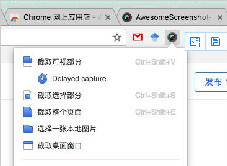
谷歌浏览器好用插件推荐-谷歌浏览器热门插件
谷歌浏览器好用的插件数不胜数,小编帮您竞选了5款最为优秀的插件,快来一起看看吧!

如何使用Chrome扩展获得易于阅读的JSON树?
JSON是一种非常流行的文件格式。有时我们可能在浏览器选项卡中有一个 JSON 对象,我们需要读取它,这可能很困难。我们可能需要去搜索一个在线工具,将其转换为易于阅读的格式,以便我们能够理解它。
将Chrome选项卡变成记事本的3种快速方法!
有时您需要在想法消失之前写下您的想法。也许你有一个绝妙的主意,或者你刚刚记住了一些你忘记做的事情。幸运的是,一些 Chrome 扩展非常适合您需要在旅途中记笔记时使用。