win10安装谷歌浏览器却上不了网怎么办
Chrome 就是——目前世界上最好的浏览器,没有之一!由于 Chrome 性能强劲、流畅快速、安全稳定、干净无杂质、使用体验佳、免费、跨平台、而且扩展性强。因此自发布开始,它就快速成为了全球范围内的浏览器 No.1,也是无数技术高手们最爱的主力浏览器。但是部分win10系统会遇到安装完谷歌浏览器后无法上网的问题,当您安装完谷歌浏览器会出现无法上网的的情况,这是怎么回事,该如何处理呢?今天小编就给大家分享关于win10系统会遇到安装完谷歌浏览器后无法上网的具体解决方法。一起来看看吧!

具体方法如下:
方法一
1、打开谷歌浏览器,点击右上角的三个点,选择设置进入
2、在设置页面中,找到搜索引擎下方的地址栏中使用的搜索引擎选项,将它设置为百度,然后重启谷歌浏览器就可以了
方法二
1、打开谷歌浏览器,点击右上角的三个点,选择设置进入,下拉页面找到最下方的高级选项并点击它。
2、在该页面中,找到重置并清理选项下方的将设置还原为原始默认设置
3、弹出窗口,点击重置设置,完成后,重启谷歌浏览器即可
以上就是有关win10系统安装谷歌浏览器无法上网的详细解决方法,有遇到相同问题的小伙伴们可以按照上述的步骤操作看看,相信一定能够帮助到大家。更多精彩资讯尽在chrome部落。
Chrome浏览器默认搜索引擎如何设置
详细讲解Chrome浏览器默认搜索引擎的设置步骤及调整技巧,帮助用户快速切换常用搜索引擎,优化搜索体验。
谷歌浏览器插件页面白屏无法加载的修复技巧
谷歌浏览器插件页面出现白屏无法加载时,通过本文介绍的修复技巧,可以快速恢复插件界面正常显示。

谷歌浏览器下载安装页面卡顿是否与显卡驱动有关
分析谷歌浏览器下载安装页面卡顿问题是否由显卡驱动导致,提供显卡驱动兼容性排查及解决建议。
经典回顾:Chrome v55稳定版的性能飞跃
Chrome v55版本凭借显著的性能优化成为经典,减少内存占用、提升网页加载速度。本文回顾该版本的关键更新,分析与前后版本的差异,并探讨其对现代浏览器的影响,为怀旧用户提供参考。

chrome浏览器下载安装包选择和使用
Chrome浏览器下载安装包的选择需结合系统环境,正确使用可确保浏览器兼容性与运行性能的最大化。

OPPO 浏览器书签分类文件夹批量重命名整理收藏网址
OPPO浏览器书签收藏过多难以查找?利用本文分享的批量重命名与分类整理技巧,快速让你的网址收藏夹变得条理清晰,实现对海量网页收藏素材的高效管理。
ubuntu安装chrome无法正常启动解决方法
谷歌浏览器ubuntu版安装后却无法正常启动?该怎么解决这类问题呢,快来和小编一起解决吧!
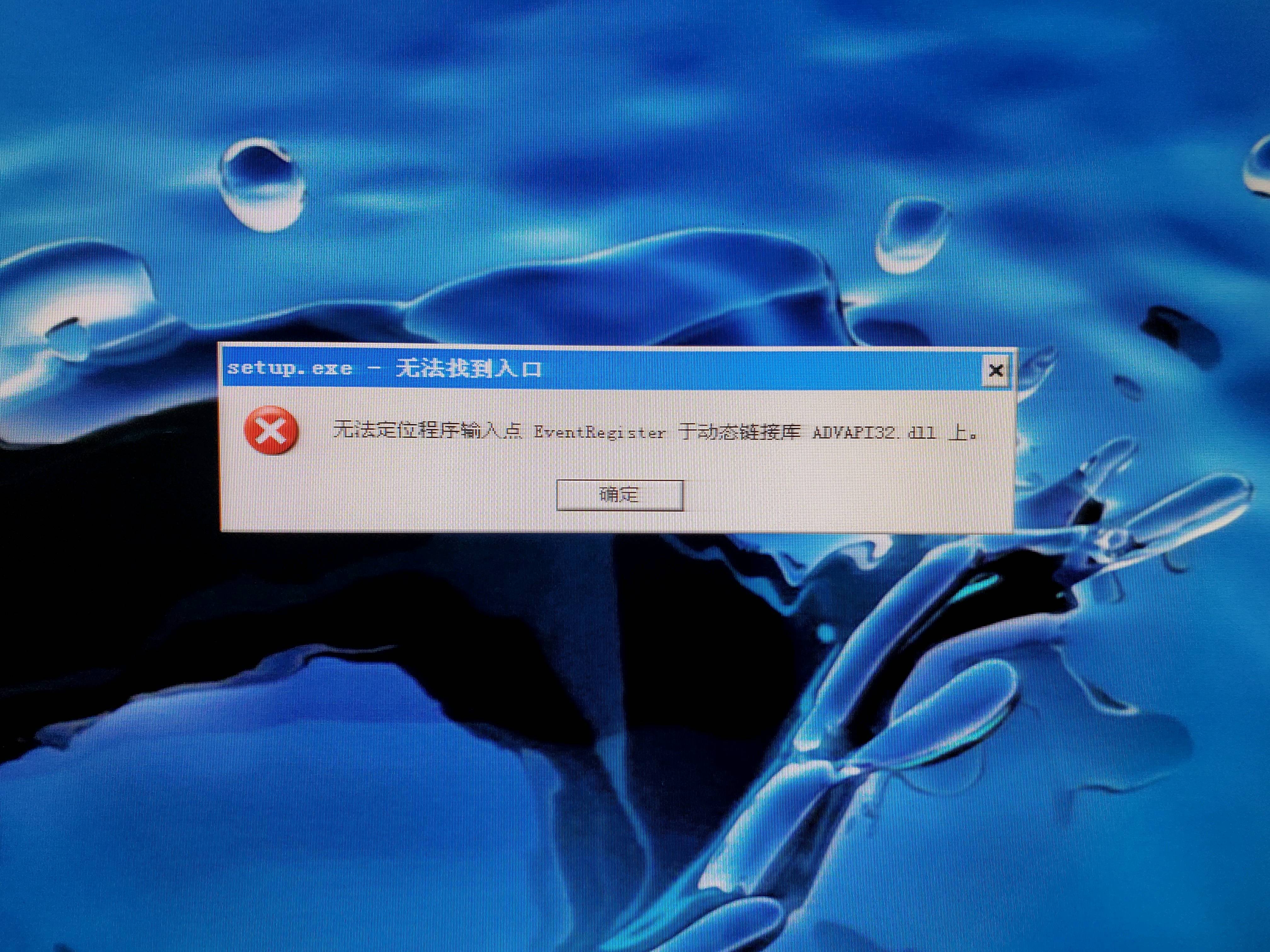
谷歌浏览器安装时无法定位
你有没有在使用谷歌浏览器的时候遇到各种问题呢,你知道谷歌浏览器安装时无法定位是怎么回事呢?来了解谷歌浏览器安装时无法定位的解决方法,大家可以学习一下。

如何安装优化google浏览器
如何安装优化google浏览器?谷歌Chrome是谷歌开发的网络浏览器,提供了一个简单高效的界面。
Linux如何离线下载谷歌浏览器?在Linux中离线下载谷歌浏览器详细教程
Google Chrome安装需要相关的依赖,但是目前项目中的服务器无法连接外网,所以无法直接通过yum install快速安装依赖包。所以现在,你需要下载谷歌Chrome安装包和依赖包,然后离线安装。
如何在电脑上下载windos版谷歌浏览器?<下载方法>
Google Chrome是广泛应用于各种设备和操作系统的浏览器。最好的是,它适用于所有操作系统。所以,无论你使用macOS、WindowsOS还是Linux,你都可以使用Chrome浏览器。你只需进入Chrome官方网站,点击下载Chrome即可在你的电脑上下载操作系统的最新更新版本。现在,你需要安装下载的文件并开始使用Chrome。

如何下载google浏览器最新版?
如何下载google浏览器最新版?谷歌浏览器 Google Chrome完全免费,跨平台支持 Windows、Mac 和 Linux 桌面系统。

谷歌浏览器的键盘快捷键有哪些!
Google Chrome 提供了许多不同的功能和快捷方式。键盘快捷键允许您快速高效地使用 Chrome 浏览器,从而使您的工作更轻松。您可以使用一些重要的键盘快捷键轻松控制 Google Chrome 浏览器的设置、选项、页面和窗口。
IE浏览器兼容模式在哪里
IE浏览器出现的频率降低了,并不等于这就不用了,有时候还是得用的,特别是测试一些东西的时候,IE浏览器的测试数据还是很重要的。今天呢,就给大家分享一个IE浏览器小妙招,告诉你IE浏览器兼容模式怎么设置,在哪里。
Chrome的地址栏命令有哪些
谷歌浏览器的地址栏命令有哪些比较常用的你知道吗?来和小编一起认识收藏一下吧!
如何快速修复chrome无法清除浏览历史记录?
Google Chrome 浏览器的最新版本存在一个错误,该错误会阻止某些用户删除浏览器的浏览历史记录(和 或缓存)。在其他一些情况下,用户无法停止清算过程。
如何在 Google Chrome 中启用 Windows 操作系统拼写检查器?
微软团队积极尝试开发 Chromium 项目,以提升整体浏览体验。开发者通过插入Windows自己的软件,为你提供了在谷歌Chrome中启用Windows操作系统拼写检查器的能力。该功能目前仅在某些浏览器的开发版本中可用。
win10更新后谷歌浏览器打开访问网页速度很慢解决办法
更新win10后谷歌浏览器(所有使用chrome内核的浏览器)打开网页速度很慢该怎么解决呢,小编这就将方法分享给大家