安卓Chrome如何使用无障碍功能增强网页浏览体验

在当今数字化时代,互联网为我们提供了丰富的信息和便捷的服务。然而,对于一些视力、听力或行动不便的用户来说,网页浏览可能会遇到困难。为了帮助这些用户更好地访问和使用网络资源,安卓Chrome浏览器提供了强大的无障碍功能。本文将详细介绍如何在安卓设备上的Chrome浏览器中启用和使用这些功能,以增强您的网页浏览体验。
一、开启无障碍功能
1. 打开Chrome浏览器:首先,确保您的安卓设备上已经安装了Chrome浏览器,并打开它。
2. 进入设置菜单:点击浏览器右上角的三个点(即“更多”选项),然后选择“设置”。
3. 找到辅助功能选项:在设置菜单中,向下滚动直到看到“辅助功能”选项,点击进入。
4. 启用无障碍功能:在辅助功能页面中,您可以看到多个与无障碍相关的选项,如“强制启用辅助功能”、“屏幕阅读器支持”等。根据您的需求,开启相应的选项。例如,如果您需要屏幕阅读器的支持,可以开启“屏幕阅读器支持”。
二、使用无障碍功能浏览网页
1. 语音搜索与命令:启用无障碍功能后,您可以通过语音命令来搜索网页或执行其他操作。长按主页按钮或说“OK Google”,然后说出您的搜索内容或命令。
2. 调整文本大小和颜色:为了更好地阅读网页内容,您可以调整文本的大小和颜色。在辅助功能设置中,找到“字体大小”和“高对比度模式”选项,根据个人喜好进行调整。
3. 使用屏幕阅读器:如果您开启了屏幕阅读器支持,Chrome会通过语音反馈的方式为您描述当前页面的内容。您可以通过手势操作来控制阅读进度,如向上滑动以继续阅读下一段内容。
4. 优化视频播放:对于包含视频内容的网页,Chrome还提供了字幕和音频描述等功能。在播放视频时,点击播放器上的CC图标可以开启字幕;而在辅助功能设置中,您可以选择是否启用音频描述。
三、自定义无障碍设置
除了上述基本功能外,Chrome还允许用户根据自己的具体需求进一步自定义无障碍设置。在辅助功能页面中,您可以找到更多高级选项,如“隐藏动画”、“简化页面布局”等。这些选项可以帮助减少视觉干扰,使网页内容更加清晰易读。
四、注意事项
虽然Chrome的无障碍功能非常强大,但并非所有网站都能完美兼容。有些网站可能没有遵循无障碍设计的最佳实践,导致部分功能无法正常使用。此外,由于技术限制和设备差异,某些无障碍功能在不同设备上的表现也可能有所不同。因此,在使用无障碍功能时,请尽量选择那些已经过优化的网站,并留意最新的软件更新以获得更好的体验。
总之,通过合理利用安卓Chrome浏览器的无障碍功能,我们可以为视力、听力或行动不便的用户提供更加友好和便捷的网页浏览环境。希望本文能对您有所帮助!

谷歌浏览器视频播放模糊原因及解决方案
如果谷歌浏览器中的视频播放模糊,本文将分析原因并提供解决方案,帮助您改善视频播放质量,享受更清晰的视觉体验。
如何修复Chrome浏览器中的页面缩放问题
页面缩放异常可能导致字体过小或界面变形,Chrome浏览器提供调整缩放比例、修改默认字体、使用扩展插件等方法解决显示问题,提升阅读体验。

Chrome浏览器隐私浏览模式使用技巧
Chrome浏览器隐私浏览模式使用技巧,保障浏览信息不被记录,保护隐私安全。
谷歌浏览器打开网页时提示证书错误的安全设置教程
谷歌浏览器提示证书错误时,用户可以查看证书详情,调整系统时间,清除浏览器缓存,或导入受信任证书,确保访问安全网站。
Google浏览器浏览时页面频繁崩溃如何防止
如果在使用Google浏览器时页面频繁崩溃,本文将为您提供防止崩溃的有效方法,帮助您稳定浏览器,避免频繁出现崩溃问题。

谷歌浏览器页面脚本阻塞问题快速解决
谷歌浏览器页面脚本阻塞会导致浏览卡顿,文章分享快速解决方法,包括脚本排查、设置优化及操作技巧,帮助用户高效恢复流畅浏览体验。
如何在Ubuntu 16.04中安装Google Chrome?
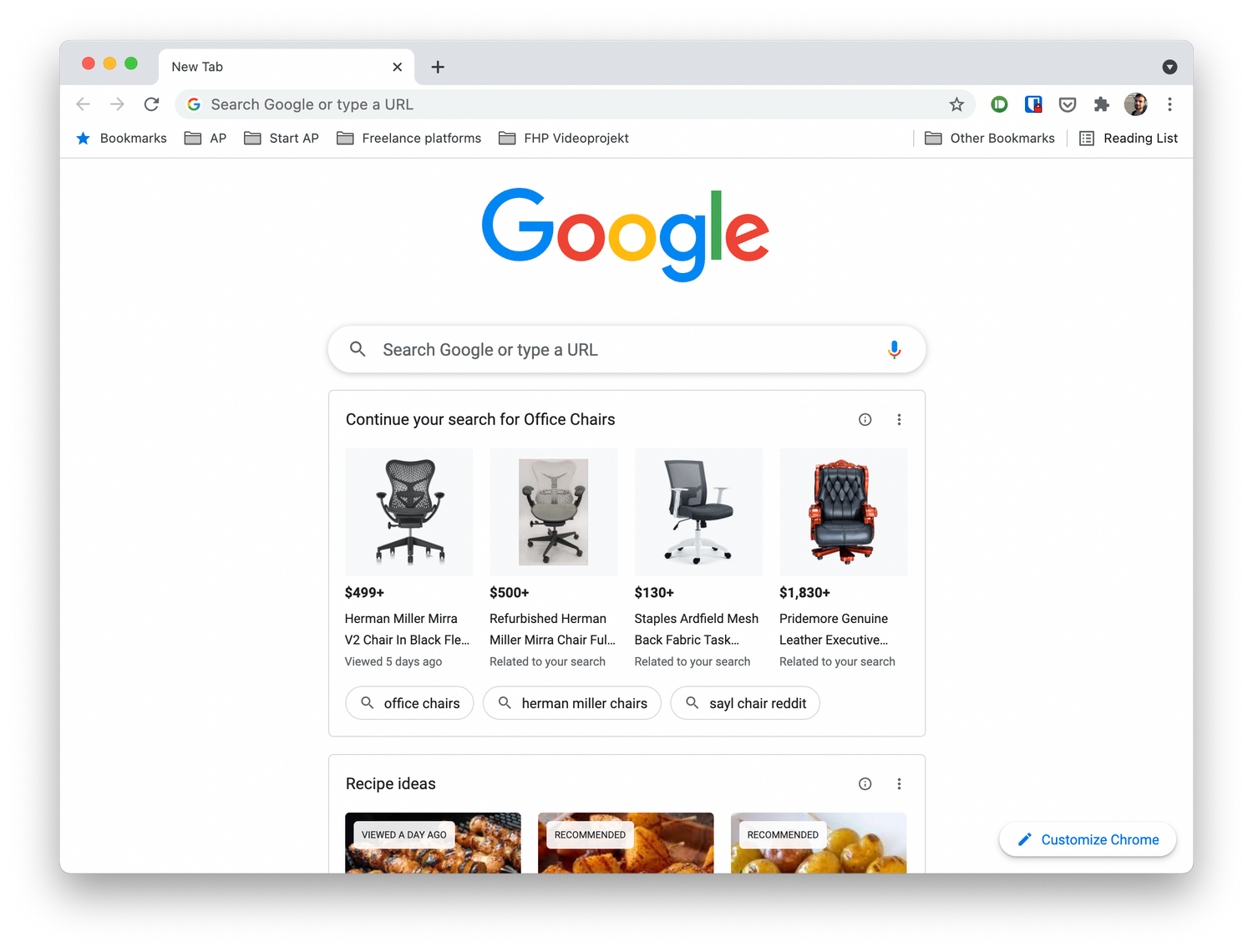
谷歌Chrome是谷歌开发的一款快速、安全、免费的网络浏览器。我们可以通过安装扩展和Web应用来扩展Google Chrome的功能;我们也可以安装主题来改变它的外观。

如何在谷歌浏览器中启用多语言输入法
如何在谷歌浏览器中启用多语言输入法?这样也更方便了我们的操作,让我们上网更有安全保障。下面就来给大家分享启用图文教程。

如何下载适用于Windows10系统的 Chrome 79离线安装程序?
Chrome 79中一个很酷的新安全功能是,对于钓鱼用户,无论用户是否使用同步功能,Chrome密码数据库中存储的所有用户名和密码都可以获得预测性钓鱼警告。
卸载谷歌浏览器之后就再也不能安装怎么办?
你有卸载了谷歌浏览器再次安装回来的经历吗?你知道如何解决有时卸载后无法再安装谷歌浏览器的问题嘛?来和小编一起解决问题吧!

如何下载谷歌浏览器离线包
如何下载谷歌浏览器离线包?Chrome是一款非常好用的浏览器。从最开始只是IT人员用,到现在全名流行。

让Chrome停止崩溃的9种方法
Chrome通常是一款非常稳定、可靠且易于使用的浏览器,但有时你会遇到一连串的崩溃,本篇文章给大家带来让Chrome停止崩溃的9种方法。
Chrome浏览器如何完美实现截长屏幕<进阶教学十分有用>
你知道谷歌浏览器如何截屏,你知道谷歌浏览器怎么截图整个可以滚动的网页吗?来和小编一起学习吧!

重置谷歌浏览器设置在哪里
本篇文章给大家介绍了重置谷歌浏览器至原始状态的详细操作步骤,还不清楚如何操作的朋友可以来看看详细内容。

如何修复每个页面上的错误谷歌浏览器?<解决方法>
错误谷歌浏览器对于更新这个广受欢迎的浏览器的最新版本的用户来说是很常见的问题。

如何修复Chrome 的超时错误?<解决方法>
Web 浏览器一直是访问和遍历 Internet 的关键部分。谷歌浏览器是目前最流行和使用最广泛的浏览器之一,其用户群不断扩大。在发布之前,主要使用 Internet Explorer 和 Firefox 等浏览器并拥有大量追随者。
如何自定义 Chrome 启动页
如何自定义 Chrome 启动页?Chrome 是谷歌流行的浏览器,具有许多一流的功能。这些功能通常隐藏在 Chrome 浏览器中,在您打开它们之前不会显示。

如何在 Chrome Windows 和 Mac 中禁用隐身模式?
浏览器允许以两种不同的模式上网。一种是正常模式,浏览器将记录所有浏览历史记录以加快您的活动。二是不记录历史的私有模式。私人模式将帮助您保持浏览器清洁,并且不会在您的历史记录中留下任何痕迹。