如何通过安卓Chrome浏览器调试网页的CSS和布局问题
一、准备工作
在开始调试之前,请确保您的安卓设备已经安装了最新版本的Chrome浏览器,并且开启了“远程调试”功能。这一步骤是实现设备与电脑端Chrome浏览器通信的基础。
1. 打开chrome设置:在安卓设备上打开Chrome浏览器,点击右上角的菜单按钮(三个竖点),选择“设置”。
2. 进入高级设置:在设置页面中,向下滚动并找到“高级”选项,点击进入。
3. 启用远程调试:在高级设置中,找到“开发者工具”或类似名称的选项,然后开启“远程调试”功能。这一步可能需要您重启浏览器以使设置生效。
二、连接安卓设备与电脑
为了更便捷地进行调试,您可以将安卓设备通过USB线连接到电脑,或者确保两者处于同一Wi-Fi网络下。
1. USB连接:使用USB线将安卓设备连接到电脑,并在设备上授权调试权限。
2. 无线连接:确保安卓设备和电脑连接到同一个Wi-Fi网络,然后在电脑上访问特定的IP地址(通常由Chrome自动提供)以建立连接。
三、启动开发者工具
在安卓设备上打开需要调试的网页,然后按照以下步骤启动开发者工具:
1. 打开菜单:在网页上长按空白处,直到出现上下文菜单。
2. 选择“检查”:在上下文菜单中,选择“检查”或“Inspect”选项。这将打开Chrome的开发者工具面板。
四、调试css和布局问题
现在,您可以使用开发者工具来查找和解决网页上的CSS和布局问题了。以下是一些常用的调试技巧:
1. 元素检查:在开发者工具中,使用“元素”标签页来查看网页的DOM结构。您可以点击页面上的元素,以在DOM树中高亮显示对应的节点。
2. 样式编辑:在“元素”标签页中,您可以实时编辑元素的CSS样式。尝试修改颜色、字体、边距等属性,以观察对页面布局的影响。
3. 响应式设计测试:使用开发者工具中的“设备模式”来模拟不同屏幕尺寸和分辨率的设备。这有助于您发现并修复响应式设计中的问题。
4. 控制台日志:查看“控制台”标签页中的日志信息,以了解是否有JavaScript错误或警告影响了页面的渲染。
五、保存更改并预览效果
在完成CSS和布局问题的调试后,您可以将更改保存到服务器上,并在真实设备上预览最终效果。如果一切正常,您的网页应该能够在不同设备和屏幕尺寸下呈现出一致且美观的布局。
通过以上步骤,您可以轻松地在安卓Chrome浏览器上调试网页的CSS和布局问题。不断实践和优化,您将能够提升网页的用户体验和兼容性。希望本文对您有所帮助!

Google Chrome适配Win10的版本在哪下载
Google Chrome适配Win10的版本在哪下载?本文提供Win10专用版本官方下载地址及安装建议。
google浏览器缓存清理与性能优化操作经验解析
google浏览器缓存积累可能影响性能,通过清理与优化操作经验解析可释放存储并提升速度。总结提供高效方法,帮助用户优化浏览器使用体验。
Chrome浏览器下载安装包下载安装后如何设置默认浏览器
介绍Chrome浏览器下载安装包安装后,如何设置为系统默认浏览器,方便用户快速访问网页,提高使用效率。
Chrome浏览器下载中文文件名乱码修复技巧
Chrome浏览器下载中文文件名乱码修复技巧,讲解乱码成因与多种解决方法,保障中文文件名正常显示和使用。
谷歌浏览器下载安装后多标签页操作优化操作方法
谷歌浏览器下载安装后多标签页操作直接影响浏览效率。本文分享优化操作方法,包括标签分组、快速切换及固定技巧,帮助用户高效管理多个网页,提高日常使用便捷性。

微软宣布将调整Edge浏览器发行周期
微软宣布将调整Edge浏览器发行周期(谷歌将提供技术支持),就在不久前,谷歌宣布将Chrome浏览器的发行周期由6周缩短至4周。根据外媒消息,微软今日也宣布将调整自家Edge浏览器的发行周期,以配合谷歌的节奏。
如何访问 Chrome Beta?访问 Chrome Beta 操作技巧
Google Chrome 有四个发布渠道:Stable、Beta、Dev 和 Canary。Google Chrome 有四个发布渠道:Stable、Beta、Dev 和 Canary。
如何在 Ubuntu 20.04 上安装谷歌浏览器?
谷歌浏览器是众所周知的、快速且安全的网络浏览器。由于 google chrome 不是开源软件程序,这就是为什么您无法在 Ubuntu 的软件中心找到它的原因。您可以在那里找到 chromium 网络浏览器,但它不是原始的“Google Chrome”网络浏览器。

谷歌浏览器安全检查在哪打开
本篇文章给大家带来开启谷歌浏览器的安全检查功能方法教学,希望能够帮助大家解决问题。
国内不能下载谷歌浏览器怎么办?<解决方法>
因为Google Chrome之前是国外浏览器,所以我们在国内安装使用的时候会遇到无法使用Google Chrome的情况。那么为什么Google Chrome不能在中国使用呢?一般是因为默认设置了谷歌搜索。我们只需要改成百度或者别的,修改默认首页就可以了。
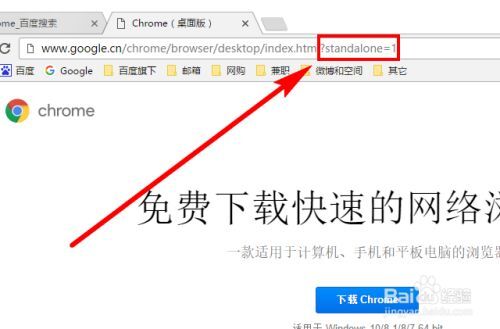
谷歌浏览器要怎么下载离线包
你有没有想要知道的谷歌浏览器使用技巧呢呢,你知道谷歌浏览器要怎么下载离线包吗?来了解谷歌浏览器下载离线包的具体步骤,大家可以学习一下
如何修复谷歌浏览器下载文件“被阻止”?<解决方法>
如果你在网上,你总是面临安全风险。幸运的是,浏览器开发者致力于让你的浏览体验尽可能的安全。
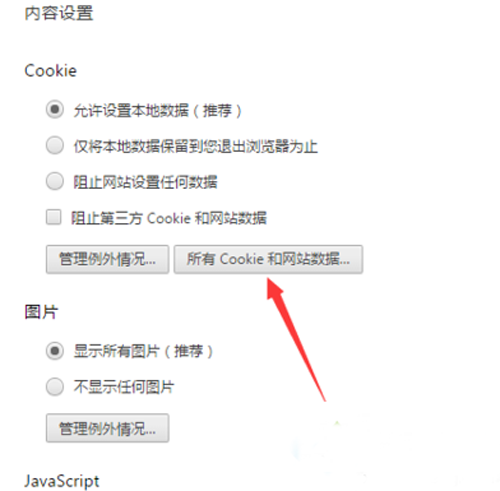
chrome怎么清除缓存和cookis?
你有没有想要知道的谷歌浏览器使用技巧呢呢,你知道谷歌浏览器要怎么清除浏览器的缓存和cookies吗?来了解谷歌浏览器清除浏览器的缓存和cookies的具体步骤,大家可以学习一下。

如何在 Google Chrome 地址栏中获取 Facebook 通知?
许多拥有Facebook帐户的人都在无情地分享活动。每当时间不允许坚持使用 Facebook 时,人们就会分心。热衷于Facebook的人们正在寻找一个新系统,该系统允许他们查看所有 Facebook 通知,即使他们没有登录 Facebook。为了满足全球互联网用户的需求,谷歌推出了“ Facebook Notify+”应用程序,可以安装在 Chrome 浏览器上。
Chrome 声音在 Windows 中不起作用是怎么回事?<修复方法>
当您什么都听不见时,观看 YouTube 视频的乐趣会少很多。这是在 Windows 上为 Chrome 恢复声音的方法。
Chrome的实用小技巧<4个小技巧让你更懂chrome>
谷歌浏览器的小技巧快来掌握吧,小编这就带你了解各种谷歌浏览器的小技巧!

如何按日期获取 Google 搜索结果?
您现在可以通过多种方式自定义您的 Google 搜索。在日期内搜索对于某些特定类型的信息很重要。
如何在谷歌浏览器中使用访客帐户?
谷歌浏览器是互联网用户中最受欢迎和使用最广泛的浏览器之一。这主要是因为它的许多功能使我们能够享受方便和个性化的浏览。它允许我们将自定义浏览器设置和其他数据与我们的 Google 帐户同步并跨设备导入。