Chrome浏览器插件卸载后仍有残留怎么办

- 进入插件安装目录:按`Win+R`输入`%APPDATA%\Local\Google\Chrome\User Data\Default\Extensions`,找到已卸载插件的文件夹(如`abc@xyz.com`)。
- 操作:右键删除整个文件夹,若提示“文件被占用”,需重启Chrome后再尝试。
2. 清理注册表与系统缓存
- 按`Win+R`输入`regedit`,展开`HKEY_CURRENT_USER\Software\Google\Chrome\Extensions`,删除对应插件的键值。
- 使用系统自带的“磁盘清理”工具,勾选“临时文件”与“缩略图”选项,清除缓存数据。
3. 禁用隐藏的后台进程
- 打开任务管理器(`Ctrl+Shift+Esc`),在“启动”标签页禁用可疑程序(如原插件的辅助进程)。
- 若存在残留服务,进入`控制面板 > 管理工具 > 服务`,停止并禁用相关条目(如`PluginHelper`)。
4. 重置Chrome高级设置
- 在地址栏输入`chrome://settings/resetProfileSettings`,勾选“将设置还原为原始默认设置”。
- 注意:此操作会清除所有自定义配置,需提前备份书签与密码。
5. 使用第三方工具深度清理
- 下载`CCleaner`,选择“Chrome”模块,勾选“删除未使用的扩展数据”与“清理浏览器缓存”。
- 操作完成后重启电脑,避免残留文件自动重建。

谷歌浏览器下载后如何修改默认首页设置
修改谷歌浏览器的默认首页,设置为您最常用或喜爱的网站。

Google浏览器下载安装包无法打开如何修复
Google浏览器下载安装包无法打开时,确认文件完整性和格式,重新下载安装包或使用兼容软件打开,保证安装顺利。

Google Chrome插件是否支持网页自动刷新控制
通过Chrome插件可自定义网页刷新频率,避免频繁刷新带来的流量浪费,优化浏览体验与页面稳定性。

谷歌浏览器自动关闭网页是怎么回事
当谷歌浏览器自动关闭网页时,可以检查浏览器设置、禁用扩展插件或更新浏览器版本来解决问题。
Chrome浏览器插件如何处理页面粘性定位问题
介绍Chrome浏览器插件如何处理网页中的粘性定位问题,提供优化网页布局和提高用户体验的插件方案。

谷歌浏览器浏览记录清理及隐私保护设置
谷歌浏览器浏览记录清理是维护隐私的关键,文中详述如何科学清理浏览数据及设置隐私保护,助力用户有效管理个人信息安全。
在哪里可以下载不同的 Google Chrome 版本?
您知道仅谷歌就定期发布四种不同版本的谷歌 Chrome 浏览器吗?这还不包括构成浏览器核心的 Chromium 版本。本指南描述了这些版本之间的差异。它还链接到可以下载每个构建的官方下载页面。
Chrome离线安装包怎么下载
谷歌的Chrome浏览器采用了开源的Chromium内核技术,加入了自研的沙盒保护技术,网页的多进程保护功能,自带Flash player插件,拥有极快的上网体验。
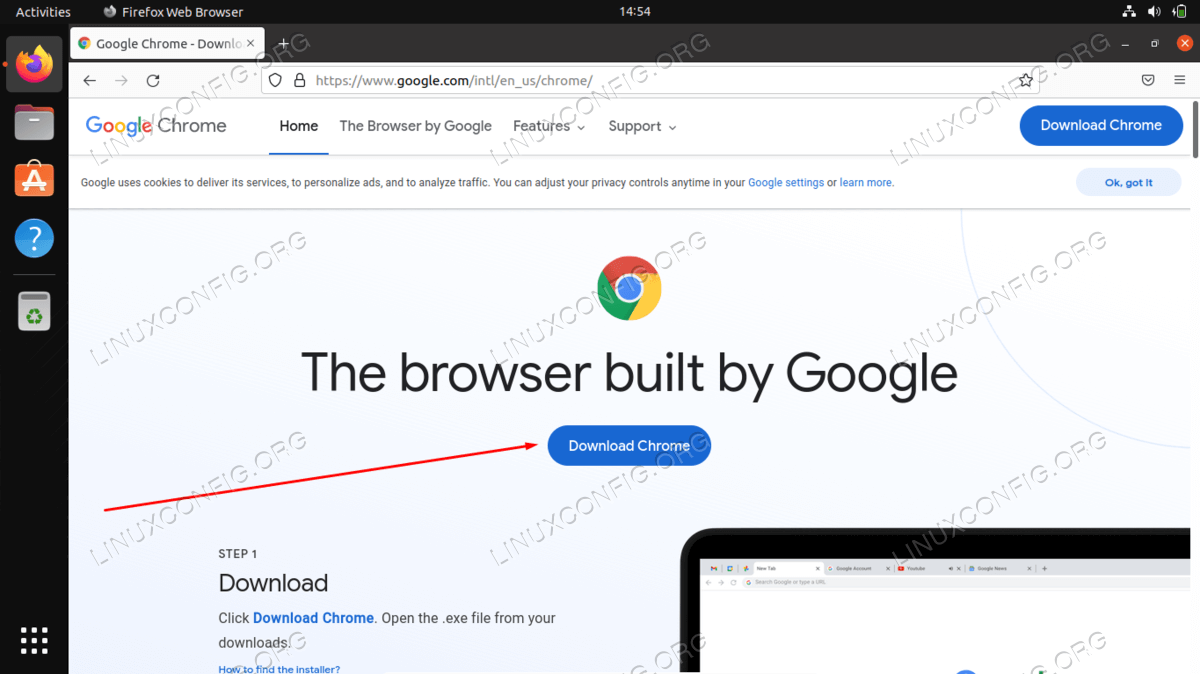
如何在 Ubuntu 22.04 Jammy Jellyfish 上安装 Google Chrome?
Google Chrome 是最流行的网络浏览器之一,可在许多不同的设备上使用。它也可以在Ubuntu 22 04上运行,尽管 Mozilla Firefox 是默认的网络浏览器并且预装了发行版。
谷歌浏览器提示“无法安全下载”怎么办?<解决方法>
当我们在使用google Chrome浏览网页时,经常会遇到一些故障。例如,当一些用户使用谷歌浏览器浏览网页下载文件时,经常会被提示“无法安全地下载”问题。
win7如何下载安装谷歌浏览器
win7如何下载安装谷歌浏览器?Chrome谷歌浏览器是目前使用人数、好评都比较高的一款浏览器了、深受用户的喜爱,追求的是全方位的快速体验。
如何获取最新Google Chrome离线安装版?
当你点击谷歌Chrome浏览器官方下载页面的下载Chrome浏览器按钮时,网络安装程序被下载到系统中。顾名思义,下载到系统中的并不是完整的谷歌Chrome离线安装包。
Chrome语法怎么用
到目前为止,Grammarly是我最喜欢的提高写作的Chrome扩展。
修复 Chrome 中的“检测到网络更改”错误!
在您的各种设备上通过这些修复程序摆脱 Chrome 中的网络问题。

如何减少Chrome CPU使用率和电池消耗?
谷歌浏览器可以说是当今性能最快的浏览器,但这种速度是有代价的。
google chrome可以将密码导出到电脑本地吗
google chrome可以将密码导出到电脑本地吗?不了解的小伙伴快和小编一起看看下面的操作教程吧。
如何在 Google Chrome 中启用 NTP 自定义菜单版本 2?
Google Chrome提供了一个新选项,可让您修改新标签页的外观(简称 NTP)。此自定义菜单称为版本 2,可在 Chrome 76 和更高版本中使用。基本上,该功能通过保持以前的选项相同,用自定义窗口替换了经典的弹出菜单。
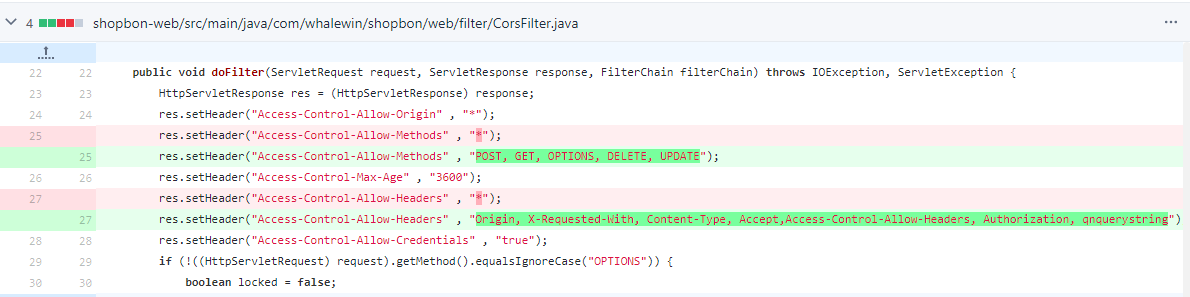
谷歌浏览器升级后出现跨域的问题怎么解决?
谷歌浏览器报错has been blocked by CORS policy: The request client is not a secure context and the resource is in more-private address space `private`该如何解决,一起来和小编寻求解决方法吧