Chrome浏览器下载安装包离线安装包获取方法
在地址栏输入 `chrome://settings/` → 滚动至“高级”部分 → 点击“更改代理服务器” → 设置代理为 `http://localhost:8080`。此操作可触发浏览器下载完整安装包(如`ChromeSetup.exe`),但需配合命令行强制导出:
bash
chrome.exe --download-mode=full-offline-installer
步骤二:使用扩展程序捕获并保存自动下载的安装文件
安装`Download Capture`插件 → 右键点击页面空白处 → 选择“监控下载链接” → 添加过滤规则(如包含`standalone`关键词)。此操作可拦截官方下载链接(如`https://dl.google.com/chrome/install/`),但需手动保存到本地(在插件设置中启用自动保存),或通过脚本重定向下载:
javascript
chrome.webRequest.onBeforeRequest.addListener(
function(details) {
if (details.url.includes("installer")) {
return {redirectUrl: "file:///C:/Downloads/"};
}
}, {urls: ["*://*.google.com/*"]}, ["blocking"]
);
步骤三:通过任务计划程序定时备份已下载的安装包
创建批处理文件(`backupinstaller.bat`)→ 添加以下代码:
batch
copy "C:\Users\%USERNAME%\Downloads\ChromeInstaller.exe" "D:\Backup\ChromeBackup.exe" /Y
此操作可防止安装包丢失(如系统重装前备份),但需定期检查版本(在属性中对比文件修改日期),或通过PowerShell自动校验:
powershell
$currentVersion = (Get-Item "C:\Downloads\ChromeInstaller.exe").VersionInfo.ProductVersion
$backupVersion = (Get-Item "D:\Backup\ChromeBackup.exe").VersionInfo.ProductVersion
if ($currentVersion -ne $backupVersion) {
Copy-Item -Path "C:\Downloads\ChromeInstaller.exe" -Destination "D:\Backup\" -Recurse -Force
}
步骤四:利用组策略统一企业内多设备的离线包分发路径
按下`Win+R`输入`gpedit.msc` → 导航至 计算机配置 > 管理模板 > Google Chrome > 安装程序 → 双击“指定离线安装包存储位置” → 设置为“已启用”并填写网络路径(如`\\Server\Share\ChromeInstaller.exe`)。此操作可集中管理安装源(如IT部门统一推送),但需确保网络权限(在共享设置中启用匿名访问),或通过注册表细化控制:
reg
[HKEY_LOCAL_MACHINE\SOFTWARE\Policies\Google\Chrome]
"OfflineInstallerPath"= "\\Server\Share\LatestChrome.exe"
步骤五:通过硬件加速优化减少离线安装过程中的资源占用
在chrome设置中搜索“性能” → 勾选“使用硬件加速模式” → 重启浏览器。此操作可提升解压速度(如大型安装包处理),但需关闭其他GPU占用程序(在任务管理器中结束无关进程),或通过命令行限制资源:
bash
chrome.exe --disable-gpu-sandbox --renderer-processes=2

Chrome浏览器广告插件无法关闭怎么办
Chrome浏览器广告插件无法关闭怎么办提供有效阻止方法,恢复浏览体验清爽无干扰。
Chrome浏览器视频流播放优化操作技巧
Chrome浏览器视频流播放优化操作技巧帮助用户减少播放卡顿,提高流畅度,同时提升浏览器多媒体性能和整体使用体验。

电脑IE浏览器打不开网页是什么原因?检查TLS安全协议与证书配置步骤
微软IE出现“无法显示网页”多因未启用现代加密协议或本地证书过期。本指南提供进入Internet选项高级菜单勾选TLS 1 2 1 3复选框、通过微软管理控制台导入最新根证书并清空SSL缓存的完整方案。4步实操修复网络协议握手失败,恢复企业老旧站点通信。

微软Edge浏览器最新版下载与配置:如何开启垂直标签与AI协同助手?
微软Edge双端官方正版下载与AI功能配置指南。提供官方正规离线安装包直链,手把手教你登录微软账号开启多端端到端加密同步,并在侧边栏调用Copilot实现万字长文智能摘要与多语言翻译,3步打造跨屏高效生产力工作台。
Chrome浏览器插件调试日志记录技巧详解
详细介绍Chrome浏览器插件调试日志记录的实用技巧,助力开发者高效排查问题和优化插件。
Chrome浏览器下载视频格式转换及画质优化教程
提供Chrome浏览器下载视频格式转换及画质提升的详细步骤,帮助用户获得更清晰流畅的视频播放体验。
如何下载旧版的Google Chrome
如何下载旧版的Google Chrome?众所周知,由于特殊原因,谷歌Chrome的官网在国内无法正常访问,所以我们无法从官网下载谷歌Chrome的正式版。
如何将谷歌浏览器设置为默认PDF查看器
如何将谷歌浏览器设置为默认PDF查看器?有些小伙伴想将谷歌浏览器设置为默认PDF查看器,下面小编将向大家分享设置教程一览。
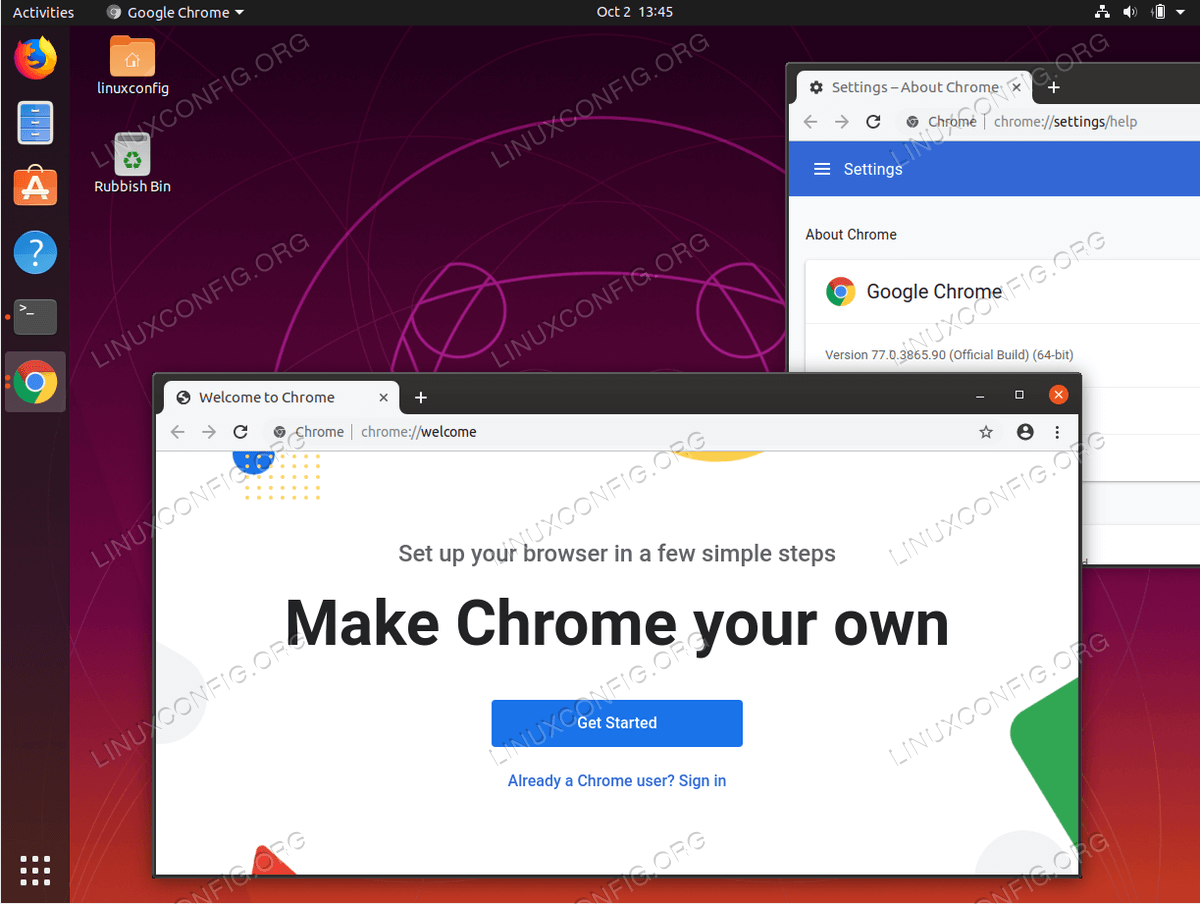
如何在 Ubuntu 19.10 Eoan Ermine Linux 上安装 Google Chrome?
在本文中,我们将在 Ubuntu 19 10 Eoan Ermine Linux 上安装 Google Chrome 浏览器。
电脑xp系统打不开谷歌浏览器怎么办?<解决方法>
谷歌浏览器是一款大家都很喜欢使用的网页浏览器,已经成为我们生活中不可或缺的软件。有时候,在xp系统中,我们会遇到打不开Google浏览器的故障。试了几次还是一样。不用太担心。这里有一个解决xp系统打不开Google浏览器的方法,有需要的小伙伴们一起来看看吧!
Linux如何离线下载谷歌浏览器?在Linux中离线下载谷歌浏览器详细教程
Google Chrome安装需要相关的依赖,但是目前项目中的服务器无法连接外网,所以无法直接通过yum install快速安装依赖包。所以现在,你需要下载谷歌Chrome安装包和依赖包,然后离线安装。
谷歌浏览器怎么下载-稳定版谷歌浏览器下载方法
虽然电脑中会自带浏览器,但很多用户都习惯使用自己熟悉的第三方浏览器。谷歌浏览器稳定版作为一款深受广大用户喜爱的搜索工具,很多小伙伴都会选择在自己的电脑中安装。
如何在 Chrome 中更改位置设置?
位置设置是 Google Chrome 浏览器的一个重要方面。有时您可能出于某种原因想要更改 Chrome 中的位置设置。Chrome 或任何其他浏览器中的位置设置有助于搜索结果。当您在您所在地区搜索某些东西时尤其如此。
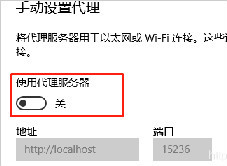
微信能上网谷歌浏览器上不了网,怎么解决?
谷歌浏览器无法上网但微信可以上网是怎么回事呢,快来和小编一起研究解决方案吧!

如何在 Chrome 浏览器中将网页另存为 PDF?
Google Chrome 网络浏览器有大量的内置工具。其中一些您可能知道,但您可能不知道触手可及的其他一些。看,Chrome 不仅包括安装有价值的扩展程序并使事情变得更容易的能力,而且还允许您在 Chrome 中直接将页面保存为 PDF 文件。

如何在台式电脑上的 Chrome 中解锁表情符号库?
到目前为止,还没有一种简单的方法可以在台式机上输入表情符号。但是谷歌浏览器中的一个新工具旨在让输入表情符号更容易一些。
谷歌浏览器与Windows笔记本不兼容怎么办
本篇文章给大家带来解决Chrome浏览器兼容性问题的详细操作方法,大家千万不要错过了。
谷歌浏览器的network分别是什么功能?<带你认识谷歌浏览器开发工具>
本文旨在带大家初步认识谷歌浏览器的Network的功能,内容简单,好好学习吧!