google浏览器移动端标签页滚动卡顿优化技巧

一、清理缓存和数据
1. 进入设置页面:在Google浏览器移动端,点击菜单按钮,通常是一个三个竖点的图标,然后选择“设置”选项。
2. 找到清除缓存选项:在设置页面中,向下滚动找到“隐私与安全”部分,点击“清除缓存”选项。
3. 清理缓存:点击“清除缓存”按钮,浏览器会开始清理缓存数据。缓存数据是浏览器为了加快网页加载速度而存储的一些临时文件,但过多的缓存可能会导致性能问题,包括标签页滚动卡顿。清理缓存后,重新打开浏览器,查看标签页滚动是否仍然卡顿。
二、关闭不必要的标签页
1. 查看打开的标签页:在浏览器底部,点击标签页切换按钮,可以看到所有打开的标签页。
2. 关闭不需要的标签页:逐个关闭那些不需要的标签页。每个标签页都会占用一定的系统资源,关闭不必要的标签页可以释放资源,提高浏览器的性能。特别是一些长时间未使用或者已经加载完成但不再需要的标签页,及时关闭可以减少系统负担。
3. 定期清理标签页:养成良好的习惯,定期检查并关闭不需要的标签页,避免同时打开过多的标签页导致浏览器性能下降。
三、调整浏览器设置
1. 进入设置页面:再次点击菜单按钮,选择“设置”选项。
2. 优化渲染设置:在设置页面中,找到“高级”选项,点击展开。在“渲染”部分,可以尝试调整一些设置来优化性能。例如,关闭“硬件加速”选项,有时候硬件加速可能会导致兼容性问题,从而影响浏览器的性能。关闭硬件加速后,浏览器将使用软件渲染,可能会改善标签页滚动的流畅度。
3. 限制后台数据使用:在“隐私与安全”部分,找到“网站设置”选项,点击进入。在“后台数据使用”中,可以选择限制某些网站在后台使用数据。这样可以减少浏览器在后台的数据消耗,提高浏览器的响应速度,从而缓解标签页滚动卡顿的问题。
四、更新浏览器版本
1. 检查更新:在设置页面中,找到“关于”选项,点击进入。浏览器会自动检查是否有可用的更新。
2. 安装更新:如果有更新可用,按照提示进行安装。更新到最新版本的浏览器可以修复一些已知的性能问题和漏洞,提高浏览器的稳定性和流畅度。新版本的浏览器通常会对性能进行优化,包括改进标签页管理和滚动效果,从而解决卡顿问题。
3. 重启浏览器:更新完成后,重启浏览器,使更新生效。重启后,再次打开多个标签页,查看滚动是否仍然卡顿。
五、管理扩展程序
1. 进入扩展程序管理页面:在浏览器中,点击菜单按钮,选择“更多工具”,然后点击“扩展程序”。
2. 禁用或移除不必要的扩展程序:在扩展程序管理页面中,逐个禁用或移除那些不需要的扩展程序。一些扩展程序可能会在后台运行,占用系统资源,导致浏览器性能下降。特别是一些功能复杂或者不常用的扩展程序,禁用或移除后可以提高浏览器的速度。
3. 查找冲突的扩展程序:如果在禁用扩展程序后标签页滚动变得流畅,说明某个扩展程序可能与浏览器存在冲突。可以逐一启用扩展程序,找出具体的冲突扩展程序,并根据需要进行卸载或更换其他类似的扩展程序。

Safari浏览器最新版隐私安全防护设置全面阻止追踪
Safari浏览器为您构建坚实的上网隐私防火墙。最新版提供全面安全防护设置,通过简单的配置即可阻止第三方网站跨站追踪,保障您的网络浏览行为不被泄露,打造私密的上网环境。
Chrome浏览器如何自动分类保存文件
Chrome浏览器可自动根据文件类型分类保存下载文件,提升文件管理效率和查找便捷度。
Chrome浏览器下载后的多用户账户隔离设置
Chrome浏览器提供多用户账户隔离设置,用户可创建独立账户环境,保障个人数据和浏览内容安全,方便多人共享设备。

Google浏览器夜间模式是否影响网页对比度
评测Google浏览器夜间模式是否会影响网页的对比度,分析其对视觉体验和舒适度的作用。

火狐浏览器测试版软件介绍_火狐浏览器测试版下载
本网站提供谷歌官网正版火狐浏览器【firefox】测试版下载安装包,软件经过安全检测,无捆绑,无广告,操作简单方便。

谷歌浏览器中的拼写检查如何启用
有很多用户不知道谷歌浏览器中的拼写检查如何启用?为此,本文为大家准备了详细的操作方法。
谷歌浏览器标签页搜索功能怎么启用
谷歌浏览器标签页搜索功能怎么启用?接下来小编就给大家带来谷歌浏览器使用标签页搜索功能方法步骤,有需要的朋友赶紧来看看了解一下吧。
如何在谷歌浏览器中启用多语言输入法
如何在谷歌浏览器中启用多语言输入法?这样也更方便了我们的操作,让我们上网更有安全保障。下面就来给大家分享启用图文教程。
2021最新版谷歌浏览器怎么下载
2021最新版谷歌浏览器怎么下载?谷歌浏览器可以帮助您保持工作效率并全面控制您的在线安全,并致力于保护您的在线数据和隐私。
chrome下载速度怎么提升
chrome下载速度怎么提升?Chrome是一款性能很强大的浏览器,使用起来非常方便,但美中不足的是,Chrome的下载速度非常慢。
怎么创建谷歌浏览器书签
创建书签是为了快速访问网页内容,那么谷歌浏览器要怎么创建书签?下面教大家创建谷歌浏览器书签的方法。
如何下载chrome 谷歌浏览器最新版离线安装包?
目前市面上的浏览器种类繁多,但基本可以分为以IE为首的三叉戟内核阵营,以FireFox为代表的Gecko内核阵营,以及本文提到的chrome(谷歌Chrome)采用的Webkit内核阵营。
如何在谷歌浏览器中禁用搜索建议图片?
Google 于 2019 年 6 月 5 日发布了适用于所有受支持操作系统的Google Chrome 75 。一些将网络浏览器升级到新版本的 Chrome 用户注意到谷歌正在向浏览器中的搜索建议添加图像。
如何摆脱 Chrome 新标签页上的“建议”?
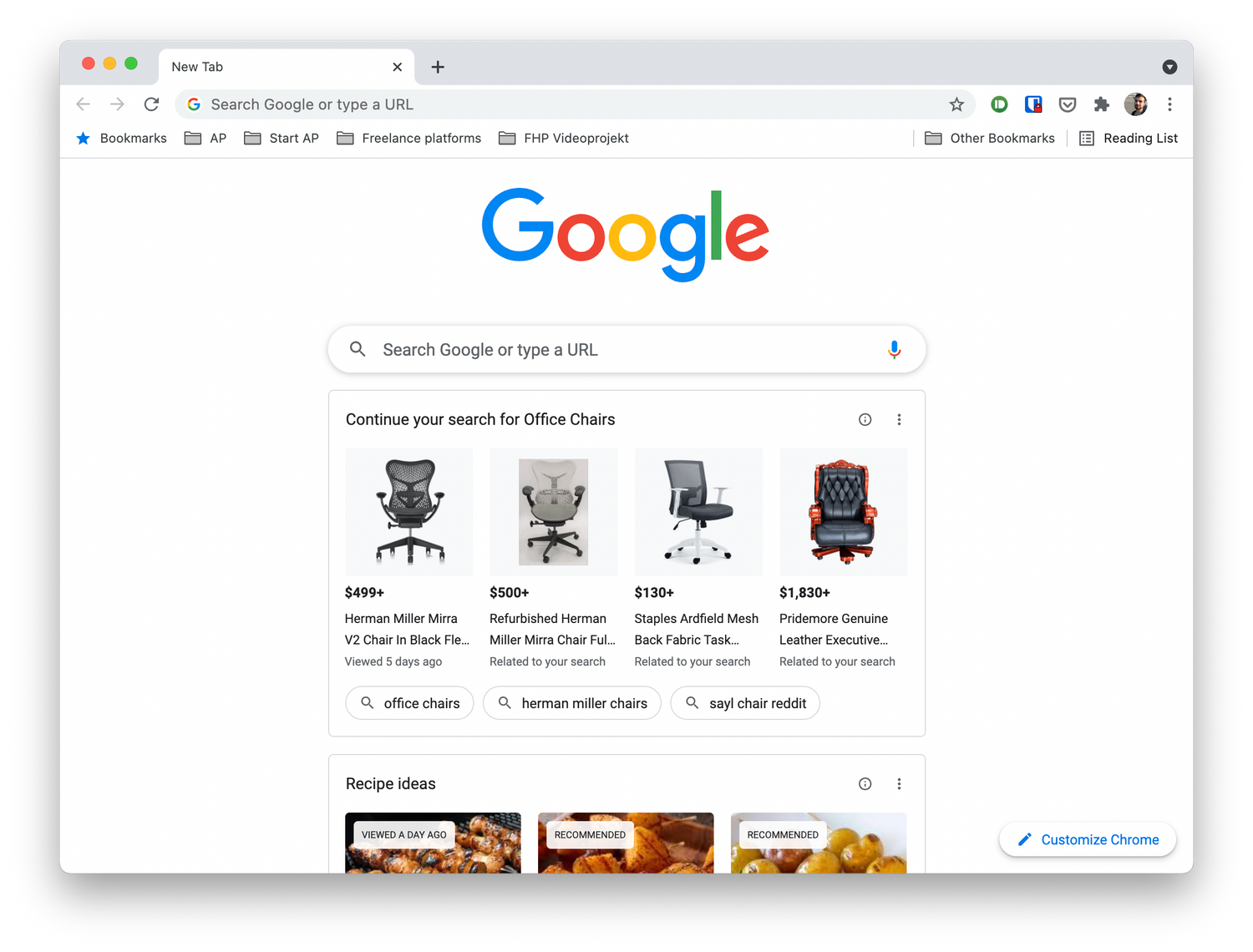
多年来,适用于 Android 和 iOS 的 Chrome 一直在向您显示文章建议,作为其在新标签页上的发现提要的一部分,现在,桌面版 Chrome 也进行了类似的处理。
如何在 Chrome 中停止禁用开发者模式扩展?
禁用开发者模式扩展是一条警告消息,当您从Chrome Web App Store之外安装该扩展时,Chrome会显示这条消息。Chrome不信任不是来自Chrome在线应用商店的扩展,并将其视为恶意软件。因此,作为一项安全措施,它会在每次启动浏览器时显示此消息。
谷歌浏览器清理有害软件时禁止发送报告教程分享
默认情况下,google浏览器会自动查找用户电脑上的恶意软件,查找出恶意软件之后除了会清除该软件外,还会向Google发送报告。有一些用户担心隐私安全想要关闭该选项,该如何操作呢?下面一起来看看具体的操作方法吧!希望能对大家有所帮助!
如何修复在 Windows 10 上的 Chrome 中等待代理隧道的问题?
尽管谷歌Chrome浏览器的互联网连接非常好,但它有时无法在Windows上加载网页。它不断加载,最后浏览器状态栏上出现“等待代理隧道”等错误信息。
谷歌浏览器的实用小技巧<详细教学!>
谷歌浏览器的使用技巧数不胜数,小编为你带来了日常中很常用很好用的谷歌浏览器技巧,快来学习一下吧!