Google浏览器下载任务权限错误的修复方案

1. 检查网络连接:确保设备已连接到稳定的网络,可尝试打开其他网页或使用网络应用,查看网络是否正常。若网络不稳定,可重启路由器或切换至其他网络环境,如从WiFi切换到移动数据,或反之。
2. 检查下载路径与权限:进入chrome设置(`chrome://settings/`),在“下载内容”板块查看默认路径是否有足够的存储空间,若空间不足,可更改保存位置至空间充足的磁盘。同时确认当前用户对该路径有读写权限,可在文件夹属性的安全选项卡中进行查看和设置。
3. 清除浏览器缓存:点击Chrome浏览器右上角的三个点,选择“更多工具”,再点击“清除浏览数据”。在弹出的窗口中,选择清除缓存的时间范围,建议选择“全部时间”,然后勾选“缓存的图像和文件”,最后点击“清除数据”按钮,清除浏览器缓存后,重新尝试下载任务。
4. 禁用浏览器扩展程序:点击右上角的三个点,选择“更多工具”,再点击“扩展程序”。在扩展程序页面中,可逐一禁用已安装的扩展程序,然后重新进行下载操作,以确定是否是某个扩展程序导致下载任务异常。若禁用后下载正常,可逐个启用扩展程序,找出具体引起问题的扩展程序,并考虑是否需要删除或更换。
5. 检查下载任务设置:在下载任务开始前,点击下载链接或按钮时,注意查看是否有相关的下载设置选项,如下载工具的选择、下载线程数等。确保这些设置符合实际情况,避免因设置不当导致下载任务异常。
6. 更新浏览器版本:旧版本的浏览器可能存在一些已知的下载问题或兼容性问题,可点击Chrome浏览器右上角的三个点,选择“帮助”,再点击“关于Google Chrome”,浏览器会自动检查更新,若有新版本,按照提示进行更新,然后重新尝试下载任务。
7. 通过浏览器自带的下载管理功能恢复:在谷歌浏览器中,点击右上角的三个点图标,选择“下载内容”选项,或者直接按“Ctrl+J”(Windows)或“Command+J”(Mac)快捷键打开下载内容列表。在下载内容列表中,找到之前下载失败的任务,可以右键点击该任务,选择“重新下载”或“打开链接”来尝试再次下载。
如何为Chrome扩展开发多人协作功能
在Chrome扩展中实现多人协作,可提高团队效率。本文详细介绍数据同步、共享和实时更新的实现方案。
谷歌浏览器中默认搜索引擎该不该更换
讨论谷歌浏览器中是否应该更换默认搜索引擎,分析不同搜索引擎的优缺点,帮助用户做出最佳选择。

谷歌浏览器智能书签分类管理插件使用心得
使用谷歌浏览器智能书签分类管理插件,能大幅提升收藏夹整理和查找效率。文章分享插件功能和实用心得,帮助用户轻松管理海量书签,打造井井有条的浏览习惯。
谷歌浏览器插件禁用后仍在后台运行的彻底关闭方法
谷歌浏览器插件禁用后依然后台运行,本文介绍彻底关闭插件后台进程的方法,保障系统资源合理利用。

UC手机浏览器为什么无法下载
uc浏览器是许多手机用户喜爱的一款浏览器,平时喜欢用来浏览网页。最近有用户反映,uc浏览器安装在sd卡里,但是安装在卡以外就出现问题,现在无法安装新的uc浏览器了。
谷歌浏览器下载完成通知管理及关闭教程
介绍谷歌浏览器下载完成通知的管理与关闭教程,帮助用户设置个性化提醒,避免干扰。
如何下载谷歌浏览器官方正式(稳定)版以及历史各种版本?
谷歌浏览器的官网使用正常方法是不能访问的,需要科学上网。对于没有科学上网的人来说,只能通过一些其他的方法来下载原生态的官方稳定(官方)版。
谷歌浏览器下载限速怎么办-谷歌浏览器如何解除限速?
在这个浏览器错综复杂的年代,Google Chrome是我们在生活中经常用到的一个软件,但是下载的时候,很多用户总觉得速度太慢。
如何在小米 11 安装chrome浏览器
如何在小米 11 安装chrome浏览器?谷歌浏览器 Google Chrome完全免费,跨平台支持 Windows、Mac 和 Linux 桌面系统,同时也有 iOS、Android 的手机版 平板版,你几乎可以在任何智能设备上使用到它。

如何开启chrome多线程下载选项让你的下载速度提升10倍?
很多经常下载文件的用户可以安装迅雷或IDM等专用工具,接管谷歌Chrome或其他浏览器的默认下载工具。

谷歌浏览器怎么更换主题背景
本篇文章给大家详细介绍了谷歌浏览器自定义主题背景的具体流程,对此感兴趣的朋友快来看看吧。

如何将谷歌浏览器设置为默认PDF查看器
如何将谷歌浏览器设置为默认PDF查看器?有些小伙伴想将谷歌浏览器设置为默认PDF查看器,下面小编将向大家分享设置教程一览。
chrome浏览器经常卡死怎么解决_谷歌浏览器卡顿解决方法
谷歌浏览器总是会卡死该如何解决,小编这就为你分享解决方法
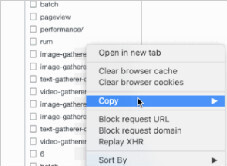
chrome高级调试技巧_前端开发用得到的小技巧
前端开发者们都喜欢使用谷歌浏览器,这就来学习谷歌浏览器的高级调试技巧吧!
如何在谷歌Chrome中预览链接
之前,我们已经解释了如何使用iPhone中的默认链接预览功能。遗憾的是,链接预览在谷歌Chrome这样的桌面浏览器中用得不多。如果你在谷歌浏览器中错过了预览链接,那么这里是你可以启用的方法。
如何在 Google Chrome 中禁用书签侧面板?
谷歌最近在其 Chrome 浏览器中添加了一个侧面板。新添加的侧面板是阅读列表和书签部分的组合。如果您对在 Chrome 中使用新的书签侧面板不感兴趣,您可以选择将其删除。
如何使用键盘在谷歌浏览器中导航标签?
在浏览器的地址栏中显示选项卡时,大多数基于 Chromium 的 Web 浏览器都遵循默认设计。您在浏览器中打开的选项卡越多,浏览器就会减小选项卡图标的大小,但最终会达到临界点。

如何在 Google Chrome 中恢复中断的下载?
对 Chrome 中的下载中断感到沮丧?了解如何在 Google Chrome 中成功恢复失败的下载。