Google Chrome下载文件夹快速修改方法
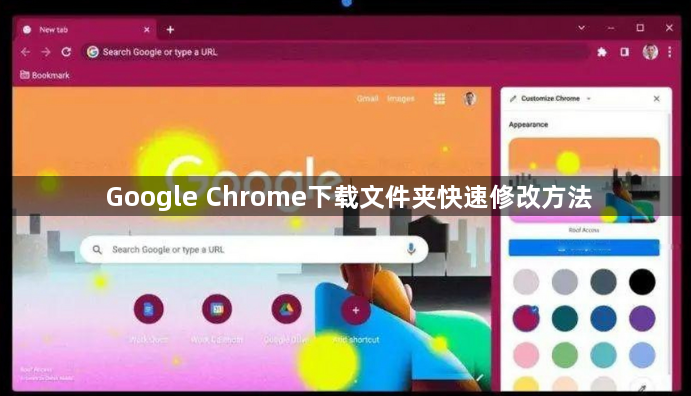
1. 通过浏览器设置修改
- 打开Chrome浏览器,点击右上角的三个点图标,选择“设置”。在左侧菜单中,点击“高级”以展开更多选项。向下滚动到“下载”部分,点击“更改”按钮,选择一个文件夹作为新的默认下载位置,然后点击“确定”。如果希望所有下载都直接保存到该文件夹,无需每次确认,可取消勾选“询问每个文件的保存位置”选项。
2. 使用快捷方式属性修改(适用于Windows系统)
- 找到Chrome浏览器的快捷方式图标,右键点击它,选择“属性”。在弹出的属性窗口中,找到“目标”一栏。假设原来的目标栏内容为`"C:\Program Files (x86)\Google\Chrome\Application\chrome.exe"`,在其后面添加空格和参数`--download-directory="D:\CustomDownloads"`(其中`D:\CustomDownloads`是你想要设置的新下载路径)。如果原来目标栏已经有其他参数,需要确保新添加的参数与其他参数之间用空格分隔。修改完成后,点击“确定”按钮保存设置。以后每次通过这个快捷方式启动Chrome浏览器时,下载文件将默认保存到你设置的路径中。
3. 利用组策略修改(适用于Windows系统加入域或启用组策略功能的情况)
- 打开“本地组策略编辑器”,依次展开“计算机配置”-“管理模板”-“Google”-“Google Chrome”。在右侧找到“下载文件夹路径”选项,双击打开,选择“已启用”,并在“选项”栏中输入新的下载文件夹路径,然后点击“确定”即可。这样,所有在该组策略作用下的计算机上的Chrome浏览器都会按照设置的路径进行下载。
4. 使用扩展程序辅助管理
- 在Chrome浏览器的应用商店中,有一些扩展程序可以帮助管理下载文件夹的权限。例如,“Download Manager Extended”等扩展程序。安装这些扩展程序后,可在浏览器中直接对下载任务进行更细致的管理。如设置下载任务的优先级,暂停、恢复或取消特定的下载任务,还可以将下载文件自动分类到不同的文件夹中,根据文件类型、下载时间等因素进行分类管理,提高文件夹的管理效率。
5. 按文件类型自动分类存储
- 在Chrome浏览器的“下载”设置中,可勾选“按文件类型自动分类”选项。这样,不同类型的文件会自动保存到相应的文件夹中,例如图片文件(如`.jpg`、`.png`等)会保存到“Pictures”文件夹,文档文件(如`.pdf`、`.docx`等)会保存到“Documents”文件夹,方便文件的管理和查找。
6. 单独任务临时路径设置
- 可以通过安装“Download Manager”扩展来实现单独任务临时路径设置。在下载任务开始前,手动指定路径,将文件临时存至指定文件夹,避免默认文件夹堆积过多未整理文件。
请根据实际情况选择适合的操作方式,并定期备份重要数据以防丢失。
谷歌浏览器插件推荐适合学生学习网页整理使用
推荐多款适合学生使用的谷歌浏览器插件,助力网页内容整理与学习效率提升。
Google Chrome下载包断网环境安装教程
针对断网环境,提供Google Chrome下载包的离线安装教程,确保无网络情况下顺利完成安装。
谷歌浏览器插件冲突如何快速解决问题
分享谷歌浏览器插件冲突的快速排查与解决方法,帮助用户优化扩展兼容性,提升浏览器稳定性。
Google浏览器下载安装包版本切换方法
指导用户科学切换Google浏览器下载安装包版本,实现安装环境的灵活管理。

Google浏览器下载记录显示不全是什么问题
Google浏览器下载记录显示不全,可能因浏览器设置或缓存问题,用户可通过管理和修复恢复完整记录。

谷歌浏览器如何打开移动传感器功能
谷歌浏览器如何打开移动传感器功能?接下来小编就给大家带来谷歌浏览器设置使用移动传感器功能的教程,大家千万不要错过了。
如何下载谷歌浏览器官方正式(稳定)版以及历史各种版本?
谷歌浏览器的官网使用正常方法是不能访问的,需要科学上网。对于没有科学上网的人来说,只能通过一些其他的方法来下载原生态的官方稳定(官方)版。
电脑版xp怎么下载并安装google chrome?
Google chrome是一款快速、安全且免费的网络浏览器,能很好地满足新型网站对浏览器的要求。Google Chrome的特点是简洁、快速。
谷歌浏览器哪里下载比较安全
谷歌浏览器哪里下载比较安全?Chrome谷歌浏览器是目前使用人数、好评都比较高的一款浏览器了、深受用户的喜爱,追求的是全方位的快速体验。

为什么谷歌浏览器下载不了应用?<解决方法>
Google chrome是一款快速、安全且免费的网络浏览器,能很好地满足新型网站对浏览器的要求。Google Chrome的特点是简洁、快速。
笔记本安装谷歌浏览器失败错误0x80004002怎么办?<解决方法>
小编相信大家或多或少的都听过有人说哪个浏览器最好用——谷歌浏览器,但是当自己安装和使用谷歌浏览器时就会出现了一大堆的问题。

如何修复 Windows 10 上的 Google Chrome 更新错误 0x80040902?
谷歌浏览器是否因 0x80040902 错误而让您失望?这是在 Windows 10 上修复它的方法。

如何在win10系统安装谷歌浏览器插件?<安装方法>
google浏览器一直深受广大用户的喜爱,但有些用户升级到win10系统之后,不知道要怎么安装本地插件。下面就一起来看看Google浏览器插件安装的具体操作步骤吧,方法很简单,希望能够帮助到大家。
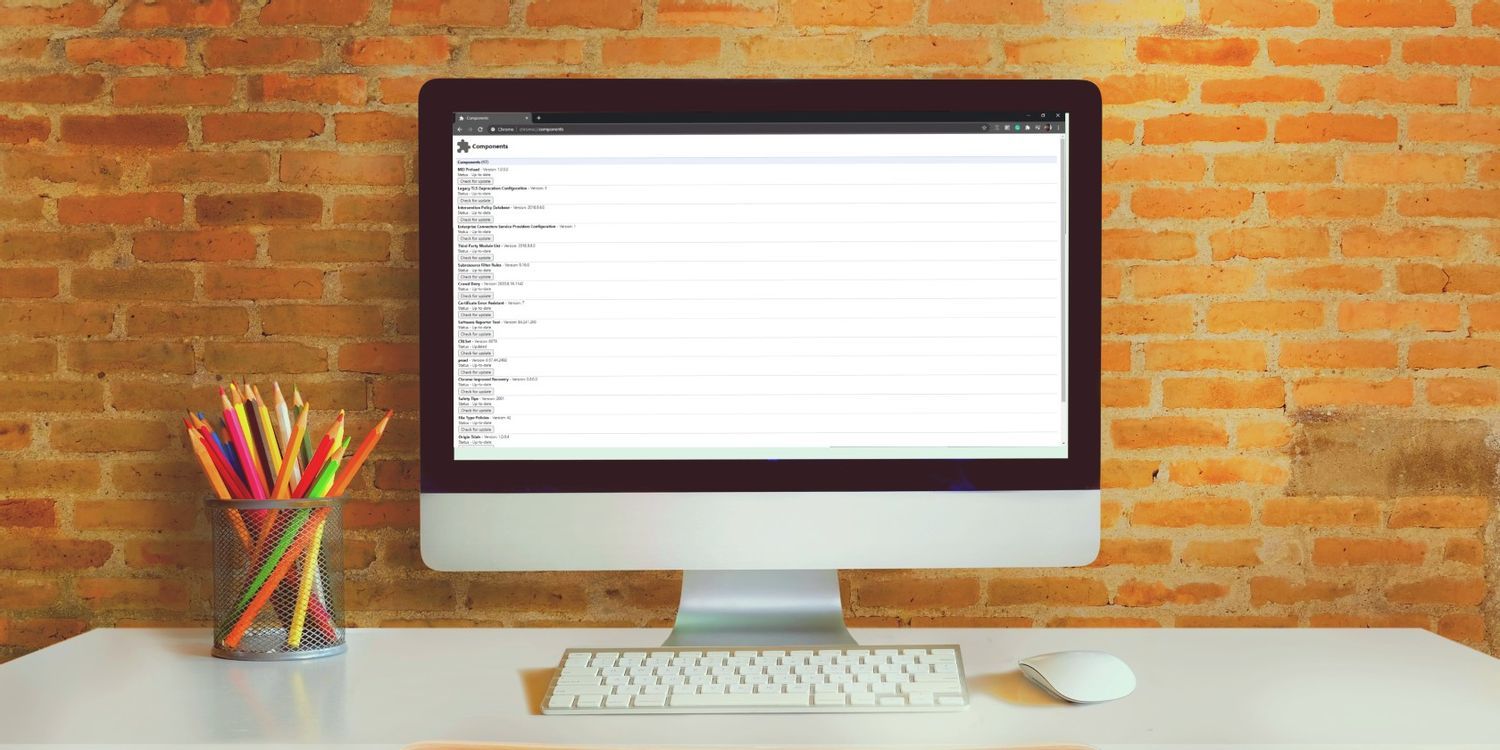
如何使用 chrome 组件解决 Netflix DRM 问题?
Netflix 流媒体导致您在 Google Chrome 中出现问题?是时候学习如何修复 Chrome 组件了。

Chrome 声音在 Windows 中不起作用是怎么回事?<修复方法>
当您什么都听不见时,观看 YouTube 视频的乐趣会少很多。这是在 Windows 上为 Chrome 恢复声音的方法。
如何使用Chrome的新广告拦截器屏蔽广告?
谷歌浏览器现在有自己的内置广告拦截器。为了消除任何混淆,谷歌解释了 Chrome 的新广告拦截器是如何工作的
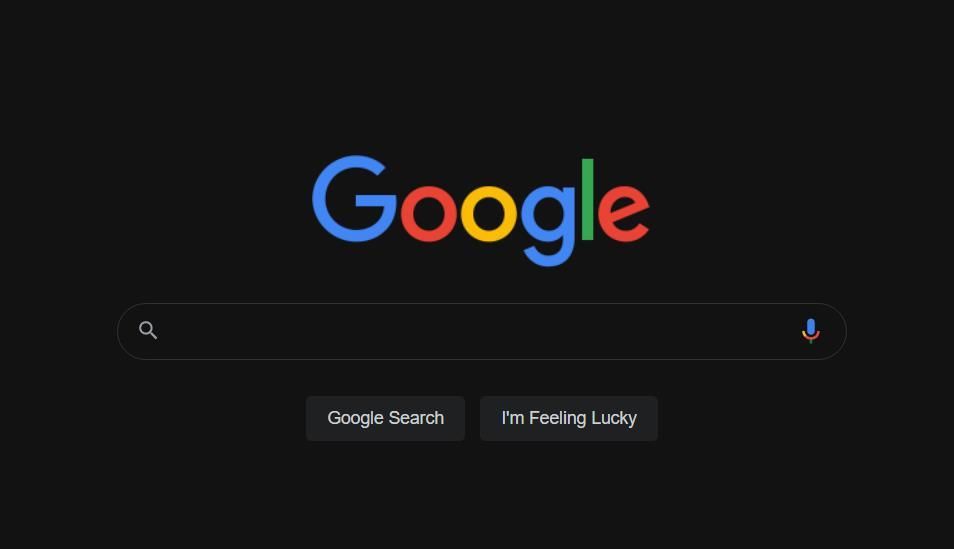
如何在 Google Chrome 中基于每个站点启用/禁用深色主题?
谷歌浏览器在网页上提供强制暗模式设置已经有一段时间了。但是,无法单独选择要以浅色或深色主题查看的网站。现在这种情况发生了变化,因为 Google Chrome 开发人员正在开发一项新功能,让您可以在每个站点的基础上设置深色主题。
如何在智能手机上的 Chrome 中为网站添加书签?
了解如何在移动设备上的 Chrome 中为您喜爱的网站添加书签,您将永远不会忘记另一个网址。