Chrome浏览器如何解决广告弹窗困扰
Chrome浏览器如何解决广告弹窗困扰
一、启用浏览器内置防护功能
1. 开启弹窗拦截与恶意网站保护
- 进入设置(点击右上角三个点→选择“设置”)→找到“隐私和安全”→点击“网站设置”→选择“弹出窗口和重定向”→设置为“不允许”。
- 注意:同时开启“恶意软件和欺诈性网站保护”→可自动拦截危险弹窗。
2. 调整安全浏览模式
- 在设置中选择“安全”→勾选“标准保护”或“增强保护”→启用安全浏览功能→减少恶意弹窗风险。
- 注意:增强保护会限制部分网站功能→根据需求选择。
二、安装广告拦截插件
1. 选择主流插件
- 访问Chrome应用店(点击右上角三个点→“更多工具”→“扩展程序”)→搜索“AdBlock”或“uBlock Origin”→点击“添加到Chrome”→确认权限。
- 注意:AdBlock适合新手→uBlock Origin资源占用更低→可按需选择。
2. 配置拦截规则
- 安装后点击插件图标→进入设置→可自定义拦截级别(如“严格模式”)→避免误拦正常内容。
- 注意:视频广告需配合“广告净化器”插件→实现网页+视频双重去广告。
三、管理扩展程序与系统清理
1. 禁用可疑插件
- 进入扩展程序页面(点击右上角三个点→“更多工具”→“扩展程序”)→逐一禁用陌生插件→尤其是含“广告”或“工具条”字样的扩展。
- 注意:卸载时确认插件来源→避免误删必要功能。
2. 扫描恶意软件
- 使用安全软件(如360安全卫士)→全盘扫描→清理劫持浏览器的广告木马→重启电脑生效。
- 注意:避免点击不明弹窗→防止恶意软件植入。
四、手动屏蔽特定网站弹窗
1. 设置网站弹窗权限
- 访问频繁弹窗的网站→点击锁图标→选择“网站设置”→找到“弹出窗口和重定向”→设置为“禁止”。
- 注意:此设置仅针对当前网站→需逐个配置。
2. 使用浏览器任务管理器
- 按`Shift+Esc`打开任务管理器→结束占用过高的标签页→减少卡顿导致的弹窗卡死。
- 注意:复杂页面建议分组管理→避免单标签页负载过大。
通过以上步骤,可全面掌握Chrome浏览器如何解决广告弹窗困扰。若问题仍存在,建议联系谷歌技术支持团队进一步排查。
Chrome浏览器网页加载异常排查及修复操作
Chrome浏览器网页加载异常可能导致使用不畅。本文详细讲解排查和修复方法,通过操作示例帮助用户快速解决网页加载问题,恢复访问顺畅,提升浏览器整体体验。

谷歌浏览器打开新窗口不跳出怎么办
打开新窗口却不跳出要怎么解决?下面教程几步教会你谷歌浏览器打开显示新窗口。

Chrome浏览器如何设置隐私保护模式
Chrome浏览器的隐私保护模式提供无痕浏览体验,防止浏览历史和数据被记录,增强用户隐私保护能力。

Chrome浏览器插件多语言切换功能异常的排查方案
Chrome浏览器针对插件多语言切换异常,提供详细排查方案,确保多语言功能正常使用。
为什么Google Chrome总是弹出插件提醒
探讨Google Chrome浏览器频繁弹出插件提醒的原因,提供解决方法,帮助用户管理插件通知和提醒。
怎样在360浏览器安装插件
浏览器中很多的功能都是借助拓展插件来完成的,这些插件可以是我们自己下载的,也会有一些浏览器中会提供扩展下载中心,像我们常用的360浏览器中就有这个功能。
2021最新版谷歌浏览器怎么下载
2021最新版谷歌浏览器怎么下载?谷歌浏览器可以帮助您保持工作效率并全面控制您的在线安全,并致力于保护您的在线数据和隐私。
谷歌网络浏览器安装不了怎么办?
谷歌浏览器安装不了怎么办?虽然现在市面上的浏览器越来越多,但是还是有很多朋友更喜欢用谷歌Chrome。这个浏览器确实很好用,但是最近有很多朋友反映自己的电脑装不了谷歌Chrome。那么这个时候我们该怎么办呢?不清楚的朋友来们一起来看看如何操作吧!

如何在没有网络的情况下下载Google Chrome浏览器离线安装程序?
每次重装电脑,第一件事就是去谷歌Chrome官网下载安装程序。相信谷歌浏览器也是很多人日常工作或使用的首选。

谷歌浏览器如何设置安装在D盘
谷歌浏览器如何设置安装在D盘?下载好谷歌浏览器,点击安装,居然没有自定义设置安装在哪个盘?默认安装在C盘,这个操作真的是很恶心的。
win10不能下载谷歌浏览器如何修复?<解决方法>
在Win10系统中,有一个内置的浏览器,但是一般没有人使用这个内置的浏览器,用户会选择自己喜欢的浏览器来使用然而,近日有用户下载安装了谷歌Chrome,提示“安装失败”。这是怎么回事,该如何解决呢?下面小编将介绍在Win10系统上安装Google Chrome失败的具体解决方法。
谷歌浏览器如何查看网站的隐私报告
如果你也想了解在哪里查看谷歌浏览器隐私报告,可以和小编一起看看下面的位置教程图文一览,希望能对大家有所帮助。
如何在谷歌浏览器中突出显示和分享来自网站的报价?
有时您想突出显示和分享网站上的部分文本,无论是与朋友、同事还是在社交媒体上。虽然您始终可以使用简单的突出显示工具来实现此目的,但 Google Chrome 正在测试一种时尚的卡片功能,可让您轻松分享来自网站的报价。
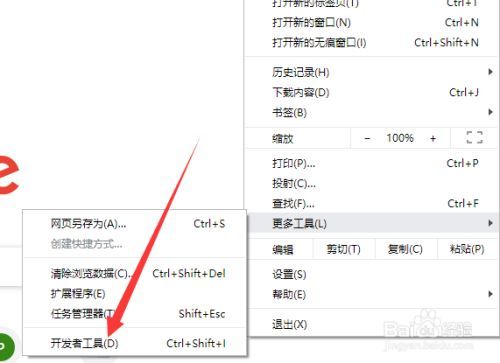
谷歌浏览器怎么进入开发人员模式
你有没有在使用谷歌浏览器的时候遇到各种问题呢,你知道谷歌浏览器怎么进入开发人员模式吗?来了解谷歌浏览器怎么进入开发人员模式的方法,大家可以学习一下。
如何在谷歌浏览器中捕获整页截图?
使用最新的谷歌Chrome版本并运行Android 12可以截取整个网页截图,省去多张截图的工作量
如何清除 Windows、MAC 和 Chrome 中的 DNS 缓存?
有没有人对你说过,“嘿,你真的需要清除你的 DNS 缓存”?这不是侮辱。但这也不是一个常见的话题,所以如果你从来没有做过也不要担心。我们将在本教程中完成刷新 DNS 缓存所需的步骤。
谷歌浏览器如何设置安全锁屏功能
谷歌浏览器如何设置安全锁屏功能?谷歌浏览器虽然没有内置锁屏功能,但我们也可以通过某些方法达到类似效果。
如何在谷歌浏览器中关注网站?
上个月,谷歌宣布了一项新的实验性功能,让用户可以在 Chrome 中关注任何网站,从根本上消除了对智能手机上专用 RSS 阅读器应用程序的需求。这家软件巨头最初是在 Chrome for Android 上测试该功能。