Chrome浏览器网页打不开提示网络异常排查教程
在谷歌chrome浏览器中遇到网页无法打开并提示网络异常时,可通过以下步骤逐步排查问题:
一、检查基础网络连接
1. 测试其他网站访问
- 按`Ctrl+T`新建标签页→输入`www.baidu.com`→若仍无法加载→说明网络连接存在问题→需检查路由器或联系网络服务商。
2. 查看错误代码类型
- 在地址栏输入`chrome://network-errors/`→记录具体错误信息(如`ERR_NAME_RESOLUTION_FAILED`表示DNS解析失败)→针对性解决问题。
二、清除DNS缓存与重置设置
1. 刷新本地DNS记录
- 按`Win+R`键→输入`cmd`→执行命令`ipconfig /flushdns`→清除缓存后关闭窗口→等待5秒再尝试打开网页。
2. 删除浏览器缓存文件
- 进入chrome设置(点击右上角三个点→选择“设置”)→在左侧菜单点击“隐私与安全”→点击“清除浏览数据”→勾选“缓存图片和文件”→点击“清除数据”→重启浏览器。
三、调整网络与代理配置
1. 关闭代理服务器
- 进入设置→在搜索框输入“代理”→确保“自动检测设置”已开启→或取消勾选“使用代理服务器”→保存后测试网页。
2. 检查系统代理设置
- 按`Win+I`打开设置→选择“网络和Internet”→点击“代理”→关闭手动设置的代理IP→仅保留系统自动配置。
四、禁用扩展程序与测试模式
1. 进入无痕模式排查
- 按`Ctrl+Shift+N`新建无痕窗口→尝试打开相同网页→若成功则可能是插件冲突→需逐个禁用扩展排查问题。
2. 暂时关闭可疑插件
- 进入扩展管理页面(点击右上角拼图图标或输入`chrome://extensions/`)→关闭广告拦截、VPN类插件→刷新页面测试。
五、修复证书与防火墙限制
1. 添加网站到信任列表
- 关闭Chrome→找到`C:\Windows\System32\drivers\etc\hosts`文件→用记事本打开→删除涉及目标网站的条目(如`127.0.0.1 example.com`)→保存后重启浏览器。
2. 检查安全软件拦截
- 暂时关闭第三方杀毒软件或防火墙→测试是否拦截请求→若恢复访问则需将Chrome和目标网站添加到白名单。
完成上述操作后,用户可灵活选择适合的工具。若需深度分析,建议结合开发者工具的多面板功能,全面掌握网页结构与资源加载逻辑。
Google Chrome浏览器标签组功能使用技巧
分享Google Chrome浏览器标签组功能的使用技巧,提升标签页管理效率。
Chrome浏览器下载视频时网络断开的优化措施
针对Chrome浏览器下载视频时网络断开问题,介绍优化措施,保障下载不中断,提升网络连接稳定性和下载体验。

Chrome浏览器下载慢的原因及加速设置方法
Chrome浏览器下载速度慢多因网络或设置,本文分析原因并分享加速下载的实用技巧。

浏览器大战2025谷歌浏览器还能领先多久
探讨2025年浏览器大战中,谷歌浏览器能否保持领先地位,分析市场竞争态势。

如何通过Google Chrome优化页面的加载顺序
优化Chrome浏览器中网页的加载顺序,确保最关键的资源优先加载,从而提升页面响应速度和用户体验。
谷歌浏览器在下载文件时卡住如何优化网络设置
下载文件过程中出现卡顿问题时可通过调整谷歌浏览器的网络配置优化连接,提升整体下载稳定性和成功率。
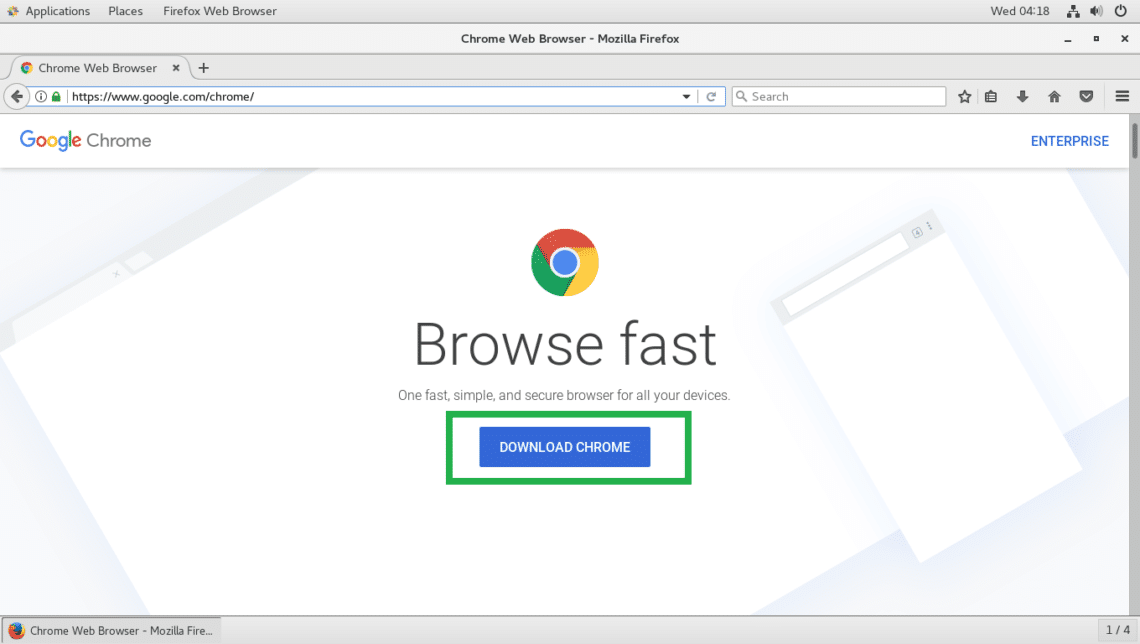
如何在Fedora20/21中安装谷歌chrome浏览器?
谷歌浏览器 Google Chrome完全免费,跨平台支持 Windows、Mac 和 Linux 桌面系统,同时也有 iOS、Android 的手机版 平板版,你几乎可以在任何智能设备上使用到它。
如何在谷歌浏览器中导入证书
本篇文章给大家详细介绍了谷歌浏览器导入证书的详细步骤,有需要的朋友赶紧来看看了解一下吧。
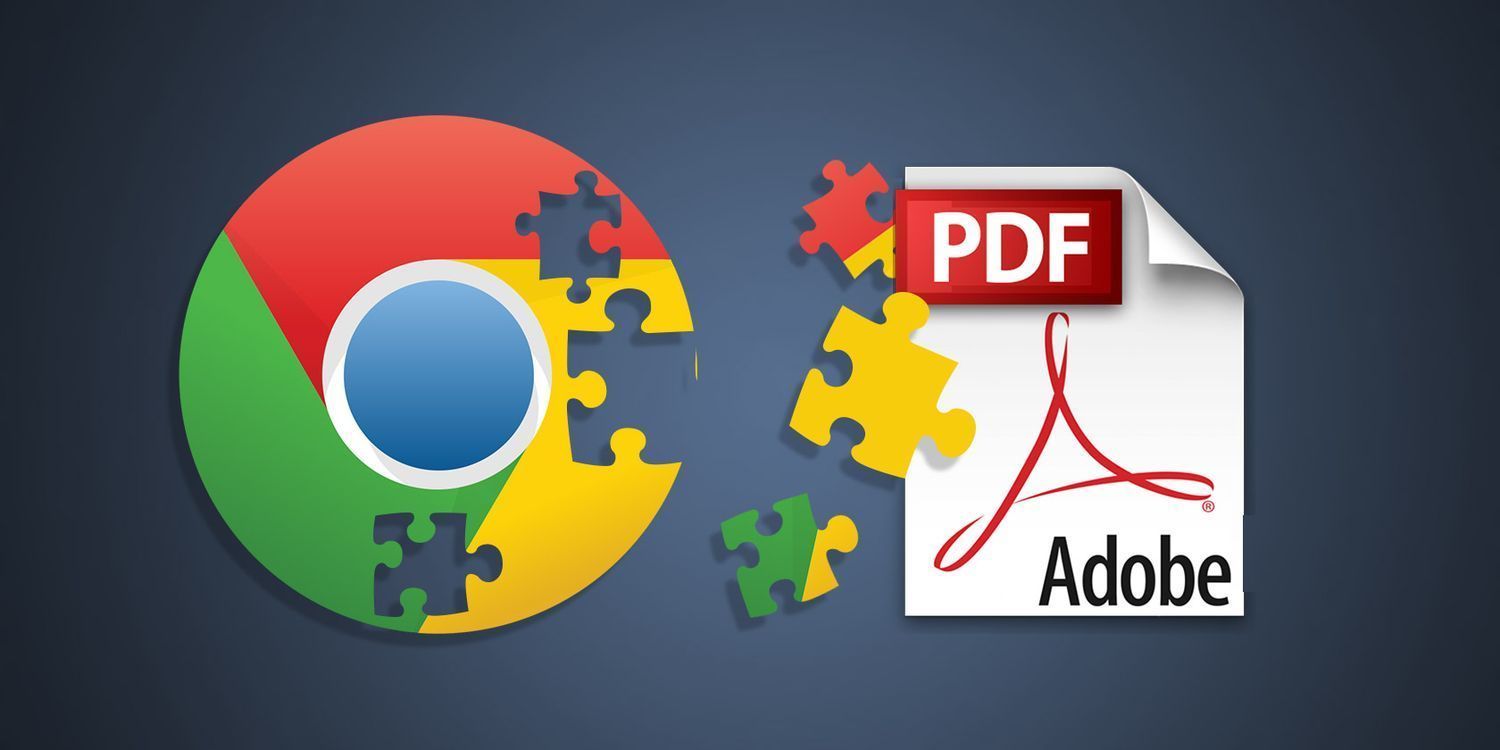
如何在 Chrome 中单击下载 PDF 文件?
如何在Chrome中单击下载PDF文件?想要在 Chrome 中下载新的 PDF 而不是打开它们?翻转此设置将实现这一点。

Edge浏览器怎么同步谷歌浏览器下载
Edge浏览器怎么同步谷歌浏览器下载?在浏览器之间切换从来都不是什么大事,但这也取决于你使用的功能。比如用扩展程序定制Google Chrome等浏览器,将打开的标签同步到我们的移动设备等等。
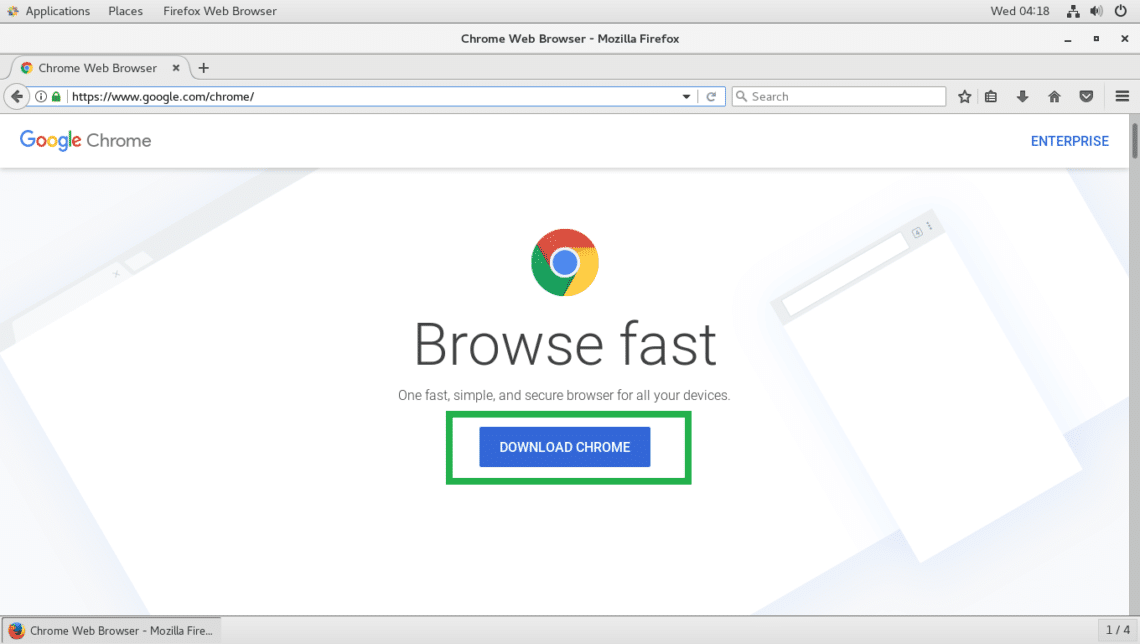
如何在 Fedora 上安装 Google Chrome 浏览器?
Fedora的默认网络浏览器是Firefox。虽然它是一个优秀的网络浏览器,但你可能更喜欢流行的谷歌Chrome浏览器。
如何用百度下载chrome浏览器
如何用百度下载chrome浏览器?Google Chrome,又称Google浏览器,是个由Google(谷歌)公司开发的网页浏览器。该浏览器是基于Chromium开源软件所撰写。
如何使用键盘快捷键启动 Chrome 书签?
书签可让您快速访问您喜爱的网站。Chrome 的键盘快捷键让书签触手可及。这是您必须知道的技巧。
如何在谷歌浏览器中显示日期、时间和天气?
了解天气和时间等自然现象是我们更想要的东西。因为这些东西有助于管理自己的时间安排和后续行动。毕竟时间管理是每一次成功的关键。从早期开始,人类就试图追踪天气的易变性质。经过更多研究以纠正天气预报的行为解决方案。
如何将选项卡缩略图添加到 Google Chrome?
默认情况下,Chrome 不会像其他浏览器那样在 Windows 任务栏中显示缩略图预览。这是使用标志或扩展名启用它。 Microsoft 在 Windows Vista 中为最小化到任务栏的软件引入了缩略图预览。从那以后,该任务栏缩略图预览功能一直是 Windows 的一部分。每当您将鼠标悬停在任务栏窗口上时,您都会看到其软件的小缩略图预览图像。
如何备份和恢复谷歌浏览器中的所有设置
与其他主要浏览器一样,Google Chrome 浏览器为用户提供了大量功能。从庞大的 Chrome 扩展库 到轻松管理已保存密码的能力,该浏览器非常广泛。此外,您还可以在 Google Chrome 中恢复和备份设置。
如何在谷歌浏览器中管理您保存的密码?
你有没有忘记密码?当然,我们都有。这就是为什么今天有各种出色的密码管理器可用的原因。但是,除了提供大量出色的扩展程序之外,Google Chrome 浏览器还配备了内置密码管理器,以方便您使用。
如何清除 Windows、MAC 和 Chrome 中的 DNS 缓存?
有没有人对你说过,“嘿,你真的需要清除你的 DNS 缓存”?这不是侮辱。但这也不是一个常见的话题,所以如果你从来没有做过也不要担心。我们将在本教程中完成刷新 DNS 缓存所需的步骤。