Chrome浏览器页面背景全白怎么检查渲染异常

按`Ctrl+Shift+Delete`组合键打开清理窗口,勾选“缓存的图片和文件”“Cookie及其他网站数据”,选择时间范围为“所有时间”后确认删除。残留的旧样式表或脚本可能干扰新页面加载,这是解决临时性白屏的基础操作。
输入`chrome://extensions/`进入扩展管理页,暂时禁用所有第三方插件尤其是广告拦截类工具,逐个重新启用以定位冲突项。某些脚本修改器会破坏页面结构导致渲染失败,保持默认状态可快速验证是否由扩展引发问题。
在地址栏输入`chrome://settings/`进入设置界面,向下滚动至底部点击“高级”,找到“系统”板块关闭“使用硬件加速模式”。GPU驱动不兼容时常造成画面撕裂或完全空白,切换回软件渲染能稳定显示基础内容。
访问`chrome://flags/`实验功能页面,搜索关键词“WebGL”并将相关选项重置为默认值。异常启用的图形特性可能导致着色器崩溃,重启浏览器使配置生效后测试页面恢复情况。
手动清理显卡缓存文件。按`Win+R`输入`%LocalAppData%\Google\Chrome\User Data`路径,删除目录下的ShaderCache和GPUCache文件夹。损坏的显存数据包会持续影响新页面的合成过程,重建缓存可消除累积错误。
更新显卡驱动程序确保兼容性。右键桌面选择“设备管理器”,展开显示适配器分类右键选中显卡型号,执行更新操作后重启浏览器。过时的驱动版本无法正确解析现代网页指令集,导致渲染管道中断。
检查网络连接稳定性排除代理干扰。进入设置中的网络配置项,禁用所有非必要的VPN或代理服务器。错误的流量转发可能造成内容截断,直接连接可验证是否因数据传输异常导致空白页。
通过分层级的管控策略组合运用上述方法,优先解决影响基础功能的明显错误,再逐步优化细节体验。遇到复杂问题时,可以同时开启多个面板协同工作,例如结合元素审查与控制台日志分析动态效果实现原理。日常使用时保持开发者工具熟练度,定期检查更新版本带来的新特性支持情况。

为什么谷歌浏览器显示“无法建立安全连接”
使用谷歌浏览器访问某些网站时,可能会遇到“无法建立安全连接”的提示。这通常与SSL证书错误、浏览器设置、网络环境等因素有关。本文将详细介绍导致该问题的原因,并提供有效的解决方案,帮助用户恢复正常访问。
Chrome浏览器下载安装后如何自定义工具栏按钮
Chrome浏览器下载安装后允许自定义工具栏按钮,用户可根据使用习惯调整布局。该操作提升操作效率,让常用功能触手可及,提高日常浏览体验。
Chrome浏览器网页调试工具高效使用技巧
Chrome浏览器提供网页调试工具高效使用技巧。开发者可快速调试网页代码,提高开发效率。
Chrome的语音识别精度如何调整
了解如何优化Chrome的语音识别精度,提升语音输入的准确性,减少识别错误,提高工作和学习效率。

QQ浏览器国际版软件介绍—附下载
本网站提供QQ官网正版QQ浏览器国际版版下载安装包,软件经过安全检测,无捆绑,无广告,操作简单方便。
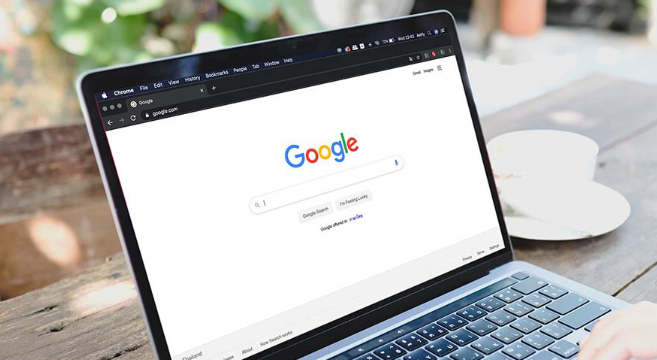
Google浏览器网页元素检查如何快速定位问题
Google浏览器介绍网页元素检查的快速定位方法,帮助用户高效排查网页问题,提高页面调试效率和准确性。
如何在 Android TV 上安装谷歌浏览器
如何在 Android TV 上安装谷歌浏览器?Android 电视盒是市场上最好的流媒体设备之一。它们可以充当 Kodi 盒子、Plex 服务器,甚至游戏机。
win10不能下载谷歌浏览器如何修复?<解决方法>
在Win10系统中,有一个内置的浏览器,但是一般没有人使用这个内置的浏览器,用户会选择自己喜欢的浏览器来使用然而,近日有用户下载安装了谷歌Chrome,提示“安装失败”。这是怎么回事,该如何解决呢?下面小编将介绍在Win10系统上安装Google Chrome失败的具体解决方法。
如何获取最新Google Chrome离线安装版?
当你点击谷歌Chrome浏览器官方下载页面的下载Chrome浏览器按钮时,网络安装程序被下载到系统中。顾名思义,下载到系统中的并不是完整的谷歌Chrome离线安装包。
如何下载安装Google chrome-谷歌浏览器便携版安装教程
Google chrome是一款快速、安全且免费的网络浏览器,能很好地满足新型网站对浏览器的要求。Google Chrome的特点是简洁、快速。
用谷歌浏览器自动跳转别的浏览器怎么办
用谷歌浏览器自动跳转别的浏览器怎么办?下面就让小编给大家带来解决谷歌浏览器自动跳转方法步骤,感兴趣的朋友千万不要错过了。

微软如何试图阻止你下载谷歌浏览器?
微软正在使用一些阴暗的策略来宣传其 Microsoft Edge 浏览器并阻止人们下载 Chrome。
修复 Chrome 中的“检测到网络更改”错误!
在您的各种设备上通过这些修复程序摆脱 Chrome 中的网络问题。

谷歌浏览器被篡改主页该怎么办_修改主页的办法
你有没有在使用谷歌浏览器的时候遇到各种问题呢,你知道谷歌浏览器被篡改是怎么回事呢?来了解谷歌浏览器主页被篡改的解决方法,大家可以学习一下。
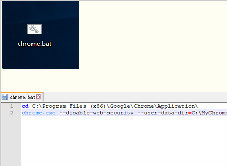
谷歌浏览器该如何设置跨域_谷歌浏览器跨域问题解决
谷歌浏览器最近前端开发用到的跨域功能似乎又出了问题,快来和小编学习如何解决跨域问题
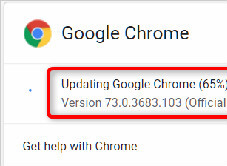
Chrome浏览器访问https提示“您的连接不是私密连接”怎么办
Chrome浏览器访问https提示“您的连接不是私密连接”该如何解决,快来学习解决方法!
chrome设置黑暗模式的方法_谷歌浏览器怎么打开黑暗模式
谷歌浏览器设置chrome黑暗模式对于夜猫子浏览器使用者来说非常好用,小编带来了很简单的方法,这就介绍给大家

如何在谷歌浏览器中更改扩展设置?
Google Chrome 浏览器的扩展库非常广泛。Chrome 允许您添加任意数量的扩展程序。话虽如此,有时可能很难找到可以更改 Chrome 扩展设置的页面。在 Chrome 扩展设置页面中,您可以执行删除当前、停用或激活当前扩展等功能。您甚至可以查看完整的 Chrome 扩展详细信息。