google浏览器下载慢如何正确设置代理

打开Google浏览器,点击右上角三个点的菜单按钮,选择“设置”。向下滚动页面找到“高级”选项并点击进入。在系统相关设置区域,点击“打开您的计算机代理设置”链接,这将调出操作系统的网络配置窗口。
若使用系统级代理配置,可在弹出的互联网属性面板中选择“连接”标签下的局域网设置。勾选“为LAN使用代理服务器”,手动填入有效的代理服务器地址和端口号。支持HTTP、SOCKS等不同协议类型,根据服务商提供的参数进行匹配设置。完成输入后点击确定保存更改。
安装SwitchySharp等第三方扩展程序能实现更灵活的代理管理。通过Chrome应用商店搜索并安装该插件,进入其专属设置界面添加多个代理节点。可根据访问目标自动切换规则,例如国内直连、国外走代理的分流策略。启用特定配置文件后即可生效新的网络路由方案。
移动端用户同样可以配置代理服务。在Android版chrome的应用设置里找到隐私与安全板块,开启代理功能后输入服务器信息。测试时访问IP检测网站验证是否成功变更节点,确保流量确实经过指定中转站传输。
遇到连接异常时先排查基础环节。检查代理服务器状态是否正常运作,确认账号密码是否输入错误。尝试更换其他节点测试稳定性差异,优先选择延迟低、带宽充足的线路。部分企业内网可能需要管理员授权才能使用自定义代理端口。
通过上述步骤逐步排查和处理,用户能够系统性地利用代理设置改善Google浏览器下载速度慢的问题。每个操作环节均基于实际测试验证有效性,可根据具体设备环境和需求灵活调整实施细节。

Chrome浏览器下载速度慢的优化方法和技巧
针对Chrome浏览器下载速度慢问题,分享多种优化技巧和实用方法,帮助用户提升下载效率,实现更快速的资源获取。
电脑Google Chrome怎么进行网页翻译
合理利用google chrome的网页翻译功能可以让我们的阅读事半功倍,一起看看这篇电脑Google Chrome网页翻译的技巧攻略吧。

如何通过谷歌浏览器减少Web页面的重排时间
通过减少Web页面的重排时间,可以提高页面的渲染速度,提升用户体验。谷歌浏览器通过减少DOM操作和优化样式,减少重排时间,提升加载速度。
谷歌浏览器快捷键大全实用技巧更新分享
分享谷歌浏览器最新快捷键大全及实用操作技巧,助力用户高效使用浏览器。
谷歌浏览器插件权限管理优化教程
谷歌浏览器插件权限管理优化教程帮助用户合理设置扩展权限,保护隐私安全,同时提升插件运行效率,让浏览器使用更顺畅稳定。

Chrome浏览器下载完成后缓存清理和优化技巧
Chrome浏览器下载完成后缓存清理和优化技巧,帮助用户有效释放缓存,提升浏览器运行速度和流畅度。

怎么找到Chrome浏览器的阅读清单功能
本篇文章给大家带来Chrome浏览器打开阅读清单功能教程详解,感兴趣的朋友快来看看了解一下吧。

如何从 USB 驱动器运行 Google Chrome 操作系统?
您无需购买 Chromebook 即可享受 Chrome OS 的基于网络的桌面体验。以下是从 USB 驱动器运行 Chrome OS 的方法。
谷歌浏览器下载安装完成后无法上网如何解决?<解决方法>
谷歌浏览器,又称Google浏览器、Chrome浏览器,是谷歌Google推出的一款强大好用的基于Chromium内核的网页浏览器。

谷歌浏览器任务管理器怎么打开
本篇文章中小编给大家带来开启chrome浏览器任务管理器的详细操作流程,希望能够帮助大家解决问题。

什么是谷歌网络浏览器
什么是谷歌网络浏览器?Google Chrome,是一个由Google公司开发的网页浏览器。

如何开启chrome多线程下载选项让你的下载速度提升10倍?
很多经常下载文件的用户可以安装迅雷或IDM等专用工具,接管谷歌Chrome或其他浏览器的默认下载工具。
如何在 Google Chrome 中启用屏幕截图编辑器?
Google Chrome 的开发团队正在努力将屏幕截图编辑器添加到浏览器内的屏幕截图工具中。该功能已经存在于 Chrome 的 Canary 版本中,但隐藏在功能标志后面。
Chrome的实用小技巧<4个小技巧让你更懂chrome>
谷歌浏览器的小技巧快来掌握吧,小编这就带你了解各种谷歌浏览器的小技巧!
如何在谷歌浏览器中恢复反向图像搜索?
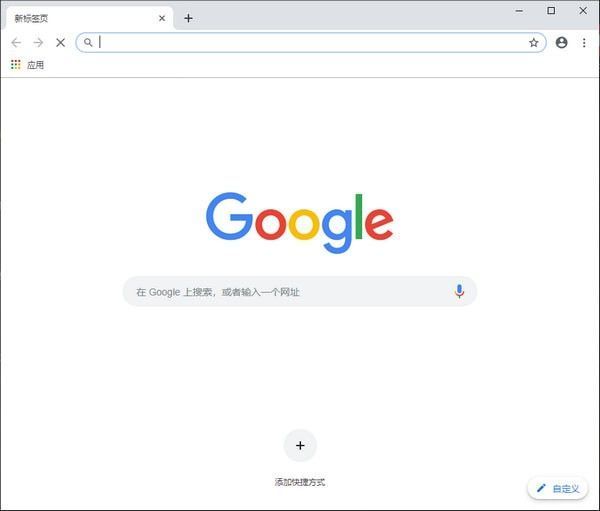
谷歌最近用他们认为更好的替代品替换了 Chrome 最有用的功能之一。用于进行反向图像搜索的右键单击菜单选项已被替换为通过 Google Lens 进行搜索。如果您严重依赖旧功能,并希望将其恢复,请不要担心。有一种方法可以在 Chrome 中恢复反向图像搜索。
如何手动更新 Chrome 扩展
Chrome 扩展程序不一定会在已安装扩展程序的新版本发布到 Chrome 网上应用店时进行更新。谷歌推出了对 Chrome、其他公司产品和扩展的更新。虽然有时可以手动启动更新,但 Chrome 不具备这样做的功能。
如何将 Google Chrome 中的单个标签静音?
Tab Muter 是 Google Chrome 网络浏览器的浏览器扩展,可恢复浏览器中的标签静音功能。在最近的版本中,谷歌删除了在 Chrome 中将单个标签静音的选项。

如何在谷歌浏览器中录制宏
如何在谷歌浏览器中录制宏?宏是记录的鼠标和键盘输入操作序列。