google浏览器下载完成后如何清理无用插件


如何启用谷歌浏览器的隐私模式
如何启用谷歌浏览器的隐私模式?本篇文章就给大家带来谷歌浏览器打开隐私模式步骤介绍,感兴趣的朋友千万不要错过了。

Chrome浏览器扩展插件推荐及效果分析方案
Chrome浏览器扩展插件可提升浏览功能体验。文章分享推荐及效果分析方案,帮助用户选择高效插件,实现功能优化。

Chrome的语音识别精度如何调整
了解如何优化Chrome的语音识别精度,提升语音输入的准确性,减少识别错误,提高工作和学习效率。

浏览器提示链接违规禁止访问?解除拦截与合规访问的有效大招
浏览器安全防护误报或DNS阻断常导致正常网页误判为违规。分享切换至阿里云公共DNS、关闭特定防护规则以及排查本地HOSTS拦截等3种有效方法,助你快速恢复网页访问。
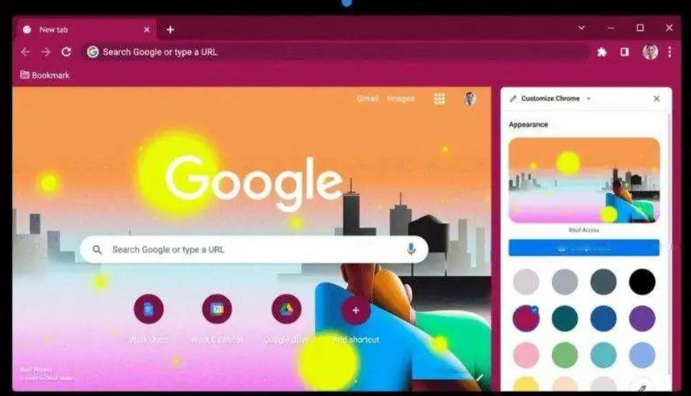
Chrome浏览器如何导入设置和扩展
提供Chrome浏览器导入设置与扩展的操作指南,帮助用户在换机或重装后快速恢复浏览器原有使用环境。

谷歌浏览器如何管理本地存储
虽然大家都在使用谷歌浏览器,但是有的用户还不清楚谷歌浏览器如何管理本地存储?于是,本文为大家准备了详细的操作教程。

如何关闭谷歌浏览器拦截下载功能?关闭谷歌浏览器拦截下载功能新手指南
在这个浏览器纷繁复杂的时代,谷歌Chrome是我们日常生活中经常使用的软件。作为一款高效安全的浏览器,谷歌Chrome备受用户青睐。

怎么将谷歌浏览器升级到Chrome 88?<升级方法>
Google Chrome,又称Google浏览器,是个由Google(谷歌)公司开发的网页浏览器。该浏览器是基于Chromium开源软件所撰写。

Chrome浏览器的安全性如何提升
Chrome浏览器的安全性如何提升?接下来小编给大家整理了Chrome浏览器提升安全性步骤一览,希望能够帮助大家解决问题。

Windows 10 谷歌浏览器如何禁用迅雷下载?
一位windows10系统用户反映,在谷歌Chrome中安装了Chrome插件的迅雷下载扩展后,一下载东西就启动迅雷,感觉有点烦
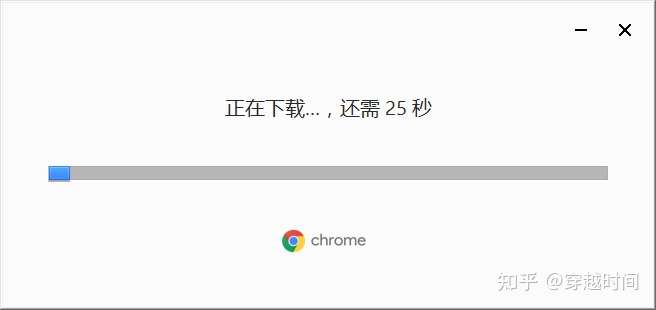
怎么安装谷歌浏览器离线包_谷歌浏览器安装方法
你有没有想要知道的谷歌浏览器安装技巧呢,你知道谷歌浏览器要怎么安装离线包吗?来了解谷歌浏览器离线包安装的具体步骤,大家可以学习一下。

谷歌浏览器如何访问实验室功能
谷歌浏览器如何访问实验室功能?如果你想访问这些功能可以参考下面的访问图文教程一览。
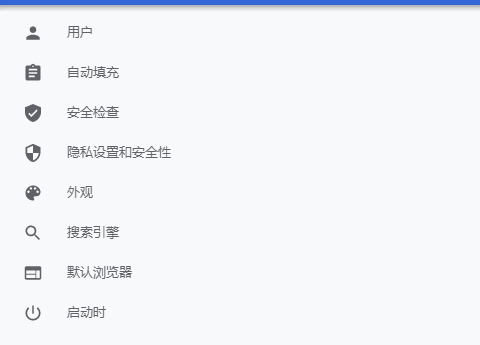
谷歌浏览器如何把钟爱的网站变成应用
你有没有想要知道的谷歌浏览器使用技巧呢呢,你知道谷歌浏览器如何把钟爱的网站变成应用吗?来了解谷歌浏览器把钟爱的网站变成应用的具体步骤,大家可以学习一下。

谷歌浏览器在哪里查看浏览器进程占用内存情况
谷歌浏览器在哪里查看浏览器进程占用内存情况?下面就向大家分享谷歌浏览器进程占用内存情况查看方法。
修复 Chrome 中的“检测到网络更改”错误!
在您的各种设备上通过这些修复程序摆脱 Chrome 中的网络问题。
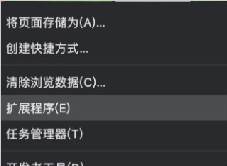
Chrome浏览器如何迁移插件_谷歌浏览器迁移插件方法
谷歌浏览器是一款非常好用的网页浏览器,当你需要更换电脑或者重装系统的时候

谷歌浏览器如何禁用自动播放视频
谷歌浏览器如何禁用自动播放视频?如果你也想要关闭自动播放视频功能可以阅读下面这篇方法步骤一览。

如何使用谷歌 Chrome 浏览器获取 MIT 个人证书?
Google Chrome是适用于 PC、Mac 或 Linux 的网络浏览器,IS&T 不支持谷歌浏览器