google浏览器下载后如何清理内存占用

1. 关闭不需要的标签页和窗口。
2. 清理缓存和Cookies。在浏览器右上角找到“设置”按钮,点击进入,然后选择“清除浏览数据”,勾选“清除cookies”、“清除缓存”和“清除历史记录”,最后点击“清除数据”。
3. 卸载不需要的扩展插件。在浏览器右上角找到“扩展”按钮,点击进入,然后选择“管理扩展”,找到不需要的插件,点击“卸载”。
4. 清理浏览器缓存。在浏览器右上角找到“设置”按钮,点击进入,然后选择“清除浏览数据”,勾选“清除缓存”和“清除历史记录”,最后点击“清除数据”。
5. 重启浏览器。如果以上方法都无法解决问题,可以尝试重启浏览器。
苹果手机Safari浏览器怎么隐藏工具栏
觉得屏幕下方总是挡住内容很烦?教您苹果手机Safari浏览器怎么通过设置隐藏工具栏,快速开启全屏沉浸式网页浏览模式,释放屏幕视觉空间。

曾经的老牌百度浏览器停止维护后,这3款同类产品能平替吗?
百度PC浏览器停止更新后老用户面临功能断档难题。本文深入对比其经典的极速双核智能切换、账号云收藏夹漫游与鼠标手势交互,严格测评3款能够无缝兼容老旧系统且搭载现代Chromium内核的平替工具,平滑迁移使用习惯。

谷歌浏览器插件功能优化与升级策略
分析谷歌浏览器插件功能优化与升级策略,提升插件性能和用户使用体验,实现更高效的浏览支持。
谷歌浏览器下载安装包备份恢复教程
详细讲解谷歌浏览器下载安装包的备份与恢复教程,防止重要安装文件丢失。

Google Chrome浏览器网页调试技巧实操方法
Google Chrome浏览器提供网页调试技巧实操方法,用户可快速分析和调试页面元素,优化网页结构,提高开发效率和浏览器操作精度。
下载谷歌浏览器时出现“连接被拒绝”的解决方案
本文讲解下载谷歌浏览器时出现连接被拒绝的常见原因及解决方法,保障网络畅通,顺利完成下载。

CentOS入门,新手如何下载Chrome浏览器?
谷歌浏览器 Google Chrome完全免费,跨平台支持 Windows、Mac 和 Linux 桌面系统,同时也有 iOS、Android 的手机版 平板版,你几乎可以在任何智能设备上使用到它。
谷歌浏览器怎么上传视频
谷歌浏览器怎么上传视频?下面我就给大家带来谷歌浏览器上传视频详细教程一览,还不清楚的朋友可以看看下面详细的教程。
chrome浏览器闪退有什么方法解决
本篇文章给大家详细介绍了chrome浏览器闪退问题原因及解决方法,感兴趣的朋友千万不要错过了。
macbook下载不了谷歌浏览器是怎么回事?<解决方法>
适用于苹果的谷歌Chrome是最受欢迎的mac浏览器之一,支持多种标准和技术,包括Flash和HTML5

如何设置谷歌浏览器的下载路径
如何设置谷歌浏览器的下载路径?接下来就让小编给大家带来谷歌浏览器设置下载路径方法技巧,感兴趣的朋友千万不要错过了。

手机谷歌浏览器怎么不能翻译网页了
手机谷歌浏览器怎么不能翻译网页了?下面就让小编给大家带来解决手机谷歌浏览器不能翻译教程一览,感兴趣的朋友快来看看吧。
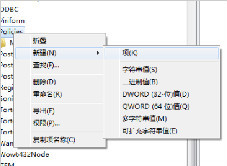
Chrome浏览器升级后提示崩溃怎么办?<详细解决方法>
打开任何页面都提示“喔唷,奔溃啦”发生在谷歌浏览器的升级之后?不知道如何解决的话就来和小编一起学习吧
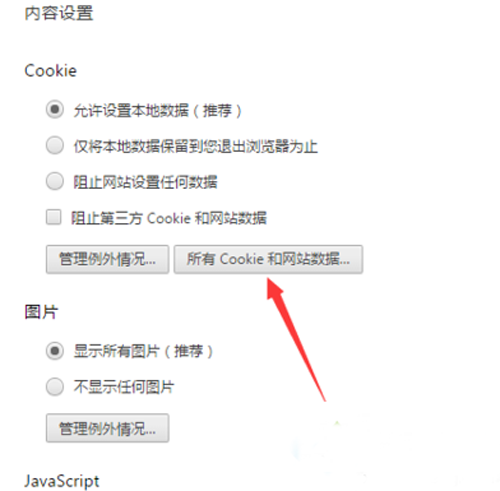
chrome怎么清除缓存和cookis?
你有没有想要知道的谷歌浏览器使用技巧呢呢,你知道谷歌浏览器要怎么清除浏览器的缓存和cookies吗?来了解谷歌浏览器清除浏览器的缓存和cookies的具体步骤,大家可以学习一下。
如何在谷歌浏览器中突出显示和分享来自网站的报价?
有时您想突出显示和分享网站上的部分文本,无论是与朋友、同事还是在社交媒体上。虽然您始终可以使用简单的突出显示工具来实现此目的,但 Google Chrome 正在测试一种时尚的卡片功能,可让您轻松分享来自网站的报价。
如何将 Google Chrome 中的主页设置为您最喜欢的网站?
用户可以将 Google Chrome 中的默认主页和登录页面更改为任何网站,以便在每次启动浏览器时打开
如何修复谷歌浏览器的字体看起来不正常
前几天,当我在一台新的 Windows 上安装 Google Chrome Canary 时,我立即注意到该字体在浏览器界面和我在浏览器中打开的网站上看起来不对劲。
如何在 Google Chrome 中启用屏幕截图编辑器?
Google Chrome 的开发团队正在努力将屏幕截图编辑器添加到浏览器内的屏幕截图工具中。该功能已经存在于 Chrome 的 Canary 版本中,但隐藏在功能标志后面。