Chrome浏览器文件下载加速技巧分享
1. 使用HTTPS协议
- 安全性提升:通过使用HTTPS协议,可以确保数据传输过程中的安全性,防止数据被窃取或篡改。同时,HTTPS还有助于保护用户的隐私,因为加密技术可以确保只有授权用户才能访问敏感信息。
- 减少延迟:使用HTTPS协议可以减少服务器与浏览器之间的往返次数,从而降低延迟,提高下载速度。这对于大文件下载尤为重要,因为它可以避免频繁的数据传输导致的卡顿。
2. 调整浏览器设置
- 启用多线程下载:在Chrome浏览器中,可以通过“设置”>“高级”>“下载”选项来启用多线程下载功能。这可以帮助您更快地完成下载任务,尤其是在处理大文件时。
- 限制下载速度:在某些情况下,为了确保下载速度和网络的稳定性,您可以在浏览器设置中调整下载速度限制。这有助于避免因下载过快而导致的网络拥塞问题。
3. 使用专用下载工具
- 加速下载:专用下载工具通常具有更高的下载速度和更稳定的连接,因为它们可以直接连接到服务器进行下载。这些工具还可以提供额外的功能,如断点续传、文件管理等,以简化下载过程。
- 自定义设置:专用下载工具允许用户根据需要自定义下载设置,如选择不同的下载源、调整下载优先级等。这使得用户可以更好地控制下载过程,以满足特定的需求。
4. 使用云存储服务
- 同步文件:通过将文件保存到云存储服务中,您可以在不同设备之间同步文件,实现随时随地访问。这对于那些需要在不同地点工作或学习的用户来说非常有用。
- 自动备份:云存储服务通常提供自动备份功能,这意味着您的文件可以在本地设备丢失或损坏时得到恢复。这对于保护重要文件免受意外损失至关重要。
5. 关闭不必要的插件和扩展
- 释放资源:某些插件和扩展可能会占用大量系统资源,导致浏览器运行缓慢。通过禁用这些插件和扩展,可以释放内存并提高浏览器性能。
- 减少干扰:关闭不必要的插件和扩展还可以减少浏览器弹窗和广告的干扰,使下载过程更加专注。这对于需要专注于下载任务的用户来说非常重要。
6. 使用代理服务器
- 改善连接:代理服务器可以帮助改善网络连接,特别是在公共Wi-Fi环境下。它们可以隐藏您的IP地址,增加下载速度,并提供更好的网络稳定性。
- 绕过限制:某些网站可能对特定地区的访问有限制,使用代理服务器可以绕过这些限制,让您能够访问这些网站并下载所需的文件。
7. 定期清理缓存和历史记录
- 释放空间:浏览器缓存和历史记录会占用大量磁盘空间,定期清理可以释放这些空间,提高下载速度。这对于存储空间有限的用户来说非常重要。
- 提高性能:清理缓存和历史记录还可以提高浏览器的性能,使其能够更快速地处理下载任务。这对于需要快速下载的用户来说非常有帮助。
8. 使用VPN
- 加密传输:VPN可以加密您的网络连接,确保数据传输的安全性。这对于保护您的个人信息和下载内容免受黑客攻击非常重要。
- 改善连接:使用VPN还可以改善网络连接,特别是在跨区域下载时。它可以减少网络拥塞和延迟,提高下载速度。
9. 使用第三方下载管理器
- 批量下载:第三方下载管理器可以同时从多个来源下载文件,从而提高下载速度。这对于需要同时下载多个文件的用户来说非常有用。
- 智能排序:这些管理器还可以智能排序下载的文件,确保最先下载完成的文件优先显示,避免下载中断。这对于需要快速完成下载的用户来说非常重要。
综上所述,通过上述方法,您可以有效地提高Chrome浏览器的文件下载速度。然而,需要注意的是,这些技巧的效果可能因个人网络环境和具体需求而异。因此,建议用户在尝试新方法之前先了解其工作原理和适用场景,以便找到最适合自己需求的下载加速方法。

流量焦虑终结者:Chrome精简模式省电省流量实测
Chrome精简模式减少数据消耗,有效节省流量和电量。实测该模式的省流效果及适用场景,帮助用户优化移动端体验。
Google Chrome如何通过增强的标签页管理提升工作效率
通过增强型标签页管理工具提高网页分类与任务处理能力,帮助办公用户高效完成多任务操作。

Google Chrome适配Win10的版本在哪下载
Google Chrome适配Win10的版本在哪下载?本文提供Win10专用版本官方下载地址及安装建议。
Chrome浏览器下载页面显示403错误是否为地址限制
Chrome浏览器下载页面出现403错误,通常因服务器禁止访问、地区IP限制或请求头异常。建议更换网络环境或使用镜像源以绕过访问障碍,获取下载权限。
Chrome浏览器下载慢的原因及加速设置方法
Chrome浏览器下载速度慢多因网络或设置,本文分析原因并分享加速下载的实用技巧。
如何修改和锁定浏览器主页?
在我们日常使用电脑的过程中,经常会安装各类软件,一些软件在安装过程中会篡改浏览器的主页,当我们打开浏览器的时候往往会弹出各种垃圾信息。
如何修复win7使用chrome下载文件提示“这是恶意文件,Chrome已将其拦截"?
Windows操作系统自带IE浏览器,但也有用户选择在win7系统中下载使用谷歌Chrome。
什么是谷歌网络浏览器
什么是谷歌网络浏览器?Google Chrome,是一个由Google公司开发的网页浏览器。

Chrome浏览器的安全性如何提升
Chrome浏览器的安全性如何提升?接下来小编给大家整理了Chrome浏览器提升安全性步骤一览,希望能够帮助大家解决问题。
如何下载中文版谷歌浏览器
如何下载中文版谷歌浏览器?每个人的电脑里都会有一两个浏览器,但或多或少都会有缺点,比如广告太多,网页加载太慢,运行内存太大等等。
在 Ubuntu 18.04 LTS 上如何安装 Google Chrome?
谷歌浏览器是一个很棒的网络浏览器。它有一个漂亮的用户界面(UI)。它快速且免费使用。它受到世界各地许多人的青睐。Web 开发人员也喜欢 Google Chrome,因为它具有出色的开发人员工具。

谷歌浏览器字体模糊不清怎么办
本篇文章给大家带来谷歌浏览器解决字体模糊不清问题详细方法教程,有需要的朋友快来了解一下吧。
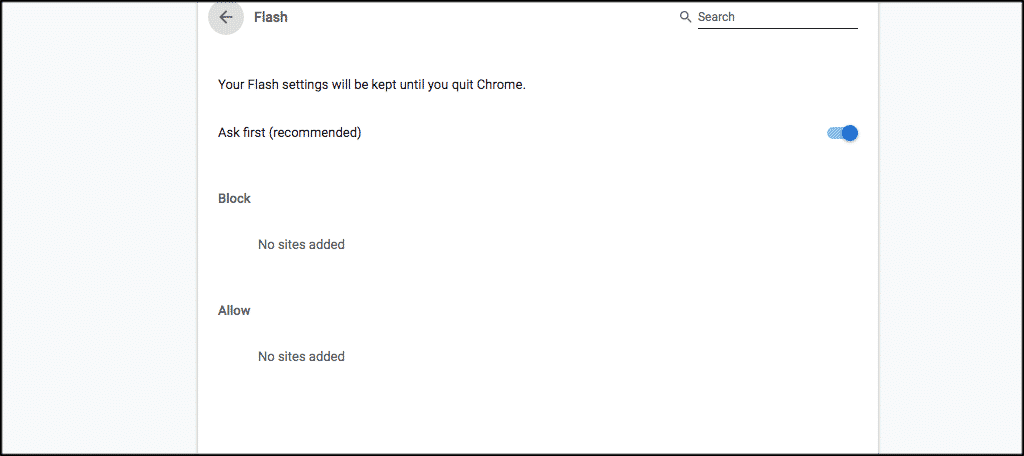
如何在 Google Chrome 中启用 Adobe Flash?
Google Chrome 浏览器只有一个插件;Adobe Flash。Chrome 已经包含了很多很棒的工具,所以这可能不在你的列表中。

如何在智能手机上的 Chrome 中为网站添加书签?
了解如何在移动设备上的 Chrome 中为您喜爱的网站添加书签,您将永远不会忘记另一个网址。
如何修复谷歌浏览器中的 ERR SSL VERSION INTERFERENCE的错误?
ERR_SSL_VERSION_INTERFERENCE 是在Google Chrome中加载具有 SSL 协议的网站时出现的错误代码。您尝试访问的网页未打开,浏览器抛出特定代码。

如何将 Android 版 Chrome 切换到 64 位?
如果您在手机上运行 Android 10,Chrome 85 会将切换标记为 64 位。
如何修复 Google Chrome 上的配置文件错误?<修复方法>
通常,当用户打开 Google Chrome 网络浏览器时,会注意到“发生配置文件错误”错误。它是浏览互联网的最佳网络浏览器之一。因为它支持一系列富有想象力的功能以提高效率。

无法在 Chrome 上加载YouTube评论怎么办?<解决方法>
如果您在 Chrome 中使用该平台时遇到无法加载 YouTube 评论的问题,您可以尝试以下八个修复。