Chrome浏览器下载完成后网页翻译效率提升操作教程
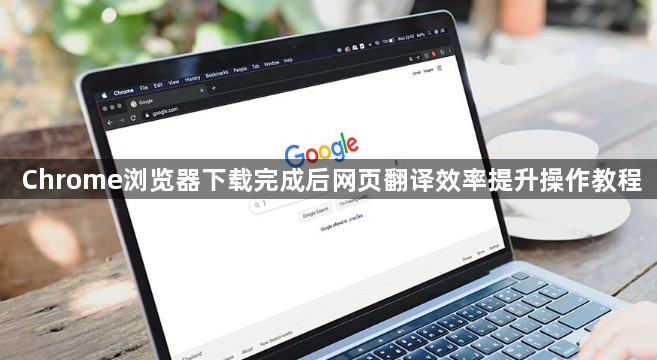
1. 打开你想要翻译的网页。
2. 点击页面右上角的三个点图标,然后选择“查看”选项。
3. 在弹出的菜单中,选择“语言”。
4. 在弹出的语言列表中,找到你想要的语言,然后点击它。
5. 如果你想要下载整个网页的翻译版本,可以点击右上角的“更多”按钮,然后选择“保存为网页”,将网页保存到本地。
6. 当你需要使用这个翻译版本的网页时,只需双击它,Chrome就会自动加载并显示翻译后的网页。
注意:这种方法只能用于网页的文本内容,对于图片、视频等多媒体内容,可能需要使用专门的翻译工具或服务。
如何修复Chrome浏览器的“无法解析服务器地址”问题
解决Chrome浏览器中的“无法解析服务器地址”问题,恢复网络连接并确保网站正常访问。
google Chrome是否支持网页模块点击频率聚合评分
google Chrome支持根据网页模块的点击频率对其进行评分,帮助开发者了解哪些模块最受用户关注。这项功能为页面优化提供了数据支持,能够优化模块的展示,提升用户的交互体验。
Chrome浏览器下载任务重复是否能合并去重
Chrome浏览器下载任务出现重复现象时,可通过插件或手动管理实现合并和去重,避免资源浪费。

Chrome浏览器离线包下载与安装方法解析
Chrome浏览器提供离线包下载与安装方法解析,指导用户在无网络环境下完成安装,并详细讲解操作步骤,提高浏览器使用效率和稳定性。

谷歌浏览器下载文件夹路径设置和修改操作
谷歌浏览器支持下载文件夹路径自定义设置,用户可灵活修改保存目录,实现合理文件归类和管理。
Chrome浏览器缓存清理优化前后效果研究
Chrome浏览器缓存清理功能的前后效果研究显示,优化后运行效率提升,内存占用减少,整体性能表现更稳定。
修复 Chrome 上“下载失败的网络错误”的 6 种方法!
您无法在 Chrome 上完成下载吗?这些解决方案可能会解决您的问题。
如何在国内下载谷歌浏览器
如何在国内下载谷歌浏览器?近日,谷歌官方推送了一款新的谷歌浏览器,即Chrome 83版本。在这个版本中,增加了标签分组和Web NFC支持等新功能。

如何设置谷歌浏览器下载的保存路径
本篇文章中小编给大家带来谷歌浏览器自定义下载保存路径的操作方法,感兴趣的朋友快来看看了解一下吧。
如何升级Chrome内核?快速升级Chrome内核的方法
由于谷歌的一些网站(如Gmail、YouTube等。)每隔一段时间就会停止支持旧版chrome,其实只是一个升级的提示。无需升级即可使用。
Windows10更新后chrome无法正常工作怎么办?
Windows 10更新后,谷歌Chrome打不开或者停止工作了吗?别担心,这里有一些简单的修复方法可以让你的浏览器恢复到稳定状态。
谷歌浏览器怎么下载-稳定版谷歌浏览器下载方法
虽然电脑中会自带浏览器,但很多用户都习惯使用自己熟悉的第三方浏览器。谷歌浏览器稳定版作为一款深受广大用户喜爱的搜索工具,很多小伙伴都会选择在自己的电脑中安装。
如何在 Windows 11 或 10 中禁用 Chrome 媒体弹出窗口?
Chrome作为一款广受用户欢迎的网络浏览器,并非没有问题。最近,发现在这个浏览器上播放音乐或视频时,标签显示一个chrome exe框。当使用音量增大 减小或静音键时,在屏幕显示(简称OSD)音量的右边可以看到这个半透明的方框。此外,它还提供了大多数用户想要摆脱的反向、正向和播放 暂停媒体控件。
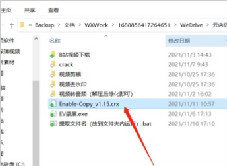
谷歌浏览器右键复制被禁止了_ 下载插件一键解决
你有没有在使用谷歌浏览器的时候遇到各种问题呢,你知道谷歌浏览器右键复制被禁止了是怎么回事呢?来了解谷歌浏览器右键复制被禁止了的解决方法,大家可以学习一下。
如何在Linux操作系统(Wayland)上修复Google Chrome黑屏
本篇文章给大家详细介绍了在Linux操作系统(Wayland)上修复Google Chrome黑屏的详细操作方法。
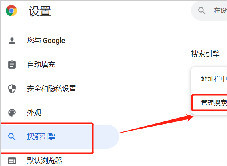
chrome 打开百度报安全警告怎么办<关闭安全警报方法>
chrome 打开百度报安全警告怎么办,在浏览器内轻松解决!
如何在谷歌浏览器中配置家长控制
本文概述了如何在 Chrome 上管理家长控制。您只能在 Android 设备或 Chromebook 上的 Google Chrome 中限制网站或权限。
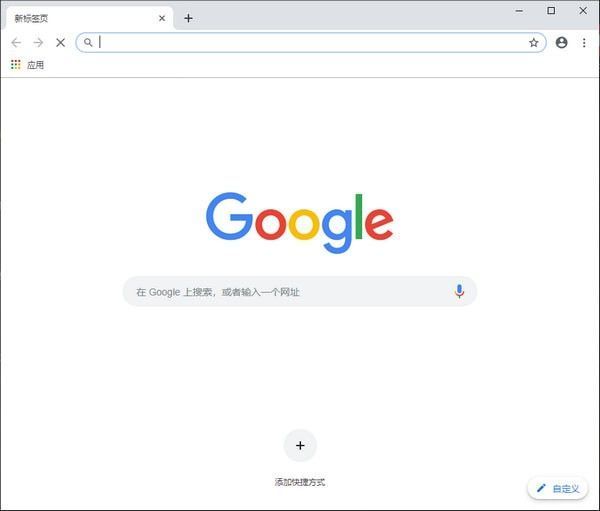
如何在谷歌浏览器中恢复反向图像搜索?
谷歌最近用他们认为更好的替代品替换了 Chrome 最有用的功能之一。用于进行反向图像搜索的右键单击菜单选项已被替换为通过 Google Lens 进行搜索。如果您严重依赖旧功能,并希望将其恢复,请不要担心。有一种方法可以在 Chrome 中恢复反向图像搜索。