google浏览器自动填充功能安全使用方法

1. 关闭自动填充功能:在设置中关闭自动填充功能,以防止他人恶意利用该功能进行数据窃取。
2. 避免使用敏感信息:不要在自动填充框中使用信用卡号、密码等敏感信息,以免泄露个人信息。
3. 选择可信网站:确保访问的网站是可信的,可以通过查看网站的SSL证书、查看网站的安全评级等方式来判断。
4. 注意网络环境:在使用自动填充功能时,尽量确保网络环境安全,避免在公共Wi-Fi环境下使用该功能。
5. 定期更新浏览器:保持浏览器和操作系统的更新,以获取最新的安全补丁和功能改进。
6. 使用VPN:在需要保护隐私的情况下,可以使用VPN(虚拟专用网络)来加密数据传输,提高安全性。
7. 注意浏览器插件:谨慎安装和使用浏览器插件,避免下载来源不明的插件,以免引入恶意软件。
8. 定期清理Cookies和缓存:定期清理浏览器的Cookies和缓存,以减少被跟踪的风险。
9. 使用两步验证:为账户设置两步验证,以提高账户的安全性。
10. 了解并防范钓鱼攻击:警惕钓鱼攻击,不要轻易点击来历不明的链接或附件,以免泄露个人信息。

Google Chrome浏览器缓存策略优化与加载加速技巧
Google Chrome浏览器提供缓存策略优化与加载加速技巧,用户可提升网页打开速度,优化资源调配,实现流畅浏览体验。

如何开启谷歌浏览器内存节省模式
如何开启谷歌浏览器内存节省模式?今天小编带来详细的打开谷歌浏览器内存节省模式图文教程。
Chrome浏览器下载与安装图文分步教学
Chrome浏览器下载与安装的图文分步教程,适合新手用户,通过直观图示轻松完成浏览器的获取与设置。
Chrome浏览器离线安装包下载及更新方法介绍
Chrome浏览器离线安装包适用于网络不便环境,掌握下载更新方法及使用流程,保障离线场景下顺利完成安装与后续维护。
谷歌浏览器AI插件使用体验深度分析
谷歌浏览器AI插件使用体验优秀。通过深度分析插件功能,优化操作方法,提高浏览器效率和扩展功能使用便捷性。

谷歌浏览器v358密码管理:抗量子KDF算法升级
谷歌浏览器v358升级抗量子KDF算法,提升密钥派生安全性,应对未来量子计算攻击威胁。

win7用谷歌浏览器哪个版本
win7用谷歌浏览器哪个版本?本篇文章就给大家带来win7安装谷歌浏览器适配版本介绍,大家快来看看吧,希望能够帮到大家。
如何在 CentOS 7 上安装谷歌浏览器?
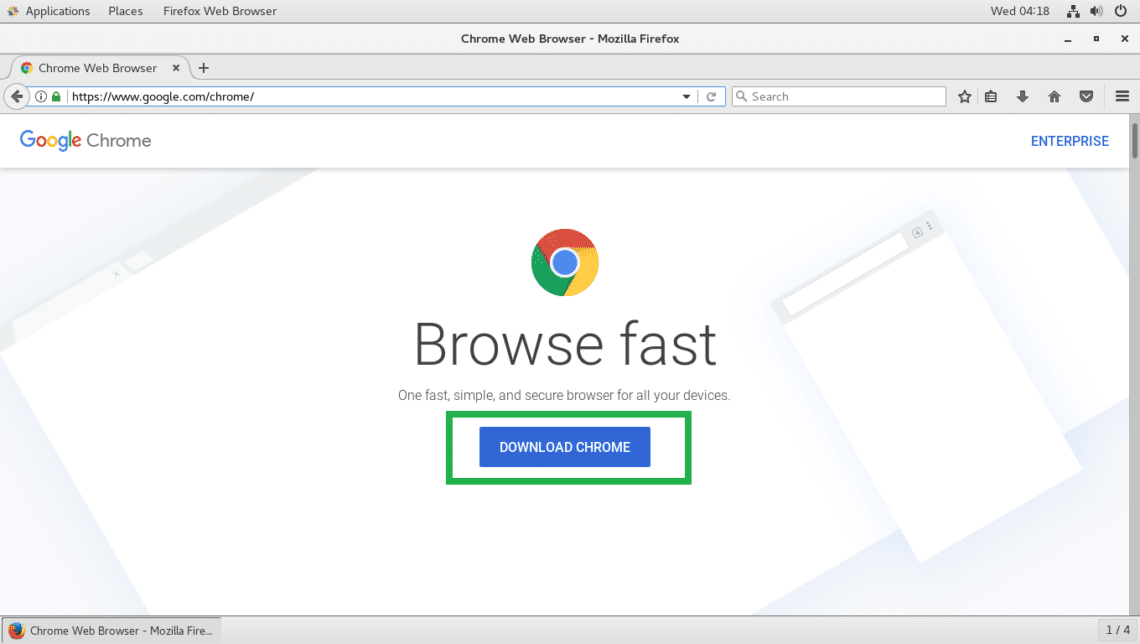
谷歌浏览器是谷歌的网络浏览器。它看起来很漂亮,并且与 Google 服务完美集成。Google Chrome 在 Chrome Web Store 中提供了许多扩展程序和主题,您可以使用它们来扩展它。谷歌浏览器也非常可定制。总的来说,它是一个很棒的网络浏览器。
谷歌浏览器卸载后无法重新安装怎么办?
谷歌浏览器卸载后无法重新安装怎么办?如果问你用过最好的浏览器是什么,相信很多人都会说Chrome,但在使用谷歌浏览器的时候也是会遇到一些问题,比如谷歌Chrome闪退的问题。

CentOS入门,新手如何下载Chrome浏览器?
谷歌浏览器 Google Chrome完全免费,跨平台支持 Windows、Mac 和 Linux 桌面系统,同时也有 iOS、Android 的手机版 平板版,你几乎可以在任何智能设备上使用到它。
win8.1系统下载谷歌浏览器提示“没有注册类”如何解决?
现在很多用户都在用谷歌Chrome。一位win8 1系统用户下载了谷歌Chrome,安装在c盘,但打开谷歌Chrome时,弹出了“没有注册类”的提示。

如何在chrome 中从网页中过滤和下载多个文件?
在成为忠实的 Firefox用户多年后,我终于和我的许多 PCPC 同事一样切换到了河的同一边,并跳到了谷歌浏览器。尽管按照您的大多数标准来晚了,但我很快就赶上了。

手机版谷歌浏览器怎么设置中文
手机版谷歌浏览器怎么设置中文?接下来就让小编给大家带来手机版谷歌浏览器中文设置步骤一览,感兴趣的朋友千万不要错过了。
谷歌浏览器油猴插件脚本及使用教程
油猴插件一直是谷歌浏览器下载量最多的插件,现在快学习如何安装油猴插件吧!

如何在 Windows 11 或 10 中禁用 Chrome 媒体弹出窗口?
Chrome作为一款广受用户欢迎的网络浏览器,并非没有问题。最近,发现在这个浏览器上播放音乐或视频时,标签显示一个chrome exe框。当使用音量增大 减小或静音键时,在屏幕显示(简称OSD)音量的右边可以看到这个半透明的方框。此外,它还提供了大多数用户想要摆脱的反向、正向和播放 暂停媒体控件。
如何在不打开 Chrome 的情况下清除缓存?
Web 缓存是数据的集合,其中包括来自您访问的网页的 HTML 页面、图像和其他媒体。因此,下次当您重新访问相同的网页时,图像和 HTML 页面将加载得更快,因为它们已经存储在您的系统中。通过这种方式,它可以减少带宽使用并加快浏览体验。
如何在谷歌浏览器中显示日期、时间和天气?
了解天气和时间等自然现象是我们更想要的东西。因为这些东西有助于管理自己的时间安排和后续行动。毕竟时间管理是每一次成功的关键。从早期开始,人类就试图追踪天气的易变性质。经过更多研究以纠正天气预报的行为解决方案。

谷歌浏览器网页页面乱码怎么办
你有没有在使用谷歌浏览器的时候遇到各种问题呢,你知道谷歌浏览器网页页面乱码是怎么回事呢?来了解谷歌浏览器网页页面乱码的解决方法,大家可以学习一下。