Chrome浏览器下载安装及浏览器卸载重装流程详细讲解

在Windows系统上下载Chrome时,先打开任意已安装的浏览器如Microsoft Edge,在地址栏输入“www.google.com/chrome”后按回车键。点击页面中的“下载Chrome”按钮等待文件保存完成,双击下载好的安装包启动程序,按照屏幕提示同意服务条款即可自动完成部署。安装结束后浏览器会自动启动并进入首页。
若需在macOS系统操作,使用Safari访问同一网址,点击下载按钮获取适合Mac版本的DMG镜像文件。打开该文件后将Chrome图标拖拽至应用程序文件夹,安装完成后可通过Launchpad或Finder找到快捷方式,添加到Dock栏方便日常访问。移动设备用户则进入对应应用商店搜索“Chrome”,安卓用户通过Google Play商店点击安装,iOS用户在App Store选择获取并用生物识别确认下载。
当需要卸载时,Windows用户可通过控制面板的程序和功能列表找到Chrome条目进行卸载;MAC用户直接将应用程序文件夹中的Chrome图标移入废纸篓即可。重装时重复上述下载步骤,注意清理残留配置文件避免冲突。登录谷歌账号可实现跨设备同步书签、历史记录等数据,提升多端协作效率。
个性化设置方面,进入Chrome商店添加扩展程序和主题皮肤能增强功能与美观度。隐私保护可通过设置菜单开启跟踪防护,管理Cookie存储权限。遇到异常情况如启动失败或界面错乱,尝试清除缓存或重置默认设置往往能有效解决。
日常维护建议定期更新浏览器版本以获取最新安全补丁,监控扩展权限防止恶意插件入侵。通过分层级的安装管理和科学配置,既能充分发挥Chrome的性能优势,又能确保系统安全稳定运行。

Chrome浏览器Windows版安装操作问题排查
Chrome浏览器Windows版安装问题排查方法可快速识别常见故障,提供有效解决方案,保证浏览器顺利运行,提高上网效率。

谷歌浏览器下载安装时遇到程序崩溃如何排查
分享谷歌浏览器下载安装时遇到程序崩溃的排查思路和解决方法,保障安装顺利完成。

使用Chrome浏览器解决浏览历史显示错误
解决Chrome浏览器浏览历史显示错误的问题,确保历史记录准确显示,优化浏览体验。

手机怎么正确下载并安装浏览器?新手小白保姆级教程
手机端脱离官方应用商店安装第三方纯净工具时常被系统拦截。本教程手把手指导在各品牌安卓系统设置中为特定文件管理器开启安装未知应用权限,并演示校验哈希值与数字签名的防伪流程,确保安全部署正版软件。

google浏览器标签页分组与快速切换技巧教程
google 浏览器通过标签页分组与快速切换技巧操作,用户可轻松整理多标签页,实现高效浏览和多任务管理,提升办公和学习效率。

Chrome浏览器如何使用自动保存密码
有很多用户不知道Chrome浏览器如何使用自动保存密码?于是, 本篇文章为大家带来了详细的操作步骤。

谷歌浏览器如何调整“插件的加载顺序”
虽然谷歌浏览器不支持直接调整插件的加载顺序,但通过一系列有效的管理和优化措施,可以显著改善插件的加载效率和使用体验。

如何更新谷歌浏览器的开发版?更新谷歌浏览器开发版新手指南
Chrome 很受欢迎,因为它提供了一个简单的业务指南。作为面向业务的浏览器,它遵循自动更新范式,可在各种企业环境中提供简单稳定的更新。“稳定版”和“测试版”频道都有 Chrome 更新,这些更新已经可用。
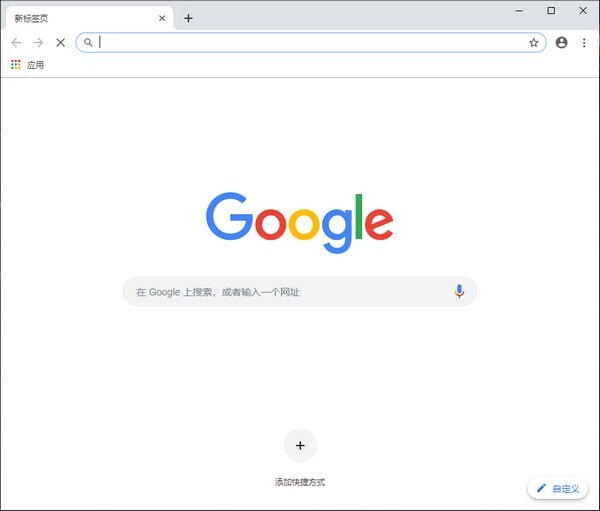
谷歌浏览器提示“无法安全下载”怎么办?<解决方法>
当我们在使用google Chrome浏览网页时,经常会遇到一些故障。例如,当一些用户使用谷歌浏览器浏览网页下载文件时,经常会被提示“无法安全地下载”问题。

让Chrome停止崩溃的9种方法
Chrome通常是一款非常稳定、可靠且易于使用的浏览器,但有时你会遇到一连串的崩溃,本篇文章给大家带来让Chrome停止崩溃的9种方法。
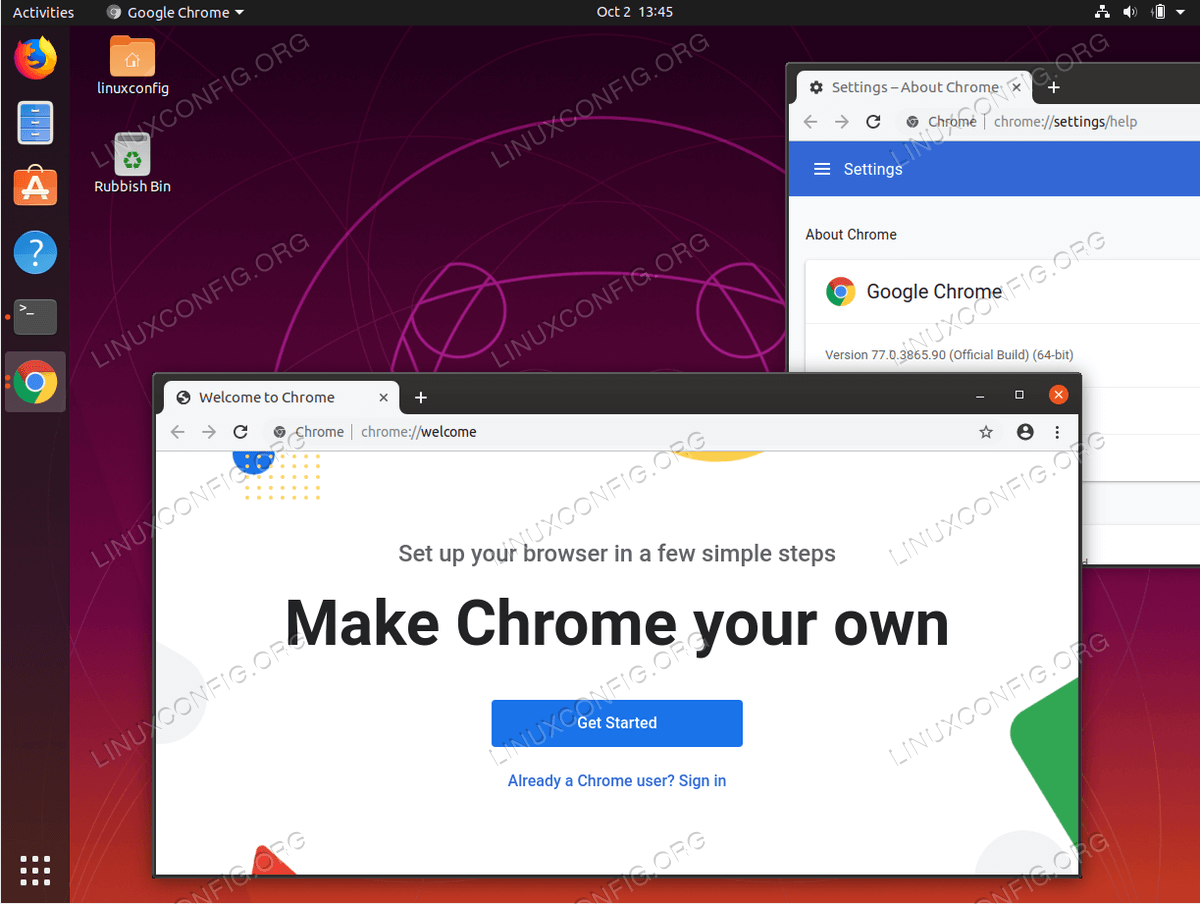
如何在 Ubuntu 19.10 Eoan Ermine Linux 上安装 Google Chrome?
在本文中,我们将在 Ubuntu 19 10 Eoan Ermine Linux 上安装 Google Chrome 浏览器。

如何下载 Mac 版 Chrome
如何下载 Mac 版 Chrome?想在您的 Mac 上试用 Google Chrome?这是下载它的方法。
Chrome浏览器如何完美实现截长屏幕<进阶教学十分有用>
你知道谷歌浏览器如何截屏,你知道谷歌浏览器怎么截图整个可以滚动的网页吗?来和小编一起学习吧!
chrome如何使用隐姓埋名保护自己?
Chrome的隐姓埋名让你在浏览时多了一层隐私:搜索查询不会被记住或绑定到你的谷歌个人资料。一旦关闭窗口,所有的cookies都将被丢弃。您的任何浏览历史都不会被保存。

如何降低 iOS 版 Chrome 中的数据使用量?
如果您的数据计划有限,监控iPhone数据使用情况可能是日常生活的重要组成部分。在浏览互联网时尤其如此,因为 来回飞来飞去的千字节和兆字节的数量迅速增加。为了让事情变得更简单,谷歌浏览器提供了带宽管理功能,允许您设置浏览器何时预加载网页。预加载网页可加快您的浏览器体验,并使用数据。
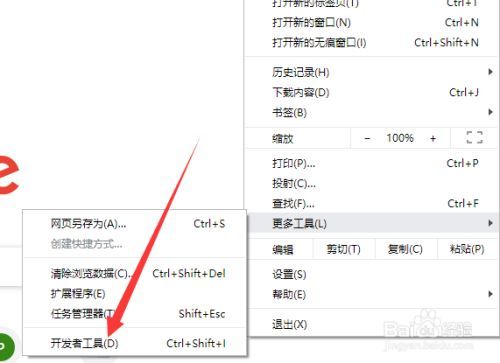
谷歌浏览器怎么进入开发人员模式
你有没有在使用谷歌浏览器的时候遇到各种问题呢,你知道谷歌浏览器怎么进入开发人员模式吗?来了解谷歌浏览器怎么进入开发人员模式的方法,大家可以学习一下。

谷歌浏览器安全连接功能在哪里
本篇文章给大家介绍谷歌浏览器开启安全连接功能详细方法步骤,有需要的朋友千万不要错过了。
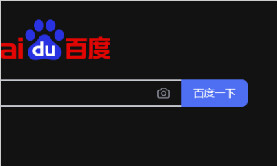
chrome设置黑暗模式的方法_谷歌浏览器怎么打开黑暗模式
谷歌浏览器设置chrome黑暗模式对于夜猫子浏览器使用者来说非常好用,小编带来了很简单的方法,这就介绍给大家