Chrome浏览器视频播放画质提升方法
1. 使用硬件加速:确保您的计算机具有足够的图形处理能力,以便在播放高清视频时获得更好的画质。您可以检查您的显卡是否支持硬件加速,并确保其驱动程序已更新到最新版本。
2. 调整视频设置:在Chrome浏览器中,您可以调整视频播放的设置以提高画质。转到“设置”>“高级”>“媒体”,然后选择“视频”。在这里,您可以调整比特率、分辨率和帧率等参数。较低的比特率可能导致画质下降,而较高的比特率可能使视频更清晰。您可以尝试降低比特率以获得更好的画质,但请确保不要降低得太多,以免影响视频流畅性。
3. 使用插件:安装一些第三方插件可以帮助您在Chrome浏览器中提高视频播放的画质。例如,可以使用“Video DownloadHelper”插件来下载高清视频,或者使用“VLC for Google Chrome”插件来播放高清视频。这些插件通常可以提供更好的画质和更高的比特率。
4. 使用VPN:如果您经常访问受限制的视频网站,可以考虑使用VPN来绕过地域限制。这样,您可以访问到更多高清视频资源,从而获得更好的画质。请注意,使用VPN可能会违反某些网站的条款和条件,因此请确保您了解相关风险。
5. 更新Chrome浏览器:保持Chrome浏览器的最新状态可以提高视频播放的画质。定期检查并更新Chrome浏览器,以确保您获得最佳的性能和功能。
6. 优化网络环境:确保您的网络连接稳定且速度较快。不稳定或较慢的网络可能导致视频播放不流畅,从而影响画质。您可以尝试使用有线连接或更换更稳定的Wi-Fi网络。
7. 关闭其他程序:在播放高清视频时,关闭其他占用带宽的程序,如下载、流媒体等,以确保视频播放不受干扰。
8. 使用硬件解码器:在某些情况下,您可以在Chrome浏览器中使用硬件解码器以提高视频播放的画质。这需要您安装特定的扩展程序,并在扩展程序中启用硬件解码器。请注意,这种方法可能不适用于所有视频格式,并且可能会降低视频播放的流畅性。
Google推出Chrome浏览器内置的网络广告拦截功能
Google为Chrome浏览器推出内置广告拦截功能,有效阻止烦人的广告内容,提升网页加载速度,同时保护用户免受不必要的广告干扰。
Chrome插件同步延迟的原因与解决方法
Chrome插件同步延迟的原因与解决方法,分析同步延迟问题的根本原因并提供解决方案,帮助用户提高插件同步效率,确保数据及时更新。

uc浏览器公司介绍及安装教程
用过UC浏览器小伙伴一定有很多吧,这款浏览器被大家所熟知的原因,是因为UC浏览器强大的资讯服务,使得越来越多的人慕名而来下载了这款浏览器。各式各样的电脑版浏览器层出不穷,它仍然占有自己的一席之地。

如何获取谷歌浏览器历史版本下载及安装步骤
指导用户如何获取谷歌浏览器历史版本安装包,并详细介绍安装流程,方便用户根据需求回退浏览器版本。
Chrome浏览器网页翻译功能支持小众语言实测
Chrome浏览器的网页翻译功能支持越来越多的小众语言,本文通过实测展示该功能如何帮助全球用户更便捷地浏览非主流语言网站,提升使用体验。

搜狗浏览器看视频绿屏闪屏怎么处理
搜狗浏览器,还是一款功能丰富的浏览器,在这上面,我们不仅可以浏览网页,还能看视频、打游戏,可谓是丰富了我们的日常生活;不过,也有用户反映,用搜狗浏览器看视频会闪屏绿屏。
安装谷歌浏览器错误代码“0x80004002”该如何解决?
不知道大家是否有在给电脑安装Google chrome浏览器时碰到不正确代码0X80004002的情况呢?如果你不知道如何解决?就来试试下面的这个方法吧
如何升级或降级谷歌浏览器
目前有四种不同的版本或频道,如果你使用谷歌的术语,谷歌 Chrome 浏览器,如果你将开源浏览器 Chromium 添加到列表中,则有五种。

google浏览器怎么开启增强型保护功能
许多小伙伴为了保护自己上网安全都会开启谷歌里内置的增强型保护功能。但还有些小伙伴不了解怎么设置。下面就来教大家快速开启的方法。
如何在谷歌浏览器中设置自动填写密码
如何在谷歌浏览器中设置自动填写密码?以下就是关于谷歌浏览器设置自动填写密码的图文教程详解,感兴趣的朋友们不要错过了。
如何在 Windows上安装并行运行 Chrome 稳定版、测试版和开发版?
到目前为止,在 Windows 上使用的 Chrome 无法同时使用 Chrome 稳定版和浏览器的预发布版本之一。随着谷歌解除限制,这随着今天的公告而改变。这意味着现在可以在 Windows 上安装和运行 Chrome 稳定版和预发布版的 Chrome。
如何在线升级谷歌浏览器
如何在线升级谷歌浏览器?小编相信大家或多或少的都听过有人说哪个浏览器最好用——谷歌浏览器,在这个浏览器错综复杂的年代,Google Chrome是我们在生活中经常用到的一个软件。
如何使用Chrome扩展获得易于阅读的JSON树?
JSON是一种非常流行的文件格式。有时我们可能在浏览器选项卡中有一个 JSON 对象,我们需要读取它,这可能很困难。我们可能需要去搜索一个在线工具,将其转换为易于阅读的格式,以便我们能够理解它。

谷歌浏览器如何禁用自动播放视频
谷歌浏览器如何禁用自动播放视频?如果你也想要关闭自动播放视频功能可以阅读下面这篇方法步骤一览。
如何保护 Chrome 免受 Meltdown 和 Spectre 漏洞的影响?
您可以保护 Chrome 免受Meltdown 和 Spectre 漏洞的攻击,因为这款浏览器提供了一个选项来保护您的PC免受基于网络的攻击。攻击者使用格式错误的代码来访问密钥和密码等私有数据。
谷歌浏览器json插件怎么安装
谷歌浏览器json插件怎么安装?下面小编就给大家带来谷歌浏览器安装json插件详细流程一览,有需要的朋友赶紧来本站看看了解一下吧。
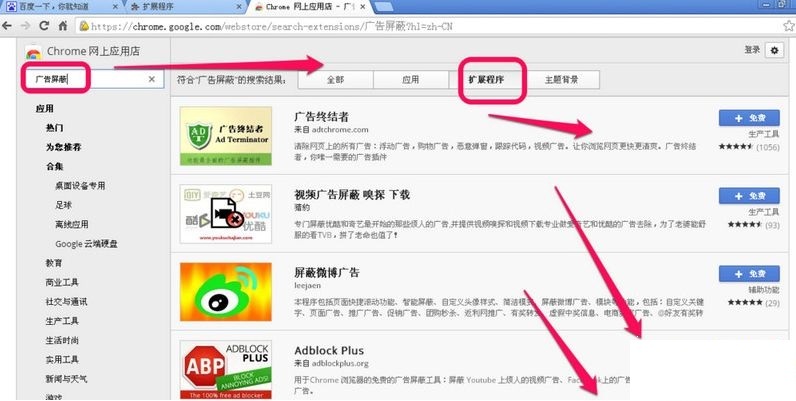
谷歌浏览器下载文件很慢怎么办
你有没有在使用谷歌浏览器的时候遇到各种问题呢,你知道谷歌浏览器下载文件速度很慢是怎么回事呢?来了解谷歌浏览器下载文件速度很慢的解决方法,大家可以学习一下。
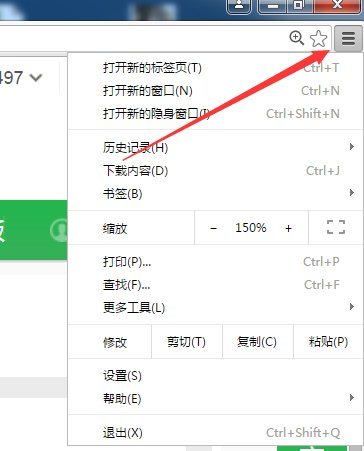
谷歌浏览器总是崩溃怎么办
你有没有在使用谷歌浏览器的时候遇到各种问题呢,你知道谷歌浏览器总是崩溃是怎么回事呢?来了解谷歌浏览器总是崩溃的解决方法,大家可以学习一下。