Chrome浏览器下载安装时SSL错误的排查与修复
1. 检查网络连接:确保你的设备已连接到互联网,并且网络连接正常。如果网络不稳定或中断,可能会导致SSL错误。
2. 检查证书:尝试访问其他网站,查看是否也出现SSL错误。如果是,可能是证书问题。可以尝试更换其他网站的SSL证书,或者联系网站管理员解决证书问题。
3. 更新Chrome浏览器:确保你的Chrome浏览器是最新版本。有时候,旧版本的浏览器可能存在SSL漏洞,导致安装过程中出现错误。
4. 清除浏览器缓存和Cookies:有时,浏览器缓存和Cookies可能导致SSL错误。尝试清除浏览器缓存和Cookies,然后重新尝试安装。
5. 使用HTTPS下载:如果你需要从某个网站下载文件,可以尝试使用HTTPS协议下载。这样可以避免SSL错误,因为HTTPS协议会自动处理SSL证书问题。
6. 联系网站管理员:如果以上方法都无法解决问题,可以尝试联系网站管理员,让他们检查并修复SSL证书问题。
7. 重新安装chrome浏览器:如果问题持续存在,可以考虑卸载当前的Chrome浏览器,然后重新安装。在安装过程中,确保选择正确的版本和来源。

谷歌浏览器网页加载加速及性能分析技巧
谷歌浏览器网页加载加速及性能分析技巧教程,讲解加载优化、缓存管理和性能监测方法,提高网页访问速度。

如何通过Google Chrome优化网页图片的加载效率
通过优化Google Chrome中的图片加载效率,减少加载时间,提升网页的显示速度,确保图片快速呈现。

Chrome浏览器如何通过开发者工具监控网站的性能
使用Chrome浏览器的开发者工具监控网站的性能,帮助开发者识别性能瓶颈,并采取措施进行优化。

谷歌浏览器安装包可不可以通过网盘分享
分析谷歌浏览器安装包通过网盘分享的可行性及安全风险,建议正规渠道下载。

谷歌浏览器下载插件后提示沙盒限制如何解除
介绍谷歌浏览器下载插件后遇到沙盒限制的原因及解除沙盒权限的有效方法。

Chrome浏览器自动填充功能开启关闭方法
本文详细介绍Chrome浏览器自动填充功能的开启与关闭方法,帮助用户快速管理表单信息,提高浏览效率。

用谷歌浏览器自动跳转别的浏览器怎么办
用谷歌浏览器自动跳转别的浏览器怎么办?下面就让小编给大家带来解决谷歌浏览器自动跳转方法步骤,感兴趣的朋友千万不要错过了。

如何设置谷歌浏览器下载的保存路径
本篇文章中小编给大家带来谷歌浏览器自定义下载保存路径的操作方法,感兴趣的朋友快来看看了解一下吧。

XP版谷歌浏览器怎么下载?<下载安装技巧教程>
Google Chrome是由Google开发的一款设计简单、高效的Web浏览工具。Google Chrome浏览器可以帮助你快速、安全地搜索到自己需要的内容。

win10安装chrome浏览器出现搜索无法访问怎么办?
许多用户在日常工作中经常需要打开Google搜索引擎来访问一些信息。然而,最近一些Windows S10用户反映,他们打开谷歌搜索时无法访问它。
怎么安装谷歌浏览器离线包_谷歌浏览器安装方法
你有没有想要知道的谷歌浏览器安装技巧呢,你知道谷歌浏览器要怎么安装离线包吗?来了解谷歌浏览器离线包安装的具体步骤,大家可以学习一下。

更新chrome后提示Adobe Flash Player因过期而遭到阻止怎么解决?
最近很多用户更新Chrome谷歌浏览器,打开网页后出现“Adobe Flash Player因过期被阻止”的错误信息。

谷歌浏览器如何设置安全锁屏功能
谷歌浏览器如何设置安全锁屏功能?谷歌浏览器虽然没有内置锁屏功能,但我们也可以通过某些方法达到类似效果。

Chrome 和 Chromium 区别<从根本比较二者>
你知道谷歌浏览器和其他浏览器差在哪里吗?Chromium和Chrome比较,孰好孰坏?来和小编一起了解。

谷歌浏览器网页内容显示不全怎么办
谷歌浏览器网页内容显示不全怎么办?有这个疑惑朋友快来和小编看看谷歌浏览器网页内容显示不全的解决办法,希望能帮助到大家。
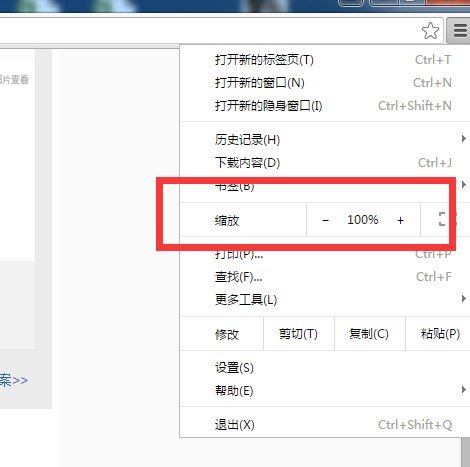
谷歌浏览器界面放大怎么办_谷歌浏览器界面设置
你有没有在使用谷歌浏览器的时候遇到各种问题呢,你知道谷歌浏览器界面尺寸变大是怎么回事呢?来了解谷歌浏览器界面尺寸变大的解决方法,大家可以学习一下

如何使用 Google Drive 在 Gmail 上共享大文件?
最近,Gmail 界面发生了重大变化。您见证了在 Gmail 界面中撰写、回复或转发邮件等操作的新弹出窗口。用户接受这些更改并且也在寻找下一个更改。Google Drive 与 Gmail 撰写窗口集成在一起。这种集成使您能够轻松地在 Gmail 中共享更大的文件

如何在 Chrome 中对标签进行分组和组织?
Google Chrome 获得了一项称为标签组的新功能,允许用户以实用、有效且易于使用的方式组织选项卡组。