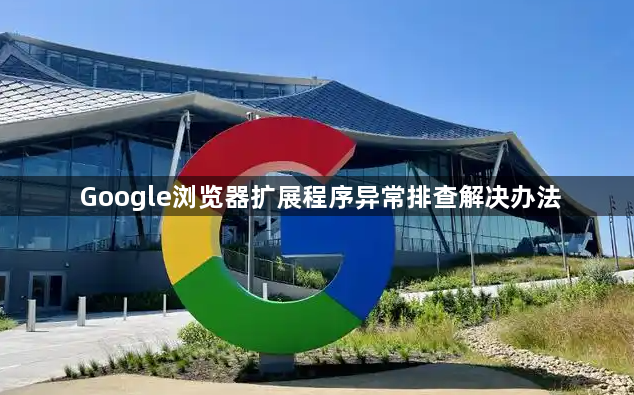
Google浏览器扩展程序异常排查解决办法
1. 检查扩展程序是否已安装:打开浏览器,点击菜单栏的“更多工具”或“扩展程序”,查看是否有未安装的扩展程序。如果有,请尝试重新安装。
2. 更新扩展程序:前往Chrome Web Store,检查是否有可用的更新。如果有,请下载并安装最新版本的扩展程序。
3. 禁用扩展程序:在扩展程序列表中,找到有问题的扩展程序,点击其旁边的三个点图标,选择“禁用”。然后重新加载页面,看看问题是否解决。
4. 清除缓存和数据:在扩展程序列表中,找到有问题的扩展程序,点击其旁边的三个点图标,选择“清除缓存和数据”。然后重新加载页面,看看问题是否解决。
5. 重启浏览器:有时候,重启浏览器可以解决一些临时性的问题。关闭所有标签页,然后重新启动浏览器。
6. 检查网络连接:如果问题与网络有关,请确保您的网络连接正常。尝试访问其他网站,看看问题是否仍然存在。
7. 联系开发者:如果以上方法都无法解决问题,请联系扩展程序的开发者,报告您遇到的问题。他们可能会为您提供更详细的解决方案。
Chrome浏览器如何设置网页缩放固定不随系统变化
指导用户设置Chrome浏览器网页缩放比例固定,避免因系统缩放变化导致显示异常,提升视觉体验。

百度浏览器手机版方言语音搜索怎么开启地方特色方言识别
百度浏览器手机版如何用家乡话进行智能搜索?教你快速开启并切换四川话、粤语等地方特色方言口音的步骤。
Chrome浏览器广告拦截规则设置实用教程分享
Chrome浏览器提供广告拦截规则设置实用教程,用户可自定义屏蔽广告,实现干净浏览体验,提高网页加载速度和操作便捷性。

Chrome浏览器广告插件无法关闭怎么办
Chrome浏览器广告插件无法关闭怎么办提供有效阻止方法,恢复浏览体验清爽无干扰。
google浏览器插件管理中容易忽略的细节
google浏览器用户常在不知不觉中安装了大量低频插件,导致系统后台负荷过重。本研究聚焦于插件权限按需分配、自动更新带来的性能波动以及隐形后台进程的管控。分享专业的管理实操经验,助您在保留强大功能扩展的同时,维持系统极低的资源占用率,确保存储与计算资源用在刀刃上。
Google Chrome浏览器下载及浏览器多设备同步技巧
分享Google Chrome浏览器下载及多设备同步技巧,实现多端数据无缝连接,提升使用便捷性和效率。
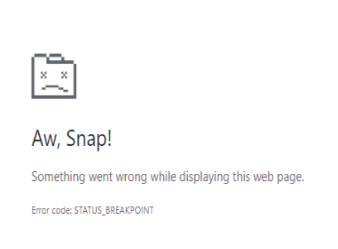
Google Chrome中错误代码
许多 Windows 用户最近遇到了一个问题,即当他们试图打开任何网页时,他们看到一个Aw, Snap! 在他们的 Chrome 浏览器上显示带有错误代码 STATUS_BREAKPOINT 消息的此网页时出现问题,如下所示。
谷歌浏览器的“任务管理器”在哪里
谷歌浏览器的“任务管理器”在哪里?还不了解如何开启的小伙伴可以看看下面的位置说明【图文】。帮你更好使用谷歌浏览器。
谷歌浏览器下载设置在哪里?怎么更改?
我们要下载软件的时候,通常都会使用浏览器来下载,而浏览器都有一个默认的下载位置,比如谷歌浏览器默认就会下载在C盘,时间久了就会占用系统空间了,所以我们可以对下载设置进行修改。

谷歌浏览器如何使用国内镜像下载?谷歌浏览器使用国内镜像方法一览
很多用户都需要使用谷歌搜索来查找一些英语学习资料,但是由于某些原因在国内无法使用。今天小编给大家分享另一种可以在国内使用Google搜索的方法,那就是使用Google镜像网站。
谷歌浏览器下载方法介绍-谷歌浏览器探索版下载
在这个浏览器错综复杂的年代,Google Chrome是我们在生活中经常用到的一个软件,但是很多小伙伴电脑上的Google Chrome都是经过第三方修改的。
如何下载适用于Windows10系统的 Chrome 79离线安装程序?
Chrome 79中一个很酷的新安全功能是,对于钓鱼用户,无论用户是否使用同步功能,Chrome密码数据库中存储的所有用户名和密码都可以获得预测性钓鱼警告。
谷歌浏览器高亮分享网页内容方法介绍
Chrome浏览器90版本新增了一个新功能,用户可以直接复制网页的特定位置内容链接给他人,这样对方打开网址后就会直接跳转到网页的指定位置。那么该如何开启使用这个功能呢?相信还有许多小伙伴不太清楚,下面就跟小编一起来看看具体的操作步骤吧!
如何在 Chrome 中关闭新的平滑滚动功能?
如果您注意到 Google Chrome 新的平滑滚动并且不喜欢它,那么只需几个步骤即可将其关闭。
如何使用 Shazam 的 Chrome 扩展程序识别网络上的歌曲?
Shazam 最近推出了一个新的 Chrome 扩展程序来识别在浏览器中播放的歌曲。以下是如何使用新扩展。
如何在 Google Chrome 中基于每个站点启用/禁用深色主题?
谷歌浏览器在网页上提供强制暗模式设置已经有一段时间了。但是,无法单独选择要以浅色或深色主题查看的网站。现在这种情况发生了变化,因为 Google Chrome 开发人员正在开发一项新功能,让您可以在每个站点的基础上设置深色主题。
手机谷歌浏览器能否启用自动页面刷新
开启自动刷新页面功能,能够帮助用户省去很多麻烦。那么手机谷歌浏览器能否启用自动页面刷新呢?下面带来详细的解答。
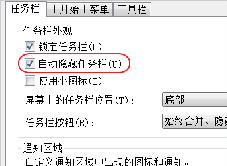
谷歌浏览器始终在最前端怎么回事_win7谷歌浏览器问题
谷歌浏览器始终在最前端怎么回事,还有其他软件也有这种问题?小编这就带你解决问题