谷歌浏览器插件安装操作流程

1. 打开谷歌浏览器,点击右上角的菜单按钮(三个垂直点)。
2. 在弹出的菜单中选择“更多工具”选项。
3. 在弹出的下拉菜单中选择“扩展程序”。
4. 在扩展程序页面中,点击右上角的“+”按钮,然后选择“添加新扩展”。
5. 在搜索框中输入你想要安装的插件名称,例如“百度翻译”,然后点击搜索。
6. 在搜索结果中找到你想要安装的插件,点击“添加至Chrome”按钮。
7. 安装完成后,你可以通过点击浏览器右上角的菜单按钮,然后选择“扩展程序”来管理你的插件。
注意:不同版本的谷歌浏览器可能有不同的安装方式,具体操作请参考谷歌浏览器的帮助文档或相关教程。

谷歌浏览器如何优化网络体验
通过优化网络设置,减少延迟和缓慢加载时间,用户可以获得更顺畅的网页浏览体验。

Chrome浏览器如何管理缓存的图像和视频
本文将为大家介绍的是Chrome浏览器如何管理缓存的图像和视频,其中包含了详细的管理缓存的图像和视频教程,一起看看吧。

Google浏览器下载包是否适配安卓模拟器
讲解Google浏览器安装包是否能直接在安卓模拟器中使用,以及适配方法和限制说明。
google Chrome浏览器插件市场插件质量评测报告
对google Chrome浏览器插件市场中的插件进行质量评测,帮助用户挑选高质量、安全可靠的插件,提升浏览器使用体验。
Chrome浏览器如何设置为每次启动时打开指定的网页
了解如何配置Chrome浏览器,在每次启动时自动打开您指定的网页,从而节省时间并提升工作效率。

如何在谷歌浏览器中恢复关闭的窗口
如果不小心将网页关闭要怎么才能将其恢复呢?以下就是小编整理给大家的恢复窍门一览。
google浏览器下载失败怎么办
相信大家或多或少的都听过有人说哪个浏览器最好用——谷歌浏览器,谷歌浏览器一款可让您更快速、设计超级简洁,使用起来更加方便的网页浏览器。
如何在Win10专业版上更新Google Chrome?
在谷歌Chrome中,谷歌公司也将推出各种版本来升级和更新我们。我们可能不更新,或者不更新一些新功能就用不上了。

mac如何安装谷歌浏览器_谷歌浏览器安装方法
你有没有想要知道的谷歌浏览器安装技巧呢呢,你知道mac要怎么安装谷歌浏览器吗?来了解mac安装谷歌浏览器的具体步骤,大家可以学习一下。
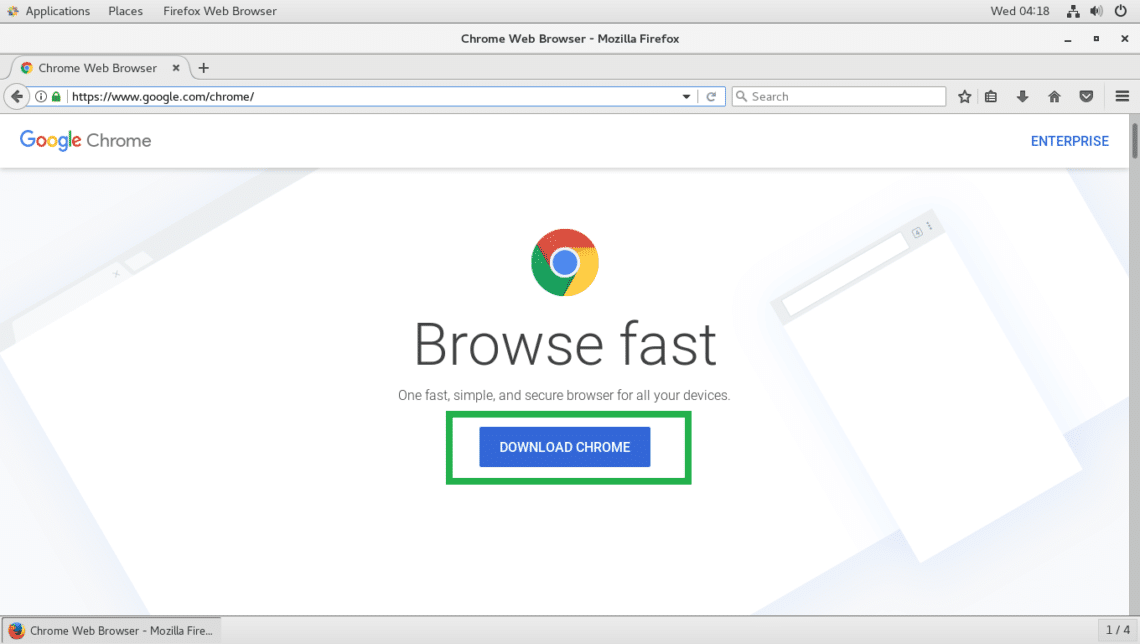
如何在 Fedora 上安装 Google Chrome 浏览器?
Fedora的默认网络浏览器是Firefox。虽然它是一个优秀的网络浏览器,但你可能更喜欢流行的谷歌Chrome浏览器。
ubuntu 12.04 LTS 安装chrome问题及解决方法详解!
谷歌浏览器 Google Chrome完全免费,跨平台支持 Windows、Mac 和 Linux 桌面系统,同时也有 iOS、Android 的手机版 平板版,你几乎可以在任何智能设备上使用到它。
如何在Debian上安装Chrome浏览器
如何在Debian上安装Chrome浏览器?Debian将 Firefox 作为默认的网页浏览器。但这并不意味着你不能在其中安装其他网页浏览器。
如何修复谷歌浏览器中的 ERR SSL VERSION INTERFERENCE的错误?
ERR_SSL_VERSION_INTERFERENCE 是在Google Chrome中加载具有 SSL 协议的网站时出现的错误代码。您尝试访问的网页未打开,浏览器抛出特定代码。
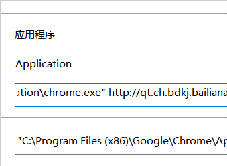
谷歌浏览器解决主页被劫持的问题<使用属性轻松解决>
谷歌浏览器的主页被劫持我想是大多数人都见到过,该怎么不被劫持只显示自己希望显示的主页呢,小编这就教你

如何在Linux操作系统(Wayland)上修复Google Chrome黑屏
本篇文章给大家详细介绍了在Linux操作系统(Wayland)上修复Google Chrome黑屏的详细操作方法。

如何查找错误日志以解决 Chrome 问题?
如果您在使用 Chrome 时遇到问题,错误日志可以帮助您排查问题。这是您可以这样做的方法。

如何使用谷歌浏览器调试 CSS?
您的浏览器包含一组功能强大的 Web 开发和设计工具。了解如何更改您正在查看的任何网页的样式。
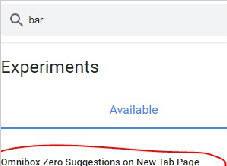
怎么关闭chrome地址栏的历史记录_谷歌浏览器下拉框记录关闭方法
怎么关闭chrome地址栏的历史记录?小编这就分享方法给你,十分简单