谷歌浏览器插件导致页面闪退频繁卡顿的解决方案

进入扩展管理界面禁用可疑插件。打开浏览器右上角菜单选择“更多工具”→“扩展程序”,逐一排查已安装的插件。观察每个插件对应的内存占用情况,对非必需或长期未使用的扩展点击下方“移除”按钮彻底删除。若不确定具体冲突源,可先全部禁用后逐步启用测试,每次仅开启一个插件验证稳定性。
清理缓存与临时文件释放资源。在设置菜单找到“隐私和安全”区域,点击“清除浏览数据”并勾选缓存图片、Cookie及其他站点数据进行深度清理。残留的旧文件可能干扰新程序运行,特别是多次崩溃后积累的错误记录会影响后续加载效率。建议选择较长的时间范围(如过去一个月)确保彻底清除冗余信息。
调整硬件加速设置优化性能。访问系统设置中的“使用硬件加速模式”选项并取消勾选,该功能虽能提升图形处理速度但也可能引发兼容性问题。部分老旧显卡驱动与新版Chrome存在冲突时,关闭此功能可显著降低闪退频率。修改后需重启浏览器使配置生效。
更新浏览器至最新版本修复漏洞。点击右上角菜单进入“关于Chrome”页面,系统会自动检测可用更新并提示安装。开发团队通常会在新版本中修复已知的稳定性缺陷,包括由第三方插件引发的异常退出问题。保持自动更新开启以避免错过重要补丁。
监控任务管理器实时追踪资源消耗。按快捷键调出Windows任务管理器,切换至“进程”标签页查看chrome.exe的各项指标。若发现某插件持续占据过高CPU或内存占比,可在扩展管理页针对性地进行限制或卸载处理。此方法有助于快速定位拖慢性能的关键因素。
重置浏览器初始状态排除干扰。当常规方法无效时,在设置页面滚动至底部点击“还原默认设置”。该操作将清除所有自定义配置并停用新增插件,帮助判断是否因复杂个性化设置导致系统不稳定。重置前建议导出书签等重要数据以防丢失。
通过上述步骤能够系统性解决因插件引起的页面闪退和卡顿问题。重点在于分层处理扩展管理、缓存清理与系统配置优化,优先采用非侵入式的调试方案。遇到顽固性故障时,建议结合事件查看器日志进一步分析错误根源。
google Chrome下载链接跳转错误的修复方法
google Chrome下载链接跳转错误时,通过清除缓存、禁用冲突插件及调整DNS设置恢复正常跳转。
Chrome浏览器下载速度提升软件推荐及使用技巧
针对Chrome浏览器下载速度较慢问题,推荐多款有效提升软件下载工具,并分享实用使用技巧,助力用户优化下载效率,获得更流畅体验。
Chrome浏览器下载完成后插件权限设置技巧
Chrome浏览器支持插件权限管理,用户可调整插件访问数据的权限。合理配置可确保浏览安全,同时保证插件正常运行。

谷歌浏览器网页加载异常排查经验总结
谷歌浏览器网页加载异常会影响使用体验,教程总结排查经验,帮助用户快速定位问题并恢复网页正常访问。
Chrome浏览器快捷键大全及提高效率的实用技巧分享
汇总Chrome浏览器快捷键大全及提升效率的实用技巧,助力用户提升操作流畅度和浏览效率。

谷歌浏览器打不开网页怎么解决
谷歌浏览器打不开网页怎么解决?本篇文章就给大家介绍谷歌浏览器打不开网页具体解决方案,有需要的朋友不妨来看看了解一下吧。
如何下载安装谷歌浏览器2022电脑最新版?
谷歌浏览器2022电脑最新版是一款专业实用的浏览器软件,软件功能齐全,浏览的速度极快,给用户带来最佳的浏览体验,实用方便、快捷、安全、无毒,用户可以轻松的使用。
如何在 macbookpro 上安装谷歌浏览器?<安装教程>
Google Chrome for Mac是一款使用非常广泛的浏览器,界面简洁美观,还支持无痕浏览,非常实用。

如何将 Manjaro Linux 上的 Chrome 更新到最新版本?
在这个现代计算时代,网络浏览器在计算机用户的生活中扮演着至关重要的角色。这些工具充当用户和互联网之间的媒介。
如何下载中文版谷歌浏览器
如何下载中文版谷歌浏览器?每个人的电脑里都会有一两个浏览器,但或多或少都会有缺点,比如广告太多,网页加载太慢,运行内存太大等等。

如何在 Windows 8 上安装 Chrome?
在 Windows 8 上安装 Chrome 并不像您想象的那么简单。让我们来看看您在尝试安装它时可能遇到的一些选择和问题
Windows 10 谷歌浏览器如何禁用迅雷下载?
一位windows10系统用户反映,在谷歌Chrome中安装了Chrome插件的迅雷下载扩展后,一下载东西就启动迅雷,感觉有点烦

如何在 Google Chrome 中恢复中断的下载?
对 Chrome 中的下载中断感到沮丧?了解如何在 Google Chrome 中成功恢复失败的下载。
如何让你的chrome新标签页变得更好看?
如何才能让您的谷歌浏览器新标签页满足您的要求变得好看又实用呢,下载一个插件立刻实现,快来和小编一起看看吧!
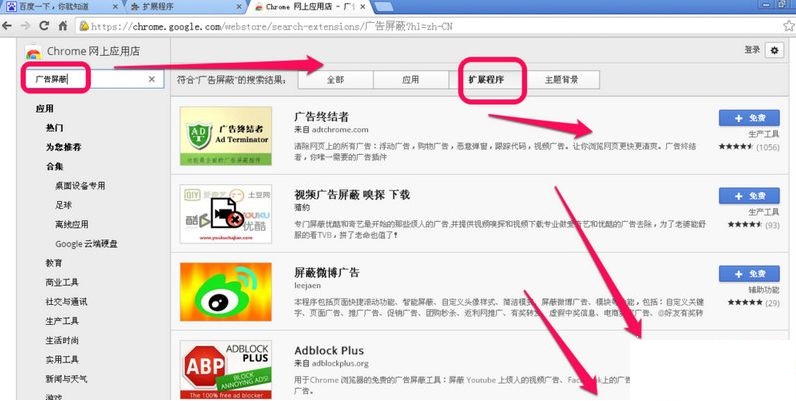
谷歌浏览器怎么屏蔽广告
你有没有想要知道的谷歌浏览器使用技巧呢呢,你知道谷歌浏览器要怎么屏蔽广告吗?来了解谷歌浏览器屏蔽广告的具体步骤,大家可以学习一下。
如何在 Chrome 中调整标签的音量?
Chrome 有一些用于控制标签的漂亮功能。它错过的一项功能是调整单个标签的音量。
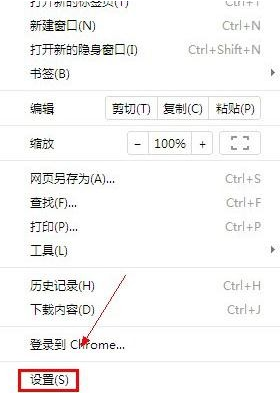
谷歌浏览器不能下载文件怎么办
你有没有在使用谷歌浏览器的时候遇到各种问题呢,你知道谷歌浏览器无法下载文件是怎么回事呢?来了解谷歌浏览器无法下载文件的解决方法,大家可以学习一下。
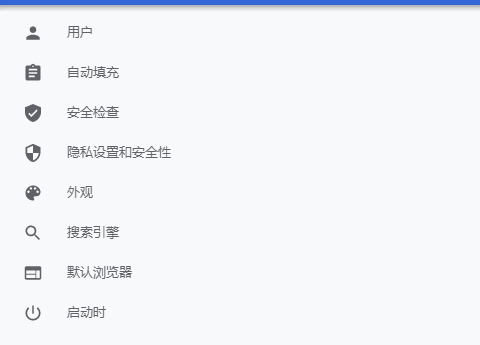
谷歌浏览器如何把钟爱的网站变成应用
你有没有想要知道的谷歌浏览器使用技巧呢呢,你知道谷歌浏览器如何把钟爱的网站变成应用吗?来了解谷歌浏览器把钟爱的网站变成应用的具体步骤,大家可以学习一下。