google Chrome浏览器下载完成后缓存清理与性能优化操作教程

2. 点击菜单栏中的“更多工具”选项,然后选择“扩展程序”。
3. 在扩展程序页面中,点击右上角的三个点按钮,然后选择“开发者模式”。
4. 在开发者模式中,点击左侧的“控制台”选项卡,然后输入以下代码:
javascript
// 清除缓存
chrome.storage.sync.clear();
// 清理缓存文件
chrome.downloads.getAll({}, function(items) {
items.forEach(function(item) {
chrome.downloads.remove(item.id);
});
});
// 优化性能
chrome.tabs.executeScript(null, {file: "your_script.js"});
5. 将上述代码复制到Chrome浏览器的控制台(Console)中,然后按回车键执行。这将清除缓存并运行您指定的脚本。
6. 如果您想定期清理缓存和优化性能,可以在命令行中运行以下命令:
bash
curl -X POST https://www.googleapis.com/cachecontrol/v1/manage?key=YOUR_API_KEY&method=clearCache&path=%2F
curl -X POST https://www.googleapis.com/cachecontrol/v1/manage?key=YOUR_API_KEY&method=optimizePerformance&path=%2F
注意:请将`YOUR_API_KEY`替换为您的Google API密钥。
谷歌浏览器对内存节省模式的最新优化
了解谷歌浏览器内存节省模式的最新优化,减少内存占用,提升浏览器性能,确保系统运行平稳高效。
Google浏览器下载过程中断后可否重新校验完整性
探讨Google浏览器下载安装中断后文件是否可校验完整性,并提供恢复方法,避免重复下载浪费资源。
如何通过Chrome浏览器节省手机数据流量
Chrome浏览器提供节省数据流量的功能,通过压缩网页内容,减少图片加载等方式,帮助用户节省流量,尤其适合流量有限的移动设备用户。

Chrome浏览器如何增强表单提交的速度
使用Chrome浏览器的优化技术,加速网页表单提交,提升用户交互效率和表单处理速度。
百度浏览器停更后怎么找回搜索习惯?主流工具调教百度生态方案
百度搜索生态高效配置与替代指南。手把手教你在Chrome、Edge等主流浏览器中将默认引擎一键更换为百度无广告聚合检索、导入百度热搜与AI智能卡片插件,3步打造兼顾原生百度生态与极速稳定体验的个性化冲浪工作台。
Chrome浏览器如何清理插件缓存
了解如何清理Chrome浏览器插件的缓存。优化插件的性能和响应速度,避免缓存积累影响浏览器的运行效率。

谷歌浏览器的下载及使用教程_谷歌浏览器下载攻略
你会下载谷歌浏览器吗?你会使用谷歌浏览器吗?谷歌浏览器的便捷功能你都知道吗?如果不是很清楚的话就来一起学学吧!
如何在官网下载 PC版 google chrome浏览器?
如果你想全面了解Google Chrome,那么你看完这篇教程就够了,内容绝对的干货到不能再干了,赶紧收藏看看!!!

如何在Ubuntu 14.04中安装Google Chrome?
Chrome谷歌浏览器是目前使用人数、好评都比较高的一款浏览器了、深受用户的喜爱,特别是程序员。

如何下载google浏览器最新版?
如何下载google浏览器最新版?谷歌浏览器 Google Chrome完全免费,跨平台支持 Windows、Mac 和 Linux 桌面系统。
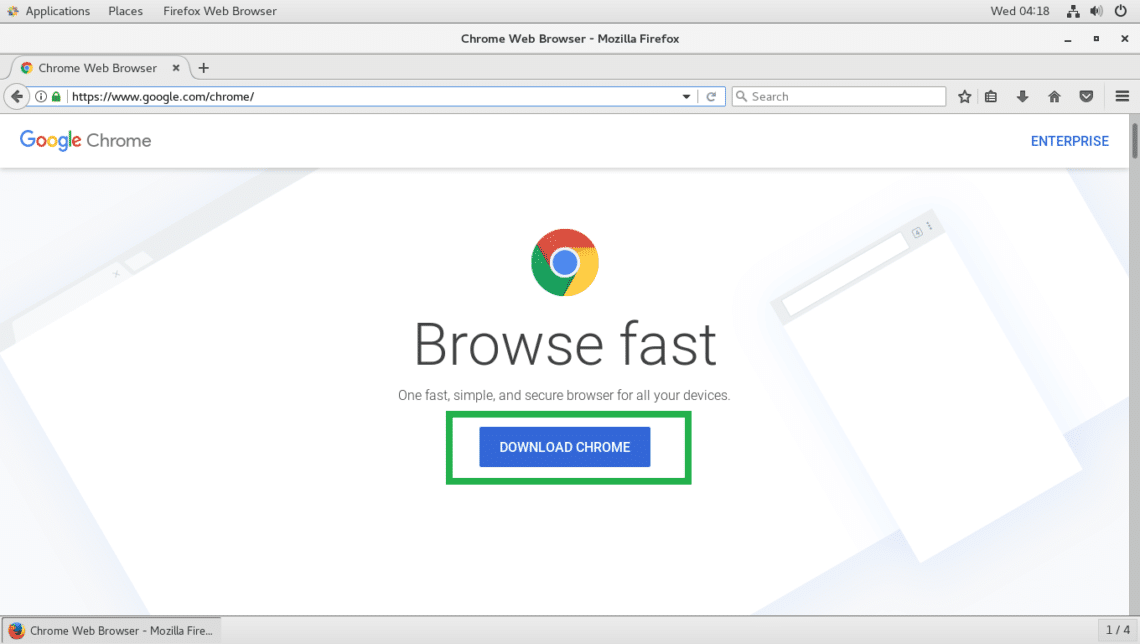
如何在 Fedora 上安装 Google Chrome 浏览器?
Fedora的默认网络浏览器是Firefox。虽然它是一个优秀的网络浏览器,但你可能更喜欢流行的谷歌Chrome浏览器。

如何在ubuntu14.04安装chrome内核浏览器?
Google Chrome,又称Google浏览器,是个由Google(谷歌)公司开发的网页浏览器,是一款不错的浏览器,速度很快。
谷歌浏览器高亮分享网页内容方法介绍
Chrome浏览器90版本新增了一个新功能,用户可以直接复制网页的特定位置内容链接给他人,这样对方打开网址后就会直接跳转到网页的指定位置。那么该如何开启使用这个功能呢?相信还有许多小伙伴不太清楚,下面就跟小编一起来看看具体的操作步骤吧!
谷歌浏览器无法上网的几种解决方法(详细步骤)
你的谷歌浏览器出现了无法上网又不清楚原因的问题吗?来看看小编给出的几种情况与方法,快来看看该怎么办吧!

如何在Windows版Chrome上访问您的iCloud钥匙串密码?
这篇文章解释了如何在Windows 10上的谷歌Chrome中访问iCloud钥匙串密码。旧版本的iCloud,如Windows 7和Windows 8上的I cloud,不能与浏览器扩展一起使用。

如何从 Google Chrome 的自动填充建议中删除单个 URL
谷歌浏览器没有提到它,但实际上可以从 Chrome 的自动填充建议中删除单个 URL。
如何检查 Android 上的 Chrome 是 32 位还是 64 位?
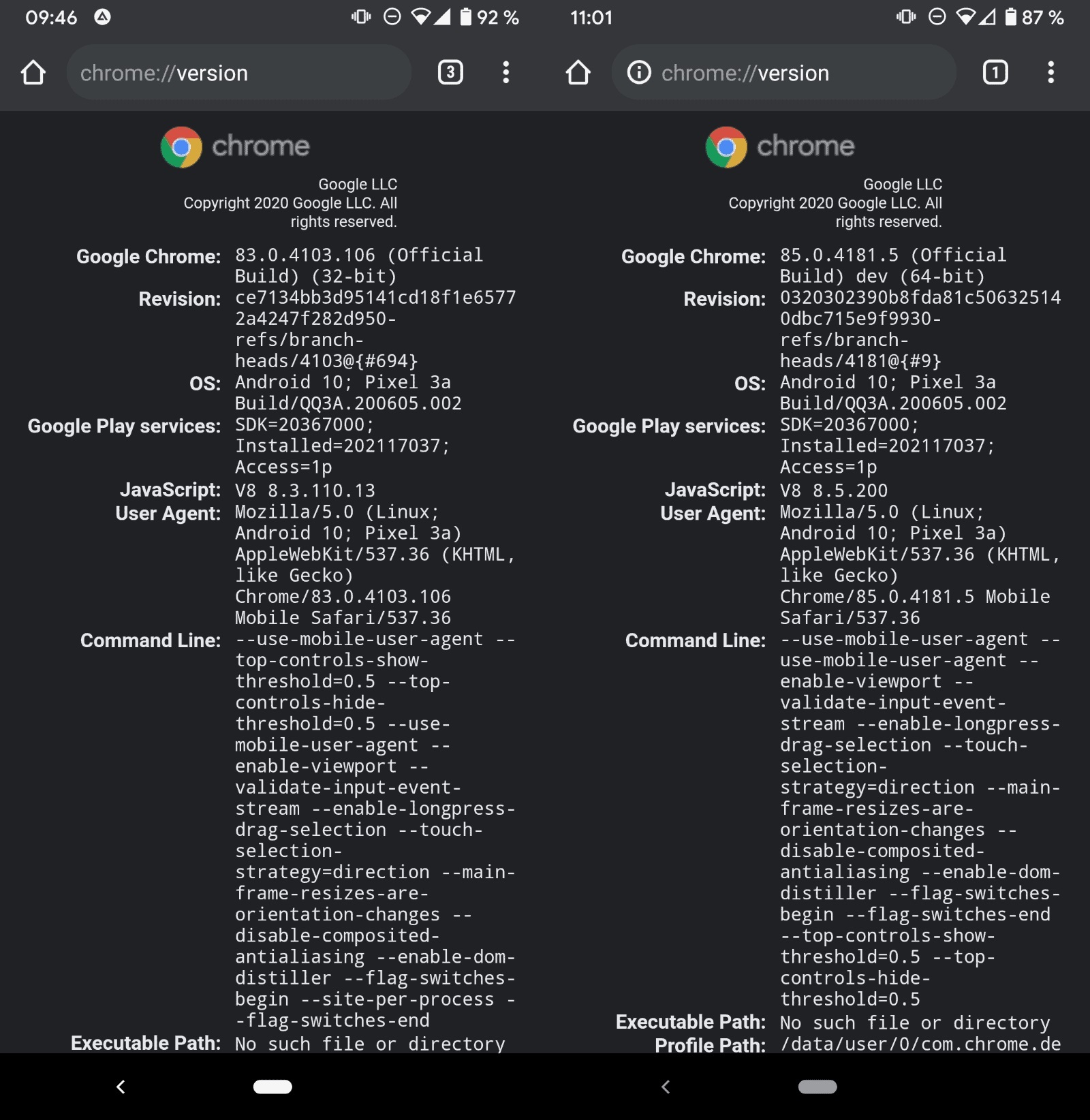
谷歌计划在不久的将来将公司 Chrome 网络浏览器在 Android 上的安装从 32 位迁移到 64 位。虽然迁移仅限于运行 Android 10 或更高版本的设备,但它应该会对浏览器的性能和安全性产生积极影响。

如何使用Google搜索提示以获得最好的结果?
如果您知道如何正确使用 Google,它就是世界上最强大的工具。让我告诉你如何在谷歌搜索上做得更好。