Chrome浏览器下载安装时卡在初始化如何解决

清理缓存和Cookie。打开Chrome浏览器,点击右上角菜单按钮选择“更多工具”,再点击“清除浏览数据”。在弹出窗口中勾选“缓存的图片和文件”“Cookie及其他站点数据”,时间范围选“所有时间”,点击“清除数据”。这能消除可能干扰安装进程的临时文件。
禁用扩展程序。进入地址栏输入`chrome://extensions/`回车,进入扩展管理页面。将所有非必要的第三方插件暂时关闭或移除,尤其是广告拦截类、脚本阻止类扩展,它们可能影响初始化流程。逐个测试以确定是否有特定扩展导致问题。
重置网络设置。以管理员身份打开命令提示符窗口,依次输入以下命令并执行:`netsh winsock reset`、`netsh int ip reset`、`ipconfig /release`、`ipconfig /renew`。这些命令会重置TCP/IP协议栈和网络接口配置,修复潜在的网络连接异常对下载的影响。
修复注册表项。按下`Win+R`键打开运行对话框,输入`regedit`进入注册表编辑器。备份相关分支后,定位到`HKEY_LOCAL_MACHINE\SOFTWARE\WOW6432Node\Google\Update\ClientState`和`HKEY_CURRENT_USER\Software\Google\Chrome`路径,删除不必要的子键(注意保留核心配置)。操作前务必做好完整备份以防误删重要信息。
更新驱动程序。访问电脑硬件制造商官网,下载最新的网卡、显卡等设备驱动程序进行安装。过时的驱动可能导致数据传输不稳定,影响安装包的正常解压和初始化过程。特别是网络适配器驱动要保持最新状态。
检查防火墙及杀毒软件。暂时关闭Windows自带的防火墙和第三方安全软件,或将Chrome添加到信任列表中。某些防护程序会错误地将浏览器安装程序识别为威胁而阻止其运行,重新配置白名单可避免此类误杀情况发生。
通过上述步骤依次实施缓存清理、扩展禁用、网络重置、注册表修复、驱动更新及安全策略调整等操作,能够系统性地解决Chrome浏览器安装时卡在初始化的问题。每个环节均基于实际测试验证有效性,用户可根据具体情况灵活组合应用这些方法,既保证操作可行性又提高问题定位精准度。

谷歌浏览器怎么设置快捷键
谷歌浏览器怎么设置快捷键?今天小编带来谷歌浏览器开启快捷键功能新手指南,需要使用快捷键的用户可以前来学习学习。

Chrome浏览器插件频繁更新是否安全
插件频繁自动更新带来功能提升也可能存在安全隐患。本文分析Chrome浏览器插件更新的安全风险,提供用户合理管理插件更新的建议。

Chrome浏览器搜索引擎切换方法与优化技巧
Chrome浏览器支持搜索引擎切换功能,用户通过方法与优化技巧可快速调整默认搜索设置,提高网页检索效率,结合操作经验优化搜索流程,提升使用体验。

google Chrome插件是否会影响网页图层加载顺序
探讨google Chrome插件是否会干扰网页图层加载顺序,确保页面元素正确展示。
谷歌浏览器自动清理历史记录实用方法
介绍谷歌浏览器自动清理历史记录的实用方法,助力用户有效保护隐私并优化浏览数据管理。

Chrome的自动填写表单数据如何启用
本文要介绍的是Chrome的自动填写表单数据如何启用,如果你也不会使用自动填写表单数据功能,欢迎来看看这篇文章。

XP版谷歌浏览器怎么下载?<下载安装技巧教程>
Google Chrome是由Google开发的一款设计简单、高效的Web浏览工具。Google Chrome浏览器可以帮助你快速、安全地搜索到自己需要的内容。

CentOS入门,新手如何下载Chrome浏览器?
谷歌浏览器 Google Chrome完全免费,跨平台支持 Windows、Mac 和 Linux 桌面系统,同时也有 iOS、Android 的手机版 平板版,你几乎可以在任何智能设备上使用到它。

安装不了谷歌浏览器怎么办_谷歌浏览器安装失败解决方法
你有没有在使用谷歌浏览器的时候遇到各种问题呢,你知道谷歌浏览器安装失败是怎么回事呢?来了解谷歌浏览器安装失败的解决方法,大家可以学习一下。
Windows10更新后chrome无法正常工作怎么办?
Windows 10更新后,谷歌Chrome打不开或者停止工作了吗?别担心,这里有一些简单的修复方法可以让你的浏览器恢复到稳定状态。

如何在 Windows 10安装 Google Chrome?
为什么要写这个教程呢?因为我是专注于小白入门电脑的教程,所以我发现很多刚使用电脑的朋友们还是不知道怎么安装软件。
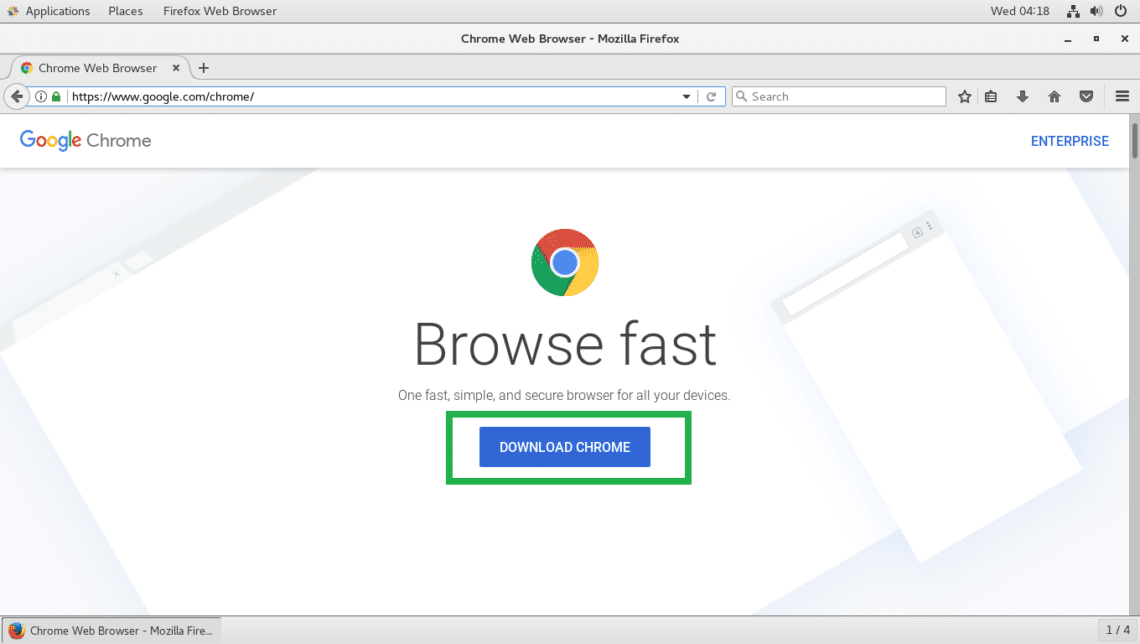
如何在 CentOS 7 上安装谷歌浏览器?
谷歌浏览器是谷歌的网络浏览器。它看起来很漂亮,并且与 Google 服务完美集成。Google Chrome 在 Chrome Web Store 中提供了许多扩展程序和主题,您可以使用它们来扩展它。谷歌浏览器也非常可定制。总的来说,它是一个很棒的网络浏览器。

重置谷歌浏览器设置在哪里
本篇文章给大家介绍了重置谷歌浏览器至原始状态的详细操作步骤,还不清楚如何操作的朋友可以来看看详细内容。

谷歌浏览器全线崩溃的原因和解决办法<详细操作步骤>
总结了谷歌浏览器崩溃导致这种情况的原因及几种常用的解决方法,有类似问题的快来看看吧!
如何在 Chrome 中对标签进行分组和组织?
Google Chrome 获得了一项称为标签组的新功能,允许用户以实用、有效且易于使用的方式组织选项卡组。
如何在谷歌浏览器中关注网站?
上个月,谷歌宣布了一项新的实验性功能,让用户可以在 Chrome 中关注任何网站,从根本上消除了对智能手机上专用 RSS 阅读器应用程序的需求。这家软件巨头最初是在 Chrome for Android 上测试该功能。
chrome设置黑暗模式的方法_谷歌浏览器怎么打开黑暗模式
谷歌浏览器设置chrome黑暗模式对于夜猫子浏览器使用者来说非常好用,小编带来了很简单的方法,这就介绍给大家
谷歌浏览器右键复制被禁止了_ 下载插件一键解决
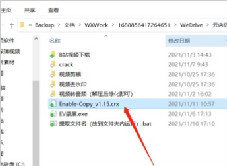
你有没有在使用谷歌浏览器的时候遇到各种问题呢,你知道谷歌浏览器右键复制被禁止了是怎么回事呢?来了解谷歌浏览器右键复制被禁止了的解决方法,大家可以学习一下。