google Chrome浏览器内存占用优化最新方法

1. 关闭不必要的扩展和插件:在Chrome浏览器中,有许多扩展和插件可能会占用大量的内存。你可以通过“设置”>“扩展”来查看和管理这些扩展和插件。关闭不需要的扩展和插件可以有效地减少内存占用。
2. 清理缓存和历史记录:Chrome浏览器会定期清理缓存和历史记录,以释放内存。你可以在“设置”>“清除浏览数据”中选择“清除缓存和历史记录”。
3. 调整浏览器设置:在Chrome浏览器的“设置”中,你可以调整一些设置来优化内存使用。例如,你可以将“自动填充”设置为“不保存”,以减少内存占用。
4. 使用轻量级主题:Chrome浏览器提供了多种主题供用户选择,其中一些主题是轻量级的,不会占用过多的内存。你可以尝试更换为这些轻量级主题,以减少内存占用。
5. 更新浏览器:确保你的Chrome浏览器是最新版本,因为新版本通常会优化内存管理,减少内存占用。你可以在Chrome浏览器的“设置”>“关于”中查看版本信息,并尝试更新到最新版本。
6. 使用第三方工具:有一些第三方工具可以帮助你检测和优化Chrome浏览器的内存占用。例如,你可以使用“内存分析器”来查看内存使用情况,并根据需要进行调整。
请注意,以上方法可能因个人需求和电脑配置而有所不同。在尝试这些方法时,请确保遵循最佳实践,并根据自己的需求进行调整。

谷歌浏览器如何在安卓设备上解决网页加载慢的问题
通过减少后台进程、优化网络设置、调整数据加载策略,使谷歌浏览器在安卓设备上的网页加载更快速,提高浏览体验。
谷歌浏览器网页加载缓慢如何清理缓存
缓存积累导致网页加载缓慢。本文介绍Google浏览器清理缓存的步骤及注意事项,帮助用户提升浏览速度。

Chrome浏览器下载安装及用户隐私保护设置说明
介绍Chrome浏览器下载安装后的用户隐私保护设置方法,提升数据安全和个人信息保护。

如何在Google Chrome中禁用无用扩展插件
指导用户如何在Google Chrome中识别并禁用无用的扩展插件,保持浏览器的清洁和高效运行状态,避免插件过多导致的性能下降和安全隐患。
谷歌浏览器视频播放插件兼容性体验报告
发布谷歌浏览器视频播放插件的兼容性体验报告,评测插件流畅度与稳定性。

解决Google浏览器下载中断问题的有效方法
分析Google浏览器下载安装过程中下载中断的常见原因,提供实用解决方案,帮助用户顺利完成下载任务,避免重复下载带来的困扰。

如何将 Manjaro Linux 上的 Chrome 更新到最新版本?
在这个现代计算时代,网络浏览器在计算机用户的生活中扮演着至关重要的角色。这些工具充当用户和互联网之间的媒介。
如何解决 Win10 下谷歌浏览器升级失败提示错误代码0x00000的问题?
Windows S10正式版自带edge浏览器,但很多用户更喜欢使用功能更强大的第三方浏览器,比如谷歌Chrome。
怎么安装谷歌浏览器离线包_谷歌浏览器安装方法
你有没有想要知道的谷歌浏览器安装技巧呢,你知道谷歌浏览器要怎么安装离线包吗?来了解谷歌浏览器离线包安装的具体步骤,大家可以学习一下。
谷歌浏览器下载之后无法登录怎么办?<解决方法>
Chrome谷歌浏览器是目前使用人数、好评都比较高的一款浏览器了、深受用户的喜爱,追求的是全方位的快速体验。
如何在Win10专业版上更新Google Chrome?
在谷歌Chrome中,谷歌公司也将推出各种版本来升级和更新我们。我们可能不更新,或者不更新一些新功能就用不上了。
下载的谷歌浏览器为什么无法访问此网站?<解决方法>
Google浏览器因为干净快捷而受到很多用户的喜爱,但是在使用过程中难免会出现一些问题。

谷歌浏览器有哪些好用的插件_谷歌浏览器插件推荐
谷歌浏览器有哪些好用的插件呢?快来和小编一起认识这五款超级好用的插件吧!
如何修复谷歌浏览器的字体看起来不正常
前几天,当我在一台新的 Windows 上安装 Google Chrome Canary 时,我立即注意到该字体在浏览器界面和我在浏览器中打开的网站上看起来不对劲。

如何在谷歌浏览器中显示主页按钮?
本文介绍了如何显示Google Chrome网络浏览器的主页按钮,该按钮默认不显示,因为 Chrome 旨在呈现一个整洁的界面。

如何在 Chrome 中停止禁用开发者模式扩展?
禁用开发者模式扩展是一条警告消息,当您从Chrome Web App Store之外安装该扩展时,Chrome会显示这条消息。Chrome不信任不是来自Chrome在线应用商店的扩展,并将其视为恶意软件。因此,作为一项安全措施,它会在每次启动浏览器时显示此消息。
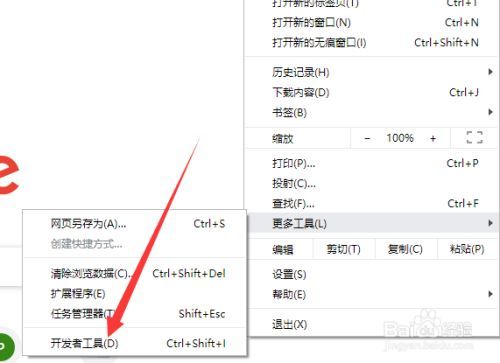
谷歌浏览器怎么进入开发人员模式
你有没有在使用谷歌浏览器的时候遇到各种问题呢,你知道谷歌浏览器怎么进入开发人员模式吗?来了解谷歌浏览器怎么进入开发人员模式的方法,大家可以学习一下。
如何直接从 Chrome 地址栏搜索 Google Drive 文件?
需要快速查找 Google Drive 文件?以下是设置 Chrome 以直接从地址栏搜索您的方法。