谷歌浏览器标签页自动休眠功能设置详解教程
1. 打开谷歌浏览器,点击右上角的菜单按钮(通常是一个齿轮图标)。
2. 在下拉菜单中选择“选项”。
3. 在弹出的窗口中,找到并点击左侧的“高级”选项。
4. 在“高级”选项卡下,找到并点击“标签页”部分。
5. 在“标签页”部分,你会看到两个选项:“自动保存和自动关闭”和“自动保存间隔时间”。
6. 将“自动保存和自动关闭”设置为“始终”,这样无论何时你离开页面,都会自动保存你的工作。
7. 将“自动保存间隔时间”设置为一个较短的时间,例如1分钟。这样,即使你离开页面1分钟,标签页也会被自动保存。
8. 点击“确定”保存设置。
现在,当你离开谷歌浏览器的标签页时,它会自动保存你的工作,并在一段时间后自动关闭。这将帮助你节省电池消耗,同时确保你的工作不会丢失。
Google Chrome浏览器插件版本更新管理及回退操作
Google Chrome浏览器插件版本更新和回退操作可以有效保障插件的稳定性。本文介绍了插件版本管理的技巧,帮助用户掌握如何更新和回退插件,确保浏览器插件的稳定运行。
谷歌浏览器如何加速页面加载
有一些用户不知道谷歌浏览器如何加速页面加载?于是,本文给大家带来了详细的解答,希望可以帮助大家提升浏览体验。
如何在Chrome扩展中限制某些操作
本文介绍了在Chrome扩展中限制用户操作的几种方法,包括禁用特定网站、限制右键菜单、禁止下载和限制页面内容。通过这些方法,开发者可以更好地控制扩展的行为,提升用户体验。文章提供了详细的实现步骤和代码示例,帮助开发者快速集成这些功能。

谷歌浏览器多版本下载操作完整指南
谷歌浏览器提供多版本下载操作完整指南,实现浏览器稳定高效运行,提高网页访问速度和整体操作便捷性。

谷歌浏览器隐私设置优化方法详解
详细介绍谷歌浏览器隐私设置优化技巧,帮助用户有效保护个人数据和提高浏览器的安全防护能力。
如何在Google Chrome浏览器中查看网页的安全证书
阐述在Google Chrome浏览器中查看网页安全证书的具体流程,了解网站安全性。

谷歌浏览器下载的内容在哪里找?
谷歌浏览器 Google Chrome完全免费,跨平台支持 Windows、Mac 和 Linux 桌面系统,同时也有 iOS、Android 的手机版 平板版,你几乎可以在任何智能设备上使用到它。
谷歌浏览器标签页搜索功能怎么启用
谷歌浏览器标签页搜索功能怎么启用?接下来小编就给大家带来谷歌浏览器使用标签页搜索功能方法步骤,有需要的朋友赶紧来看看了解一下吧。
下载谷歌浏览器时无法访问网页怎么办?
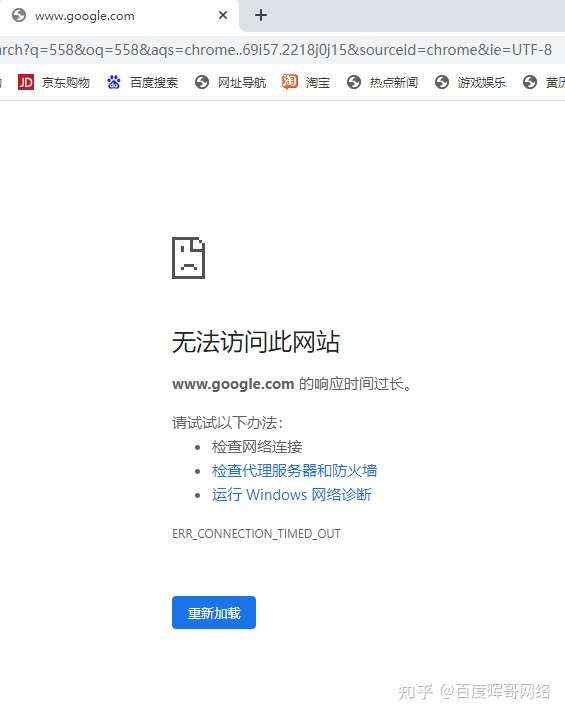
你有没有在使用谷歌浏览器的时候遇到各种问题呢,你知道谷歌浏览器下载谷歌浏览器时无法访问网页是怎么回事呢?来了解谷歌浏览器下载谷歌浏览器时无法访问网页的解决方法,大家可以学习一下。
Win7禁止 google chrome 自动升级的两种方法!
在Win7旗舰版64位系统中使用chrome Google浏览器时,经常会弹出升级提示,非常烦人。有时候不小心点了会导致谷歌浏览器自动升级。
Windows10更新后chrome无法正常工作怎么办?
Windows 10更新后,谷歌Chrome打不开或者停止工作了吗?别担心,这里有一些简单的修复方法可以让你的浏览器恢复到稳定状态。
谷歌浏览器哪里下载比较安全
谷歌浏览器哪里下载比较安全?Chrome谷歌浏览器是目前使用人数、好评都比较高的一款浏览器了、深受用户的喜爱,追求的是全方位的快速体验。
谷歌浏览器的开发者工具有哪些功能?(功能详解)
谷歌开发者工具的功能特别多特别齐全,小编也不敢说全部都能运用自如,接下来小编就带你认识一下谷歌浏览器的开发者工具吧!
如何在 Google Chrome 中启用 Adobe Flash?
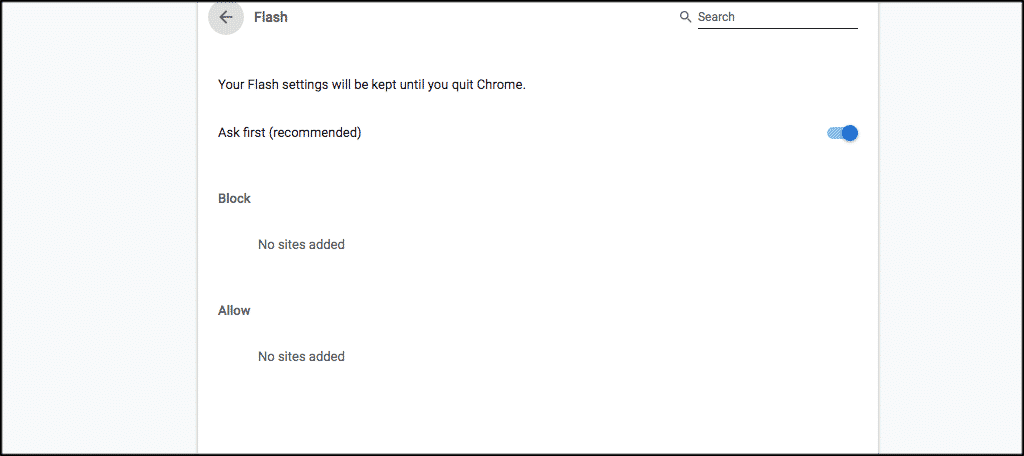
Google Chrome 浏览器只有一个插件;Adobe Flash。Chrome 已经包含了很多很棒的工具,所以这可能不在你的列表中。
如何禁止谷歌浏览器自动升级
如何禁止谷歌浏览器自动升级?下面小编就给大家带来禁止谷歌浏览器自动升级操作流程,希望能够给大家带来帮助。
如何在谷歌浏览器中从图像中提取文本?
您现在可以在 Windows 10 和 Android 上原生地从 Google Chrome 中的图像中复制和提取文本。这可以使用处于启用状态的Native TextDetector形状检测 API来实现。您至少可以在 Chrome 76 上转换图像,而无需离开浏览器或使用任何第三方软件。
Chrome插件下载及安装详细操作步骤<详细教学>
想学习谷歌浏览器如何安装插件吗,快来学习吧!
谷歌浏览器的实用小技巧<详细教学!>
谷歌浏览器的使用技巧数不胜数,小编为你带来了日常中很常用很好用的谷歌浏览器技巧,快来学习一下吧!