谷歌浏览器下载加速隐藏功能优化方案
1. 优化网络连接:
- 使用有线连接而不是无线,因为无线连接可能会受到干扰。
- 确保你的网络速度足够快,以便可以快速下载文件。
2. 调整下载设置:
- 在chrome://settings/downloads中,你可以调整下载优先级、下载队列和下载限制。例如,你可以将下载优先级设置为“高”,这样chrome就会优先处理下载任务。
- 调整下载队列,确保下载任务不会因其他任务而延迟。
- 减少或关闭自动续传功能,这可能会影响下载速度。
3. 使用专用下载管理器:
- 安装并使用如idm、free download manager等第三方下载管理器。这些工具可以帮助你更有效地管理下载任务,包括暂停、恢复和重新排序下载。
4. 启用多线程下载:
- 在chrome://settings/content/downloads中,找到“多线程下载”选项并启用它。这将允许你同时从多个源下载文件,从而提高下载速度。
5. 清理缓存和cookies:
- 定期清除浏览器缓存和cookies,以减少内存占用和提高性能。
6. 更新和修复:
- 确保你的chrome浏览器是最新版本,因为新版本通常会包含性能改进和错误修复。
- 检查是否有可用的更新,并及时安装。
7. 硬件升级:
- 如果可能的话,升级你的硬件,如增加ram或更换更快的硬盘,以提高整体性能。
8. 使用vpn:
- 如果你的网络环境不稳定或有限制,可以考虑使用vpn来改善下载速度。
9. 避免同时下载大量文件:
- 尝试一次只下载一个文件,或者分散下载任务到不同的时间段,以避免同时下载大量文件导致的拥堵。
10. 监控和分析:
- 使用浏览器内置的分析工具或第三方工具来监控下载速度,并根据需要进行调整。
通过上述方法,你可以有效地优化谷歌浏览器的下载加速隐藏功能,提高下载速度和效率。
谷歌浏览器下载安装后界面操作优化技巧分享
谷歌浏览器提供界面操作优化功能,本教程分享下载安装后的布局调整和视觉优化技巧,提升浏览器使用舒适度和操作体验。
Chrome浏览器视频播放优化及网络缓存管理教程
Chrome浏览器通过网络缓存管理和视频播放优化操作,可减少卡顿现象,提升观看流畅度,使用户在播放高清视频或在线直播时获得更顺畅体验,同时优化带宽利用效率。

Chrome浏览器如何彻底关闭后台推送广告
了解如何彻底关闭Chrome浏览器后台推送广告,通过合理设置屏蔽广告弹窗,清理不必要信息,提升浏览器使用体验,避免广告干扰日常操作。

Chrome的多账号自动切换功能
为了帮助各位用户更好地使用Chrome的多账号自动切换功能,本文为大家提供了详细的操作步骤,还有一些实用技巧。
谷歌浏览器插件正规下载渠道及安全使用
谷歌浏览器插件功能丰富,但需选择正规渠道下载。本文介绍安全获取与安装方法,避免插件带来安全风险。

如何利用谷歌浏览器快捷方式快速访问常用网站
利用谷歌浏览器的快捷方式功能,用户可以将常用网站添加到浏览器主界面,点击图标即可快速访问,无需输入网址或搜索,提高工作效率。

谷歌浏览器下载失败怎么办
你有没有在安装谷歌浏览器的时候遇到各种问题呢,你知道谷歌浏览器下载失败是怎么回事呢?来了解谷歌浏览器下载失败的解决方法,大家可以学习一下。

如何在谷歌浏览器中导入证书
本篇文章给大家详细介绍了谷歌浏览器导入证书的详细步骤,有需要的朋友赶紧来看看了解一下吧。
如何下载中文版谷歌浏览器
如何下载中文版谷歌浏览器?每个人的电脑里都会有一两个浏览器,但或多或少都会有缺点,比如广告太多,网页加载太慢,运行内存太大等等。

如何在centos上安装chrome浏览器?
centos安装谷歌chrome浏览器的步骤是怎样的?centos是Linux发行版之一,centos系统默认自带Firefox。

如何让谷歌浏览器侧边栏显示在左边
如何让谷歌浏览器侧边栏显示在左边?接下来就让小编给大家带来谷歌浏览器设置显示侧边栏方法技巧,感兴趣的朋友就来看看了解一下吧。
win8系统更新谷歌浏览器提示错误代码0X00000000怎么解决?
现在的浏览器种类繁多,Chrome浏览器已经成为最受欢迎的浏览器之一。win8系统的用户下载Chrome浏览器后每隔一段时间就要更新一次。
Chrome浏览器如何迁移插件_谷歌浏览器迁移插件方法
谷歌浏览器是一款非常好用的网页浏览器,当你需要更换电脑或者重装系统的时候
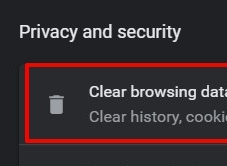
如何修复:Chrome 无法在线播放视频?方法教程介绍
很多时候Chrome 无法在线播放视频?由于某些连接问题的人为错误,您可能会遇到 Chrome 无法播放视频的问题。要纠正此错误,您只需遵循一些基本的故障排除步骤即可。此外,在执行缓存清除甚至浏览器重置之前,重新启动您的 PC 或笔记本电脑并检查互联网连接始终是事先的补救措施。
如何使用Chrome扩展获得易于阅读的JSON树?
JSON是一种非常流行的文件格式。有时我们可能在浏览器选项卡中有一个 JSON 对象,我们需要读取它,这可能很困难。我们可能需要去搜索一个在线工具,将其转换为易于阅读的格式,以便我们能够理解它。
谷歌浏览器提示你的连接不是私密连接该怎么解决?
google浏览器是现在最受广大用户喜爱,使用率最高的一款网页浏览器。不过,最近有用户反应在互联网手机扫码继续观看,很多小伙伴都在使用谷歌浏览器的时候提示了你的连接不是私密连接,这是怎么回事?该如何处理呢?今天小编就为大家带来了关于谷歌浏览器提示您的连接不是私密连接的具体解决方法。
谷歌浏览器如何开启开发者模式?
有很多用户在使用浏览器时会想要使用开发者模式,有很多浏览器其实都有类似的功能。
如何在 Google Chrome 中启用屏幕截图编辑器?
Google Chrome 的开发团队正在努力将屏幕截图编辑器添加到浏览器内的屏幕截图工具中。该功能已经存在于 Chrome 的 Canary 版本中,但隐藏在功能标志后面。